
Points Clés :
- Combiner manuellement du texte dans Excel avec
&ouCONCATENATEest long et sujet aux erreurs, surtout lorsqu'il s'agit de gérer des délimiteurs et des cellules vides sur plusieurs cellules. - Excelmatic élimine le besoin d'apprendre une syntaxe de formules complexe en vous permettant de combiner du texte à l'aide de commandes en langage simple comme "joindre les colonnes A, B et C avec des virgules".
- Comparé à TEXTJOIN, Excelmatic gère des scénarios avancés comme la jointure conditionnelle et la liste de valeurs uniques sans nécessiter de fonctions imbriquées ou d'expertise technique.
- Pour les professionnels qui ont besoin de fusionner du texte rapidement et précisément pour des rapports et du nettoyage de données, les outils d'IA offrent une alternative plus rapide et plus accessible à l'écriture manuelle de formules.
Construire du texte bien formaté à partir de données Excel est un besoin courant, mais assembler des valeurs peut devenir désordonné. Ajouter manuellement des délimiteurs et gérer les cellules vides est long et sujet aux erreurs. Heureusement, les solutions modernes ont grandement facilité cette tâche.
Dans ce guide, nous explorerons deux approches puissantes pour combiner du texte dans Excel. Premièrement, nous plongerons dans la fonction TEXTJOIN(), un bond en avant par rapport aux méthodes plus anciennes. Ensuite, nous présenterons une alternative encore plus simple, propulsée par l'IA, Excelmatic, qui vous permet d'accomplir les mêmes tâches en utilisant le langage naturel. À la fin, vous aurez une vision claire de la méthode qui convient le mieux à votre flux de travail.
Méthode 1 : L'approche moderne par formule avec TEXTJOIN()
Commençons par le meilleur outil intégré d'Excel pour ce travail : la fonction TEXTJOIN(). Elle est flexible, puissante et représente une énorme amélioration par rapport à ses prédécesseurs.
Comment fonctionne TEXTJOIN() dans Excel
Fondamentalement, TEXTJOIN() vous permet de joindre des valeurs texte de plusieurs cellules, en insérant un délimiteur cohérent (comme une virgule ou un espace) entre elles. Contrairement aux fonctions plus anciennes, elle peut traiter une plage entière en une fois et vous donne la possibilité d'ignorer les cellules vides.
Voici la syntaxe :
=TEXTJOIN(delimiter, ignore_empty, text1, [text2], ...)
delimiter: Le(s) caractère(s) que vous souhaitez entre chaque élément de texte (par exemple, ", ", " | ", etc.).ignore_empty:TRUEpour ignorer les cellules vides,FALSEpour les inclure.text1, [text2], …: Les cellules, plages ou valeurs texte que vous souhaitez combiner.
Par exemple, supposons que vous ayez des valeurs en A1, B1 et C1. Vous voulez les joindre avec des virgules tout en ignorant les cellules vides :
=TEXTJOIN(",", TRUE, A1:C1)
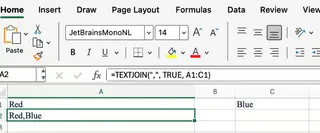
Si B1 est vide, le résultat sera les valeurs de A1 et C1, séparées par une seule virgule. Cette simple fonctionnalité change la donne.
TEXTJOIN() vs CONCATENATE() vs CONCAT()
Si vous avez utilisé CONCATENATE() ou CONCAT(), vous vous demandez peut-être pourquoi vous devriez changer. Voici une comparaison rapide :
TEXTJOIN(): La plus avancée. Vous permet de spécifier un délimiteur pour une plage entière et peut automatiquement ignorer les cellules vides.CONCAT(): Une fonction plus récente qui peut joindre des plages, mais vous ne pouvez pas spécifier automatiquement un délimiteur et elle n'ignore pas les cellules vides.CONCATENATE(): L'option la plus ancienne. Elle vous oblige à sélectionner chaque cellule individuellement et n'a pas de fonctionnalités intégrées de délimiteur ou d'ignorance des cellules vides.
Joignons les valeurs en B1, C1 et D1 avec un point-virgule. Voyez comment les formules diffèrent :
=TEXTJOIN(";", TRUE, B1:D1)
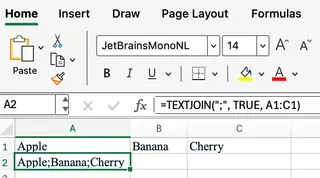
Avec CONCAT() ou CONCATENATE(), vous devez ajouter manuellement le délimiteur entre chaque référence de cellule, rendant la formule longue et fastidieuse :
=B1 & ";" & C1 & ";" & D1
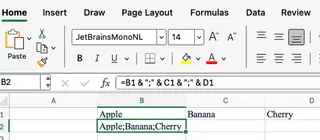
L'avantage de TEXTJOIN() est clair : elle est plus propre, plus courte et bien plus efficace, surtout lorsqu'il s'agit de nombreuses cellules ou de cellules potentiellement vides.
Méthode 2 : L'approche propulsée par l'IA avec Excelmatic

Bien que TEXTJOIN() soit une formule fantastique, et si vous pouviez vous passer complètement des formules ? C'est là qu'interviennent les outils d'IA comme Excelmatic. Excelmatic est un agent IA qui comprend les commandes en langage naturel, vous permettant d'effectuer des tâches complexes sans écrire une seule formule.
Le processus est simple :
- Téléchargez votre fichier Excel sur Excelmatic.
- Tapez votre demande en langage naturel.
- Excelmatic fournit les résultats instantanément.
Revisitons les mêmes scénarios et voyons comment Excelmatic les gère.
Jointure de texte de base avec Excelmatic
Vous vous souvenez de notre premier exemple de jointure de A1, B1 et C1 avec une virgule, en ignorant les cellules vides ? Au lieu d'écrire =TEXTJOIN(",", TRUE, A1:C1), vous diriez simplement à Excelmatic :
Pour chaque ligne, combinez le texte des colonnes A, B et C dans une nouvelle colonne nommée 'Combiné'. Utilisez une virgule et un espace comme séparateur. Ignorez les cellules vides.
Excelmatic traite cette demande et génère la nouvelle colonne pour vous, parfaitement formatée. Il n'y a pas de syntaxe à mémoriser et aucun risque d'erreur #VALEUR!.
Gestion des délimiteurs personnalisés et de la logique complexe
Qu'en est-il des scénarios plus complexes ? Examinons la construction de résumés dynamiques. Dans l'article original, nous avons utilisé une combinaison de TEXTJOIN et FILTER pour lister les réponses à une enquête :
Méthode par formule : =TEXTJOIN(", ", TRUE, FILTER(F2:J2, F1:J1="Yes"))
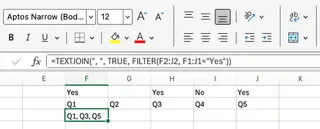
Cette formule est puissante mais nécessite une connaissance des tableaux dynamiques et des fonctions imbriquées.
Méthode Excelmatic : L'instruction est bien plus intuitive.
Créez une colonne de résumé. Pour chaque ligne, listez les en-têtes de colonnes de F à J où la valeur de la cellule est 'Oui'. Séparez les en-têtes par une virgule et un espace.
Excelmatic comprend la logique conditionnelle et génère le résumé sans que vous ayez besoin de comprendre comment imbriquer FILTER dans TEXTJOIN.
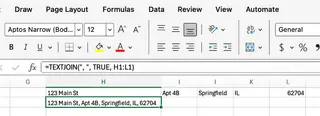
De même, pour créer des étiquettes d'adresse de livraison propres à partir de données avec des cellules potentiellement vides :
Méthode par formule : =TEXTJOIN(", ", TRUE, H1:L1)
Méthode Excelmatic :
Combinez les colonnes H à L en une seule ligne d'adresse. Séparez chaque partie par une virgule et un espace, et assurez-vous d'ignorer les cellules vides.
L'IA gère automatiquement la logique "ignorer les cellules vides" basée sur l'instruction en langage naturel.
Comparaison directe : TEXTJOIN() vs Excelmatic
| Fonctionnalité | Fonction TEXTJOIN() |
Excelmatic (Agent IA) |
|---|---|---|
| Fonctionnement | Basé sur des formules ; nécessite l'apprentissage de la syntaxe et des arguments. | Basé sur des invites ; utilise des instructions en langage naturel. |
| Courbe d'apprentissage | Modérée. Nécessite de se souvenir de l'ordre des arguments et de la manière d'imbriquer avec d'autres fonctions. | Minimale. Si vous pouvez décrire ce que vous voulez, vous pouvez l'utiliser. |
| Complexité | Devient rapidement complexe. Nécessite l'imbrication de FILTER, UNIQUE, SORT pour les tâches avancées. |
Gère une logique complexe avec des phrases simples. Aucune imbrication requise. |
| Flexibilité | Limitée aux paramètres définis de la fonction. | Très flexible. Peut combiner la jointure avec le tri, le filtrage et d'autres transformations de données en une seule étape. |
| Idéal pour | Les utilisateurs à l'aise avec les formules Excel qui ont besoin de résultats dynamiques en cellule qui se mettent à jour automatiquement. | Les utilisateurs qui veulent des résultats rapides et précis sans écrire ni déboguer de formules, surtout pour le nettoyage de données et les rapports. |
Scénarios avancés simplifiés
À mesure que vous vous familiarisez avec l'une ou l'autre méthode, vous pouvez aborder des tâches plus avancées. Avec les formules, cela signifie souvent combiner TEXTJOIN avec UNIQUE, FILTER ou SORT.
Par exemple, pour créer une liste séparée par des virgules de catégories de produits uniques à partir d'une plage :
Méthode par formule : =TEXTJOIN(", ", TRUE, UNIQUE(TRANSPOSE(A1:E1)))
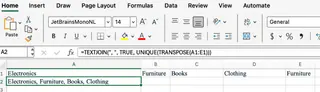 Remarque : Cette formule nécessite
 TRANSPOSE car UNIQUE fonctionne sur des colonnes par défaut.
Méthode Excelmatic : Cette complexité disparaît.
À partir de la plage A1:E1, trouvez toutes les valeurs uniques, et listez-les dans une seule cellule, séparées par une virgule et un espace.
L'IA gère l'orientation, l'unicité et la jointure en une seule fois.
Conclusion : Choisissez le bon outil pour le travail
Si vous utilisez encore CONCATENATE() ou assemblez manuellement des cellules avec &, passer à la fonction TEXTJOIN() vous fera gagner un temps considérable et vous évitera des frustrations. C'est une fonction moderne et puissante qui est essentielle pour quiconque souhaite maîtriser les formules Excel. L'apprendre vous aide à penser en termes de plages, une compétence qui est payante dans toutes les fonctionnalités plus récentes d'Excel.
Cependant, si votre objectif est d'aller de la question à la réponse aussi rapidement que possible, un outil d'IA comme Excelmatic représente la prochaine frontière. Il supprime la charge de se souvenir de la syntaxe et de déboguer les formules, vous permettant de vous concentrer sur vos données, et non sur la mécanique d'Excel. En décrivant simplement ce dont vous avez besoin, vous pouvez effectuer des combinaisons de texte et d'autres manipulations de données complexes avec une rapidité et une facilité inégalées.
Prêt à rationaliser votre flux de travail de combinaison de texte ? Essayez Excelmatic dès aujourd'hui et découvrez la facilité de fusionner des données avec des commandes en langage simple—aucune formule requise.
Les deux sont d'excellentes solutions. La meilleure pour vous dépend de votre aisance avec les formules et de la complexité de votre tâche. Pourquoi ne pas essayer les deux et voir comment elles peuvent révolutionner votre flux de travail ?





