
Points clés à retenir :
- Combiner manuellement du texte dans Excel avec des fonctions comme CONCATENATE ou TEXTJOIN est fastidieux, source d'erreurs et crée des formules complexes difficiles à maintenir, surtout pour des listes ou des adresses.
- Les outils d'IA pour Excel comme Excelmatic remplacent ces formules par du langage naturel. Il vous suffit de décrire comment vous souhaitez fusionner le texte, et l'IA génère le résultat directement.
- L'utilisation d'Excelmatic réduit considérablement le temps de préparation des données, élimine les erreurs de syntaxe et permet des ajustements flexibles (changement de délimiteurs, ajout de conditions) par simple demande textuelle.
Contexte du problème et points de friction
Imaginez que vous veniez d'exporter une liste de clients depuis le CRM de votre entreprise. Les données sont propres, mais réparties sur de nombreuses colonnes : Prénom, Nom, Adresse, Ville, État, Code postal, etc. Votre mission est de préparer ces données pour deux campagnes distinctes :
- Une campagne de publipostage nécessitant une colonne unique « Adresse postale » correctement formatée.
- Une campagne d'e-mail marketing nécessitant une colonne « Nom complet » pour la personnalisation.
Pour une liste contenant des milliers de contacts, cette tâche apparemment simple peut vite devenir un cauchemar de manipulation de données. Vous devez joindre le texte de différentes cellules, ajouter des espaces, des virgules ou même des sauts de ligne, et surtout, gérer les cellules vides. Que se passe-t-il si un client n'a pas de « Complément d'adresse » ? Une simple concaténation pourrait vous laisser avec des doubles virgules disgracieuses ou des espaces superflus, rendant votre fichier peu professionnel et risquant de bloquer votre logiciel d'envoi.
C'est un défi classique sur Excel. Bien que le logiciel propose des outils pour cela, ils exigent souvent de devenir un expert en formules, passant plus de temps à déboguer la syntaxe qu'à vous concentrer sur vos objectifs commerciaux.
La solution Excel traditionnelle : étapes et limites
Pendant des années, les utilisateurs d'Excel se sont appuyés sur un ensemble de fonctions pour combiner, ou « concaténer », du texte. Les méthodes ont évolué, mais elles reposent toutes sur la construction manuelle de formules.
L'ancienne école : CONCATENATE et l'esperluette (&)
L'approche originale impliquait soit la fonction CONCATENATE, soit l'opérateur &. Pour créer un nom complet, vous écriviez :
=A2&" "&B2
Ou :
=CONCATENATE(A2, " ", B2)
Cela fonctionne pour des cas simples. Mais pour une adresse complète, la formule devient vite un monstre :
=D2&", "&E2&", "&F2&" "&G2
Cette formule est non seulement fastidieuse à écrire, mais aussi fragile. Si la cellule D2 (par exemple, le complément d'adresse) est vide, vous vous retrouvez avec une virgule en début de ligne. C'est un processus manuel et rigide.
Une meilleure approche : la fonction TEXTJOIN
Pour pallier ces lacunes, Microsoft a introduit la fonction TEXTJOIN dans Excel 2016. Ce fut une amélioration significative.
La syntaxe est : TEXTJOIN(délimiteur, ignorer_vide, texte1, [texte2], …)
- délimiteur : Le caractère à placer entre chaque élément (ex: une virgule, un espace).
- ignorer_vide : Une valeur VRAI/FAUX. Si VRAI, la fonction ignore les cellules vides, ce qui est extrêmement utile.
- texte1, texte2... : Les cellules ou plages à combiner.
Avec TEXTJOIN, vous pouvez combiner proprement les parties d'un numéro de téléphone :
=TEXTJOIN("-", TRUE, A2:C2)
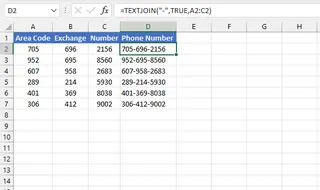
C'est beaucoup plus propre. Cependant, dès que vos besoins se complexifient, TEXTJOIN montre ses limites.
Les limites de l'approche traditionnelle
Même avec TEXTJOIN, vous finirez par frapper un mur. Considérez ces défis réels :
Formatage complexe : Et si vous devez combiner un nom, ajouter un saut de ligne, puis la rue, un autre saut de ligne, et enfin la ville et le code postal ? Votre formule ressemble alors à ceci :
=TEXTJOIN(" ", TRUE, A2:B2, CHAR(10), C2, CHAR(10), D2, ", ", E2, " ", F2)Vous devez savoir queCHAR(10)crée un saut de ligne, et vous voilà reparti à spécifier manuellement des délimiteurs entre différents blocs logiques.Logique conditionnelle : Disons que vous avez une liste d'animaux et leurs groupes, et que vous voulez créer une liste séparée par des virgules de tous les animaux du groupe « Mammifères ». Un expert Excel pourrait proposer cette formule matricielle :
=TEXTJOIN(", ", TRUE, IF(B2:B12="Mammifère", A2:A12, ""))C'est puissant, mais soyons honnêtes : 95 % des utilisateurs d'Excel auraient du mal à écrire, lire ou déboguer cela. Ce n'est pas une solution pratique pour les équipes.Rigidité et maintenance : Toutes ces formules sont rigides. Si votre responsable demande : « Peux-tu utiliser un point-virgule au lieu d'une virgule ? » ou « Pouvons-nous ajouter le code pays à l'adresse ? », vous devez revenir en arrière, modifier soigneusement la formule et l'étendre à nouveau sur toutes vos lignes. C'est lent et sujet aux erreurs.
La nouvelle solution : utiliser un agent IA pour Excel (Excelmatic)
Au lieu de mémoriser la syntaxe des fonctions et d'imbriquer des logiques complexes, et si vous pouviez simplement décrire le résultat souhaité ? C'est la promesse des agents IA pour Excel comme Excelmatic. Vous téléchargez votre fichier et utilisez le langage naturel pour commander à l'IA d'exécuter la tâche.

Étape 1 : Téléchargez vos données
Commencez par glisser-déposer votre fichier Excel ou CSV contenant les données clients séparées dans Excelmatic. L'IA lira vos données et affichera un aperçu, comprenant les en-têtes tels que « Prénom », « Ville », etc.

Étape 2 : Décrivez le résultat souhaité en langage naturel
Maintenant, au lieu d'écrire une formule, tapez simplement votre demande dans la boîte de dialogue. Reprenons les problèmes précédents.
Pour créer une colonne « Nom complet » :
Combine les colonnes 'Prénom' et 'Nom' dans une nouvelle colonne appelée 'Nom complet', séparées par un espace.
Pour créer une adresse postale standard :
Crée une nouvelle colonne nommée 'Adresse postale'. Combine 'Rue', 'Ville', 'État' et 'Code postal'. Place une virgule et un espace après la ville. Assure-toi de gérer les cellules vides pour éviter les espaces ou virgules en trop.
Pour créer la liste conditionnelle d'animaux :
Pour chaque groupe unique dans la colonne 'Groupe', crée une nouvelle colonne qui liste tous les animaux appartenant à ce groupe, séparés par une virgule.
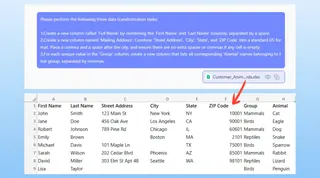
Étape 3 : Révisez et ajustez les résultats
Excelmatic ne se contente pas de donner un résultat brut. Il traite votre demande et présente un nouveau tableau avec la colonne générée pour vérification. Le plus beau ? C'est une conversation. Si le résultat n'est pas tout à fait correct, vous pouvez l'affiner facilement.
- « En fait, utilise un point-virgule au lieu d'une virgule pour la liste des animaux. »
- « Pour l'adresse postale, peux-tu aussi ajouter le pays 'France' à la fin ? »
- « Filtre cette liste pour ne montrer que les clients de Paris. »
Cette approche conversationnelle rend la manipulation de données complexes incroyablement rapide et intuitive.
Exemple de dialogue : Création d'une adresse postale
Voici à quoi ressemble une interaction typique dans Excelmatic :
Utilisateur : J'ai téléchargé une liste de clients. L'adresse est répartie sur les colonnes C à G. Je dois créer une seule colonne d'adresse postale.
Excelmatic : C'est compris. Je peux combiner ces colonnes pour vous. Comment souhaitez-vous séparer les éléments de l'adresse ? Par exemple, faut-il une virgule entre la ville et le code postal ?
Utilisateur : Oui. Combine Rue, Ville, État et Code postal. Utilise un espace partout, mais mets une virgule après la Ville. Et s'il te plaît, gère proprement les cellules vides, pas de doubles virgules ou d'espaces bizarres.
Excelmatic : C'est fait. J'ai créé une nouvelle colonne 'Adresse postale' avec le format demandé. J'ai également géré automatiquement les lignes où des composants d'adresse manquaient. Vous pouvez consulter le nouveau tableau ci-dessous.
Étape 4 : Exportez vos données finalisées
Une fois satisfait du résultat, vous pouvez télécharger les données transformées dans un nouveau fichier Excel en un seul clic. La tâche fastidieuse qui prenait autrefois 30 minutes d'écriture de formules et de débogage est désormais réglée en moins d'une minute.
Formules traditionnelles vs Excelmatic : Comparaison rapide
| Aspect | Excel Traditionnel (TEXTJOIN) | Excelmatic (Agent IA) |
|---|---|---|
| Temps d'exécution | 5-20 minutes (écriture, test, débogage) | < 1 minute (une simple phrase) |
| Compétences requises | Connaissances Excel intermédiaires à avancées | Langage courant et objectif clair |
| Flexibilité | Faible. Les changements imposent de réécrire la formule. | Élevée. Modifiez via le chat. |
| Taux d'erreur | Élevé. Une virgule ou un guillemet mal placé casse tout. | Faible. L'IA gère la syntaxe. |
FAQ
Q : Dois-je connaître TEXTJOIN ou CONCATENATE pour utiliser Excelmatic ?
R : Absolument pas. Tout l'intérêt d'un agent IA pour Excel est de remplacer le besoin de mémoriser des fonctions. Il vous suffit de décrire le résultat final souhaité.
Q : Excelmatic peut-il gérer des données mal formatées, comme des espaces en trop dans mes cellules ?
R : Oui. Avant de combiner le texte, vous pouvez simplement demander à l'IA : « Peux-tu supprimer tous les espaces inutiles au début et à la fin de chaque cellule du tableau ? ». L'IA nettoiera les données avant de procéder à la fusion.
Q : Le téléchargement de la liste de clients de mon entreprise sur Excelmatic est-il sécurisé ?
R : Excelmatic est conçu avec la sécurité des données à l'esprit. Les fichiers sont traités dans un environnement cloud sécurisé et ne sont pas stockés à long terme ni utilisés pour entraîner des modèles. Pour plus d'informations, consultez la politique de confidentialité officielle sur le site.
Q : Puis-je obtenir la formule Excel d'Excelmatic au lieu de simples données ?
R : Oui. Une fois que l'IA a généré le résultat, vous pouvez demander : « Quelle formule Excel permettrait d'obtenir ce résultat ? ». Excelmatic peut vous fournir la fonction TEXTJOIN correspondante ou toute autre formule pertinente, ce qui en fait un excellent outil d'apprentissage.
Q : Comment gère-t-il différents délimiteurs comme les virgules, les espaces et les sauts de ligne en une seule fois ?
R : Vous le décrivez naturellement dans votre consigne. Par exemple : « Combine 'Prénom' et 'Nom' avec un espace, puis ajoute un saut de ligne, puis ajoute l'adresse ». L'IA interprète ces instructions et formate le texte en conséquence.
Lancez-vous : Boostez votre flux de travail Excel avec l'IA
Pensez à la dernière fois où vous avez fixé une feuille de calcul, redoutant la fusion de colonnes. Les minutes passées à chercher la bonne fonction, la frustration d'une erreur #VALEUR!, le processus fastidieux d'étendre une formule sur des milliers de lignes... c'est un frein majeur à la productivité.
Avec un agent IA pour Excel comme Excelmatic, cette friction disparaît. Vous pouvez vous concentrer sur le « quoi » et laisser l'IA s'occuper du « comment ». Le temps économisé sur le nettoyage manuel des données peut être réinvesti dans des activités plus stratégiques, comme l'analyse des données que vous venez de préparer.
Arrêtez de lutter avec les formules. Téléchargez votre feuille de calcul sur Excelmatic dès aujourd'hui et transformez vos tâches de préparation de données en une conversation simple et rapide.
Essayez Excelmatic gratuitement et voyez comment il transforme votre façon de travailler.







