Points clés à retenir :
- Le calcul du chiffre d'affaires total (Prix × Quantité) ou des moyennes pondérées nécessite souvent la fonction
SUMPRODUCT, puissante mais complexe, dont l'apprentissage est ardu et les erreurs fréquentes. - Les outils d'IA pour Excel comme Excelmatic éliminent le besoin d'écrire ces formules manuellement. Il vous suffit de décrire votre objectif en langage naturel, par exemple : "calculer les ventes totales en multipliant le prix par la quantité".
- En utilisant Excelmatic, vous obtenez des résultats précis en quelques secondes, gérez facilement les calculs conditionnels et gagnez en flexibilité sans avoir à devenir un expert des formules Excel.
Le défi : Les calculs complexes dans les rapports financiers et de ventes
Imaginez que vous êtes un analyste des ventes préparant un rapport de performance mensuel. Vous disposez d'une feuille de calcul contenant des centaines de lignes, listant chaque transaction avec des colonnes pour le Produit, le Prix unitaire et la Quantité vendue. Votre première tâche consiste à calculer le chiffre d'affaires total.
La méthode la plus simple, bien que fastidieuse, consiste à ajouter une nouvelle colonne "intermédiaire". Dans cette colonne, vous multiplieriez le Prix unitaire par la Quantité vendue pour chaque ligne. Ensuite, au bas de cette colonne, vous utiliseriez une fonction SUM pour obtenir le total général. Cela fonctionne, mais encombre votre feuille de calcul et s'avère inefficace pour les grands ensembles de données.
Maintenant, que se passe-t-il si votre manager pose une question subsidiaire ? "C'est bien, mais quel est le chiffre d'affaires total uniquement pour la catégorie 'Électronique' dans la région 'Nord' ?" Soudain, votre simple colonne intermédiaire ne suffit plus. Vous devriez commencer à filtrer les données, créer d'autres colonnes d'aide ou plonger dans l'univers complexe des formules matricielles. C'est là que de nombreux utilisateurs d'Excel baissent les bras, passant des heures à construire la formule parfaite au lieu de se concentrer sur l'analyse des données.
La solution traditionnelle : La fonction SUMPRODUCT
Pour les utilisateurs chevronnés d'Excel, la fonction SUMPRODUCT (SOMMEPROD) est l'outil de référence pour ce type de problème. C'est une fonction polyvalente conçue pour multiplier les composants correspondants dans des plages de données et renvoyer la somme de ces produits, le tout dans une seule cellule.
Comment fonctionne SUMPRODUCT
À la base, SUMPRODUCT résout notre problème initial de calcul de revenus avec élégance. Au lieu de créer de multiples calculs intermédiaires, vous pouvez écrire une seule formule simple :
=SUMPRODUCT(B2:B5, C2:C5)
Où B2:B5 est la plage des prix unitaires et C2:C5 la plage des quantités vendues.
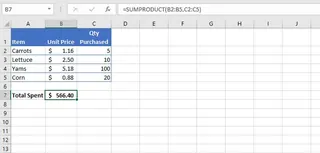
Ici, B2:B5 contient les prix unitaires et C2:C5 les quantités achetées.
Excel multiplie chaque prix par sa quantité correspondante et additionne tous les résultats, vous donnant le total dépensé en une seule formule propre.
Les limites de SUMPRODUCT
Bien que puissante, l'élégance de SUMPRODUCT s'estompe rapidement dès que vos besoins se complexifient. Pour répondre à la question de votre manager sur l' "Électronique" dans la région "Nord", la formule devient alors :
=SUMPRODUCT(--(A2:A6="Electronics"), --(B2:B6="North"), C2:C6, D2:D6)
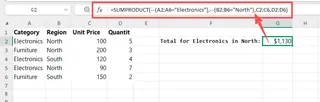
Cette formule fonctionne en créant des matrices de valeurs VRAI/FAUX pour vos conditions, en les convertissant en 1 et 0 (c'est le rôle du double unaire --), puis en les multipliant par les matrices de prix et de quantité.
Cette approche présente plusieurs inconvénients majeurs :
- Syntaxe complexe et peu intuitive : Se souvenir d'utiliser le double unaire (
--) ou de multiplier par*1pour forcer les valeurs booléennes n'est pas à la portée de tous. La logique est difficile à saisir pour les débutants et encore plus complexe à déboguer pour les experts. - Risque d'erreurs élevé : Une simple différence de taille de plage, une faute de frappe dans un critère ("Eletronics" au lieu de "Electronics") ou une virgule oubliée entraînera une erreur
#VALUE!ou#N/A, vous lançant dans une recherche frustrante. - Lisibilité et maintenance difficiles : Si vous transmettez cette feuille de calcul à un collègue, il aura du mal à déchiffrer votre formule. La mettre à jour avec une nouvelle condition (ex: "uniquement pour le T3") implique de modifier soigneusement une longue chaîne de caractères, au risque de créer de nouvelles erreurs.
- Flexibilité limitée : Chaque nouvelle question nécessite une nouvelle formule conçue sur mesure. Il n'y a pas de moyen facile de pivoter rapidement ou d'explorer les données sans devenir un rédacteur de formules à plein temps.
La solution moderne : Utiliser un agent IA pour Excel (Excelmatic)
Au lieu de lutter avec une syntaxe obscure, et si vous pouviez simplement dire à Excel ce que vous voulez en langage courant ? C'est la promesse des agents IA pour Excel comme Excelmatic. Il agit comme votre analyste de données personnel, traduisant vos instructions en langage naturel en résultats concrets, qu'il s'agisse d'un calcul simple, d'une somme conditionnelle complexe, d'un tableau croisé dynamique ou d'un graphique.

Reprenons le même scénario de rapport de ventes, mais cette fois, résolvons-le avec Excelmatic.
Guide étape par étape pour les calculs assistés par l'IA
Le processus est extrêmement simple et déplace l'attention de "comment écrire la formule ?" vers "quelle question je souhaite poser ?".
1. Téléchargez vos données
Commencez par glisser-déposer votre fichier Excel ou CSV contenant les données de vente dans l'interface d'Excelmatic. L'IA lira instantanément vos données et vous affichera un aperçu. Il est recommandé d'avoir des en-têtes de colonnes clairs comme Catégorie, Région, Prix unitaire et Quantité vendue pour aider l'IA à comprendre la structure.

2. Posez votre question en langage naturel
Désormais, au lieu de cliquer dans une cellule et de taper =SUMPRODUCT(...), vous saisissez votre demande dans la boîte de dialogue.
Voici quelques exemples de requêtes possibles :
Pour le calcul de base du revenu total :
Calcule le chiffre d'affaires total. C'est la somme du 'Prix unitaire' multiplié par la 'Quantité vendue' pour toutes les lignes.
Pour le calcul du revenu conditionnel :
Quel est le chiffre d'affaires total pour la catégorie 'Électronique' dans la région 'Nord' ?
Pour un calcul de moyenne pondérée :
J'ai des colonnes 'Note' et 'Coefficient'. Calcule la moyenne finale pondérée.
Pour une analyse plus détaillée :
Crée un tableau récapitulatif montrant le chiffre d'affaires total pour chaque catégorie de produit.
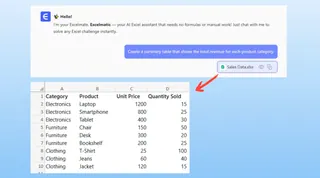
3. Examinez et affinez les résultats
Excelmatic traitera votre demande et présentera la réponse en quelques secondes. Il peut s'agir d'un chiffre unique, d'un nouveau tableau récapitulatif ou même d'un tableau croisé dynamique généré automatiquement.
L'essentiel est que la conversation ne s'arrête pas là. C'est ici que la puissance de l'agent IA s'exprime pleinement. Vous pouvez continuer à affiner :
- "C'est parfait. Peux-tu maintenant afficher cette répartition par région ?"
- "Trie les résultats pour afficher la catégorie au revenu le plus élevé en premier."
- "Crée un graphique à barres pour visualiser les revenus de chaque région."
- "Ajoute une nouvelle colonne calculant le prix unitaire moyen pour chaque catégorie."
Cette approche itérative et conversationnelle de l'analyse de données est impossible avec des formules statiques.
4. Exportez vos résultats
Une fois satisfait, vous pouvez télécharger les résultats. Excelmatic vous permet d'exporter les tableaux générés, les tableaux croisés dynamiques et les graphiques dans un nouveau fichier Excel propre. Il peut également fournir la formule Excel exacte utilisée, ce qui est un excellent moyen d'apprendre ou de réutiliser la logique ailleurs.
Exemple de dialogue : Utilisateur vs Excelmatic
Voici à quoi ressemble une interaction typique :
Utilisateur : Voici mes données de vente pour le T3. Peux-tu me donner le chiffre d'affaires total ? Les colonnes sont 'Produit', 'Catégorie', 'Prix unitaire' et 'Quantité vendue'.
Excelmatic : Le chiffre d'affaires total pour le T3 est de 452 850 $. J'ai calculé cela en additionnant le produit du 'Prix unitaire' et de la 'Quantité vendue' pour chaque transaction.
Utilisateur : Parfait. Maintenant, peux-tu ventiler cela par 'Catégorie' et me montrer les 3 catégories les plus performantes ?
Excelmatic : Certainement. J'ai créé un tableau récapitulatif avec le revenu total par catégorie, trié par ordre décroissant. Les 3 meilleures catégories sont :
- Électronique : 189 500 $
- Électroménager : 112 300 $
- Ameublement : 88 750 $
Souhaitez-vous que je crée un graphique circulaire pour montrer la proportion des revenus de chaque catégorie ?
Utilisateur : Oui, s'il te plaît. Et donne-moi aussi la formule Excel que tu utiliserais pour obtenir le revenu total uniquement pour la catégorie 'Électronique'.
Excelmatic : Voici le graphique circulaire. La formule pour calculer le revenu total de la catégorie 'Électronique' est :
=SUMIFS(Revenue_Column, Category_Column, "Electronics")
(Note : J'ai supposé que vous aviez une colonne 'Revenu'. Sinon, la formule SUMPRODUCT équivalente est =SUMPRODUCT(--(Category_Column="Electronics"), Price_Column, Quantity_Column)). Vous pouvez maintenant télécharger le nouveau fichier Excel avec le graphique et le tableau récapitulatif.
SUMPRODUCT traditionnel vs Excelmatic : Comparaison rapide
| Aspect | SUMPRODUCT Traditionnel |
Excelmatic (IA Excel) |
|---|---|---|
| Temps d'obtention | 5 à 20 min (ou plus) pour les formules complexes | Quelques secondes à minutes |
| Compétences requises | Connaissances Excel intermédiaires à avancées | Langage courant et compréhension métier |
| Flexibilité | Faible. Chaque question nécessite une nouvelle formule. | Élevée. Affinement facile via le chat. |
| Taux d'erreur | Risque élevé d'erreurs de syntaxe (#VALUE!) |
Faible. L'IA gère la syntaxe et la logique. |
| Lisibilité | Médiocre. Formules difficiles à auditer. | Élevée. L'analyse est un historique lisible. |
FAQ
1. Dois-je connaître les formules Excel pour utiliser Excelmatic ?
Non. Vous n'avez pas besoin de connaître SUMPRODUCT, SUMIFS ou toute autre fonction. Il vous suffit de décrire le résultat souhaité en langage clair. Excelmatic s'occupe de la génération de la formule en arrière-plan.
2. Mes données sont-elles sécurisées sur Excelmatic ? Oui. La sécurité des données est une priorité pour Excelmatic. Vos fichiers sont traités dans un environnement sécurisé et ne sont ni partagés ni utilisés à d'autres fins. Pour plus de détails, consultez la politique de confidentialité officielle.
3. Excelmatic peut-il générer la formule Excel réelle pour moi ? Absolument. L'un des avantages clés d'Excelmatic est sa capacité à non seulement donner la réponse, mais aussi à montrer la formule utilisée. C'est idéal pour apprendre ou pour implémenter la logique dans un classeur existant.
4. Que se passe-t-il si mes données ne sont pas parfaitement propres ? Excelmatic est conçu pour être robuste et peut souvent interpréter des ensembles de données présentant des incohérences mineures. Cependant, pour des résultats optimaux, il est recommandé d'avoir des en-têtes clairs et un format de données cohérent.
5. Est-ce limité à SUMPRODUCT ? Quelles autres tâches peut-il accomplir ?
Cette approche s'applique à presque toutes les tâches Excel. Du nettoyage de données à la création de tableaux croisés dynamiques complexes, en passant par les VLOOKUP, les modèles financiers et les tableaux de bord interactifs, un agent IA Excel peut automatiser l'ensemble de votre flux de travail.
Commencez dès maintenant : Améliorez votre flux de travail Excel
La fonction SUMPRODUCT témoigne de la puissance d'Excel, mais elle représente aussi une ancienne façon de travailler, exigeant d'être un expert en formules pour répondre à des questions métier. Le temps passé à déboguer des formules complexes est du temps que vous ne consacrez pas à l'analyse stratégique.
En adoptant un agent IA comme Excelmatic, vous changez la donne. Concentrez-vous sur vos données et les enseignements que vous devez en tirer, et laissez l'IA gérer la mécanique complexe. Arrêtez de chercher des formules sur Google et commencez à obtenir des réponses.
Prêt à voir l'IA en action ? Essayez Excelmatic gratuitement dès aujourd'hui et téléchargez la feuille de calcul sur laquelle vous travaillez actuellement. Demandez-lui de calculer votre chiffre d'affaires total : vous aurez votre réponse avant même d'avoir fini de taper l'ancienne formule.