Points clés à retenir :
- Sommer des données dans Excel avec plusieurs conditions nécessite souvent des formules
SUMIFScomplexes et sources d'erreurs, particulièrement avec des dates, du texte et des opérateurs logiques. - Les outils d'IA pour Excel comme Excelmatic éliminent le besoin de créer des formules manuellement. Vous pouvez simplement poser vos questions en langage naturel, comme : « Quel est le solde total des abonnés premium aux États-Unis ? »
- L'utilisation d'un agent IA pour Excel permet non seulement de gagner un temps considérable, mais améliore aussi la précision et la flexibilité, vous permettant de modifier rapidement vos critères sans réécrire de formules.
Le défi : Sommer des données avec des règles multiples
Imaginez que vous êtes responsable des ventes et que vous analysez un tableau d'abonnés. Vous avez des colonnes pour le nom du client, le niveau d'abonnement, le pays et le solde impayé. Votre responsable arrive et vous demande : « Question rapide : quel est le montant total des soldes impayés pour nos abonnés "premium" aux "États-Unis" ? »
Ou peut-être êtes-vous gestionnaire de stocks. Vous avez une liste de produits, leurs dates de lot, leurs dates d'expiration et les quantités en stock. Vous devez connaître la quantité totale de « Haricots » déjà périmés à ce jour.
Ce sont des questions commerciales courantes. Y répondre vous oblige à parcourir vos données et à additionner des chiffres, mais seulement pour les lignes qui respectent un ensemble de règles spécifiques. Faire cela manuellement est lent et risqué. La solution traditionnelle dans Excel ? Construire une formule.
La solution traditionnelle : La fonction SUMIFS
Depuis des décennies, l'outil de référence pour cette tâche est la fonction SUMIFS. Elle est conçue spécifiquement pour sommer une plage de cellules en fonction d'un ou plusieurs critères appliqués à d'autres plages.
La syntaxe ressemble à ceci :
=SUMIFS(sum_range, criteria_range1, criteria1, [criteria_range2, criteria2], ...)
- sum_range : La colonne de chiffres que vous souhaitez additionner (ex: la colonne « Solde »).
- criteria_range1 : La première colonne que vous voulez vérifier (ex: la colonne « Niveau »).
- criteria1 : La condition que vous recherchez dans
criteria_range1(ex: "premium"). - criteria_range2, criteria2... : Vous pouvez ajouter jusqu'à 127 paires de plages et de critères.
Comment SUMIFS fonctionne en pratique
Appliquons cela à notre liste d'abonnés. Pour trouver le solde total des abonnés premium aux États-Unis, votre formule serait :
=SUMIFS(F2:F18, B2:B18, "premium", E2:E18, "United States")
Ici, F2:F18 est le solde à sommer, B2:B18 est la colonne de niveau vérifiée pour "premium", et E2:E18 est la colonne pays vérifiée pour "United States".
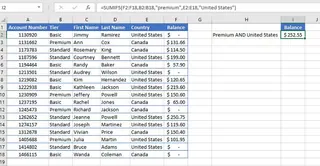
La fonction utilise la logique « ET », ce qui signifie qu'une ligne n'est incluse dans la somme que si elle remplit toutes les conditions définies.
Les limites et frustrations de SUMIFS
Bien que puissant, SUMIFS s'accompagne d'une courbe d'apprentissage abrupte et de plusieurs désagréments pratiques :
- Syntaxe complexe : L'ordre des arguments est rigide et facile à oublier. Est-ce que
sum_rangevient en premier ou en dernier ? Une inversion provoque une erreur ou, pire, un résultat incorrect. - Gestion des dates et des opérateurs : Les choses se compliquent lorsque vos critères ne sont pas de simples textes. Pour trouver des produits périmés, vous devez combiner un opérateur logique avec une référence de cellule pour la date du jour, comme
"<"&B1. Cette syntaxe n'est pas intuitive.=SUMIFS(D4:D17, B4:B17, G3, C4:C17, "<"&B1)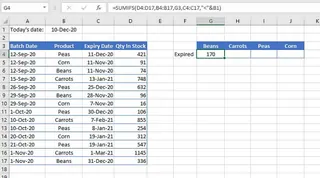
- Source d'erreurs : Une simple faute de frappe, une mauvaise sélection de plage ou l'oubli de guillemets peut casser toute la formule. Les formules longues avec plusieurs critères deviennent presque impossibles à déboguer.
- Rigidité : Et si votre patron veut maintenant voir les chiffres pour le niveau « basic » au « Canada » ? Vous devez revenir en arrière, retrouver la formule et modifier manuellement les critères. Répondre à une série de questions de suivi devient un cycle fastidieux d'éditions successives.
- Cauchemar de maintenance : Si vous partagez le classeur, vos collègues doivent comprendre
SUMIFSpour effectuer des modifications. Sinon, ils risquent de casser votre rapport sans s'en rendre compte.
Pour une tâche qui devrait être simple, la méthode traditionnelle est étonnamment complexe et fragile.
La nouvelle solution : Utiliser un agent IA Excel (Excelmatic)
Au lieu de vous forcer à apprendre le langage d'une machine (la syntaxe SUMIFS), et si la machine pouvait comprendre le vôtre ? C'est la promesse des agents IA pour Excel comme Excelmatic.

Excelmatic est un outil d'IA qui se connecte directement à vos données. Vous téléchargez votre fichier Excel ou CSV, puis vous pouvez simplement discuter avec vos données en langage naturel. L'IA s'occupe de l'analyse, des calculs, et génère même des graphiques ou des tableaux croisés dynamiques pour vous.
Résolvons les mêmes problèmes en utilisant cette nouvelle approche.
Étape par étape : De la question à la réponse en quelques secondes
1. Téléchargez votre fichier de données
Tout d'abord, vous glissez-déposez votre fichier Excel (ex: subscribers.xlsx ou inventory.xlsx) directement dans l'interface d'Excelmatic. L'IA lit instantanément vos données et comprend leur structure, y compris vos en-têtes de colonnes.

2. Posez votre question en langage naturel
Au lieu de construire une formule, vous tapez simplement votre question dans la zone de chat.
Pour les données d'abonnés, vous demanderiez :
Somme le « Solde » pour les lignes où le « Niveau » est « premium » et le « Pays » est « United States ».
Pour les données d'inventaire, vous pourriez demander :
Quelle est la « Quantité en stock » totale pour les « Haricots » qui ont expiré avant aujourd'hui ?
Ou pour une plage de dates :
Calcule la quantité totale de produits expirant entre le 15 décembre 2020 et le 31 décembre 2020.
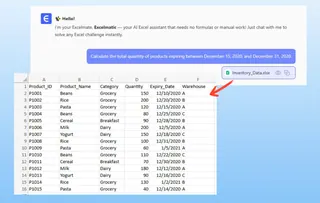
Remarquez que ces questions sont formulées exactement comme vous les poseriez à un collègue. Il n'y a pas de fonctions spéciales, de guillemets ou d'esperluettes à mémoriser.
3. Obtenez une réponse instantanée et itérez
Excelmatic traite votre demande et fournit une réponse directe, souvent accompagnée d'un tableau récapitulatif. Mais la véritable puissance réside dans le suivi conversationnel.
Imaginez ce dialogue :
Utilisateur : J'ai une liste d'abonnés avec leur niveau, leur pays et leur solde impayé. Peux-tu me donner le solde total dû par les abonnés premium aux États-Unis ?
Excelmatic : Le solde total pour les abonnés premium aux États-Unis est de 1 150 $. J'ai calculé cela en sommant la colonne « Solde » pour toutes les lignes répondant aux deux critères. Souhaitez-vous que je crée un tableau récapitulatif pour tous les niveaux et pays ?
Utilisateur : Oui, crée un tableau croisé dynamique montrant le solde total par pays et par niveau.
Excelmatic : C'est fait. J'ai généré un tableau croisé dynamique avec les « Pays » en lignes, les « Niveaux » en colonnes et la somme des « Soldes » en valeurs. Vous pouvez télécharger le fichier Excel mis à jour dès maintenant.
Cet échange est impossible avec des formules statiques. Vous pouvez explorer vos données de manière fluide, changer de critères, demander des vues différentes et approfondir chaque question.
4. Exportez vos résultats
Une fois que vous avez la réponse souhaitée — qu'il s'agisse d'un chiffre unique, d'un tableau filtré, d'un tableau croisé dynamique ou d'un graphique — vous pouvez le télécharger sous forme de nouveau fichier Excel en un clic. Vous pouvez même demander à Excelmatic de vous donner la formule SUMIFS qu'il a utilisée, ce qui est un excellent moyen d'apprendre ou d'implémenter la logique dans un classeur existant.
SUMIFS vs Excelmatic : Comparaison rapide
| Caractéristique | SUMIFS traditionnel |
Excelmatic (IA Excel) |
|---|---|---|
| Effort | Écriture, débogage et mise à jour manuelle de formules complexes. | Posez une question en langage naturel. |
| Vitesse | De quelques minutes à plusieurs heures selon la complexité. | Quelques secondes. |
| Flexibilité | Faible. Changer un critère impose de modifier la formule. | Élevée. Posez des questions de suivi pour affiner les résultats. |
| Apprentissage | Difficile. Nécessite de mémoriser la syntaxe et les opérateurs. | Quasi nul. Si vous savez poser une question, vous savez l'utiliser. |
| Risque d'erreur | Élevé. Sujet aux fautes de frappe et erreurs de logique. | Faible. L'IA gère la syntaxe et la logique. |
FAQ
Q : Dois-je connaître les formules Excel comme SUMIFS pour utiliser Excelmatic ? A : Absolument pas. L'objectif d'Excelmatic est d'éliminer le besoin d'écrire des formules. Vous décrivez simplement le résultat souhaité en langage courant.
Q : Excelmatic peut-il gérer des critères complexes comme des plages de dates ou « ne contient pas » ? A : Oui. Vous pouvez décrire ces conditions naturellement. Par exemple : « Somme les ventes pour tous les produits sauf les "Widgets" » ou « Montre-moi la quantité totale pour les articles expirant dans les 30 prochains jours. »
Q : Mes données sont-elles sécurisées lorsque je les télécharge sur Excelmatic ? A : La sécurité des données est une priorité absolue. Excelmatic utilise des protocoles sécurisés pour le traitement des données et ne stocke pas vos fichiers à long terme. Pour plus de détails, consultez la politique de confidentialité officielle sur le site.
Q : Que se passe-t-il si mes en-têtes de colonnes sont mal nommés ou peu clairs ? A : Pour de meilleurs résultats, il est toujours préférable d'avoir des en-têtes clairs (ex: « Solde impayé » au lieu de « Mt. »). Cependant, l'IA est souvent assez intelligente pour déduire le contexte même avec des données imparfaites.
Q : Puis-je obtenir la formule Excel réelle via Excelmatic ?
A : Oui. Après avoir fourni une réponse, vous pouvez demander à l'IA : « Peux-tu me donner la formule Excel pour faire cela ? ». Elle générera la formule SUMIFS (ou autre) correspondante que vous pourrez copier et utiliser dans vos propres feuilles de calcul.
Commencez dès maintenant : Optimisez votre flux de travail Excel
Arrêtez de lutter avec des formules compliquées et commencez à dialoguer avec vos données. Le temps passé à essayer de vous souvenir de la syntaxe de SUMIFS est du temps que vous pourriez consacrer à obtenir de véritables insights.
En passant à un agent IA pour Excel, vous ne trouvez pas seulement un moyen plus rapide de sommer des chiffres : vous adoptez une méthode de travail plus intuitive, flexible et puissante.
Prêt à voir par vous-même ? Essayez Excelmatic dès aujourd'hui. Téléchargez l'un de vos classeurs actuels et posez-lui la question à laquelle vous tentez de répondre. Vous pourriez être surpris de la facilité déconcertante de l'exercice.