L'essentiel à retenir :
- Analyser des données de vente avec les fonctions Excel traditionnelles comme
SUMIFetSUMIFSest efficace, mais nécessite souvent des formules complexes, sources d'erreurs et difficiles à adapter. - Les outils d'IA pour Excel comme Excelmatic remplacent la création manuelle de formules par le langage naturel. Vous pouvez poser des questions telles que « Quel est le total des ventes de pommes après le 15 juin ? » et obtenir une réponse instantanée.
- Utiliser un agent IA pour Excel permet de réduire considérablement le temps de reporting, d'éliminer les erreurs de calcul et d'offrir la flexibilité nécessaire pour poser des questions ponctuelles sans reconstruire toute l'analyse.
Contexte et problématiques courantes
Imaginez que vous gérez une petite entreprise, comme un commerce de détail ou un étal de fruits au marché. Vous utilisez une feuille Excel pour enregistrer chaque vente : la date, le nom du produit, les unités vendues et le prix. Ces données brutes sont une mine d'or, à condition de savoir les exploiter.
Vous commencez alors à vous poser des questions stratégiques :
- Quel produit est mon best-seller ?
- Quelle est la tendance des ventes ce mois-ci par rapport au mois dernier ?
- Quel est le montant total des ventes pour un produit spécifique sur une période donnée ?
Pour beaucoup d'utilisateurs, répondre à ces questions implique de manipuler les données manuellement. Vous passez des heures à filtrer des lignes, copier-coller des données ou tenter d'assembler des formules complexes. Ce processus est non seulement chronophage, mais aussi très fragile. Un mauvais filtre ou une erreur de copier-coller, et toute votre analyse est faussée. Cette gestion manuelle vous maintient bloqué dans l'exécution technique, vous empêchant de vous concentrer sur l'essentiel : prendre des décisions stratégiques.
La solution Excel traditionnelle : étapes et limites
Pour les utilisateurs avertis, les outils de référence pour ce type d'analyse conditionnelle sont les fonctions SUMIF et SUMIFS. Elles sont conçues spécifiquement pour additionner des valeurs répondant à certains critères.
SUMIF est utilisée pour une condition unique (ex : sommer toutes les ventes de "Pommes"), tandis que SUMIFS gère plusieurs conditions (ex : sommer les ventes de "Pommes" réalisées en "Juin").
Le flux de travail manuel basé sur les formules
Supposons que votre feuille de calcul contienne les colonnes suivantes : Selling Date, Fruits Name, Units Sold, kg, et Sold, $. Pour répondre à vos questions, la méthode traditionnelle ressemble à ceci :
Créer une zone de résumé : Vous devez d'abord créer un nouveau tableau pour vos résultats, en listant par exemple les noms des fruits dans une colonne.
Écrire une formule
SUMIFpour une analyse à critère unique : Pour trouver le total des ventes d'un fruit, comme les "Pêches", vous écrirez une formule de ce type :=SUMIF(B:B, "Peaches", D:D)B:Best la plage contenant le critère (la colonneFruits Name)."Peaches"est le critère spécifique recherché.D:Dest la plage à sommer (la colonneSold, $).
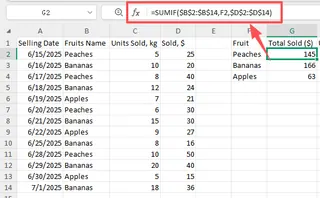
Écrire une formule
SUMIFSpour une analyse multicritères : Ici, les choses se corsent. Si vous voulez connaître le volume de ventes des "Bananes" entre le 17 et le 30 juin, vous avez besoin deSUMIFS.=SUMIFS(C:C, B:B, "Bananas", A:A, ">=2025-06-17", A:A, "<=2025-06-30")C:Cest la plage de somme (Units Sold, kg).B:B,"Bananas"est la première condition (le fruit doit être "Bananas").A:A,">=2025-06-17"est la deuxième condition (la date doit être égale ou supérieure au 17 juin).A:A,"<="&"2025-06-30"est la troisième condition (la date doit être égale ou inférieure au 30 juin).
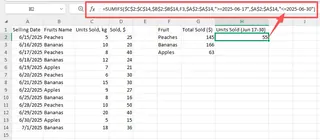
Les limites de la méthode traditionnelle
Bien qu'efficace, cette approche présente plusieurs défis dans un environnement professionnel réel :
- Complexité des formules : Les formules
SUMIFSdeviennent rapidement longues et illisibles. Se souvenir de l'ordre des arguments (la plage de somme en premier !) et de la syntaxe des dates est une source fréquente de frustration. - Risque d'erreur élevé : Une virgule mal placée, une plage de cellules incorrecte ou une faute de frappe ("Pomme" au lieu de "Pommes") génère une erreur ou, pire, un résultat faux qui passe inaperçu. Déboguer ces formules peut prendre plus de temps que de les écrire.
- Manque de flexibilité : Votre tableau de résumé est rigide. Si l'on vous demande soudainement les ventes combinées de pêches et de mangues pour la première quinzaine du mois, vous ne pouvez pas simplement ajuster l'existant. Vous devez écrire une nouvelle formule encore plus complexe.
- Lourdeur de maintenance : Que se passe-t-il lors de l'ajout des données du mois suivant ? Vous devez vous assurer manuellement que toutes vos plages de formules incluent les nouvelles lignes. Un oubli, et vos rapports deviennent inexacts.
La nouvelle approche avec l'IA (Excelmatic)
Au lieu de traduire vos questions métier dans une syntaxe de formule rigide, et si vous pouviez simplement poser la question directement à votre tableur ? C'est la promesse des agents IA pour Excel comme Excelmatic.

Excelmatic vous permet de télécharger votre fichier et de démarrer une conversation. Vous posez vos questions en langage courant, et l'IA s'occupe de l'analyse, de la génération de formules et de la visualisation.
Étape par étape : Analyser des données de vente avec Excelmatic
Résolvons les mêmes problèmes d'analyse, mais cette fois avec Excelmatic.
1. Téléchargez vos données de vente
Il vous suffit de glisser-déposer votre fichier Excel ou CSV sur la plateforme Excelmatic. L'IA lit instantanément vos données et identifie les colonnes comme Selling Date, Fruits Name et Sold, $.

2. Posez vos questions en langage naturel
Au lieu d'écrire des formules, tapez simplement vos questions dans l'interface de chat :
Pour obtenir le total des ventes par fruit :
Calcule le total de 'Sold, $' pour chaque 'Fruits Name' et trie les résultats du plus haut au plus bas.
Pour connaître le volume de ventes de fruits spécifiques :
Quelle est la somme de 'Units Sold, kg' pour les pêches ? Montre-moi le total de 'Units Sold, kg' pour les ananas, les mangues et les raisins séparément.
Pour analyser les ventes avec des conditions de date :
Quel était le total de 'Units Sold, kg' pour les pêches au 17 juin 2025 ou avant ? Calcule le total de 'Units Sold, kg' pour toutes les bananes vendues entre le 17 juin 2025 et le 30 juin 2025.
Pour trouver les ventes totales à partir d'une certaine date :
Quel est le montant total des ventes en dollars à partir du 16 juin 2025 ?
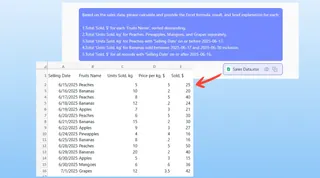
3. Examinez et affinez les résultats
Excelmatic ne se contente pas de donner un chiffre. Il présente la réponse dans un tableau structuré. À partir de là, vous pouvez affiner l'analyse par la discussion :
- « Peux-tu créer un graphique en barres pour visualiser les ventes des 5 meilleurs fruits ? »
- « Filtre ce tableau pour ne montrer que les ventes supérieures à 1 000 $. »
- « Ajoute une colonne qui calcule le prix moyen par unité pour chaque fruit. »
Cette approche conversationnelle vous permet d'explorer vos données librement sans jamais toucher à la barre de formule.
4. Exportez vos conclusions
Une fois satisfait de l'analyse ou du graphique, vous pouvez télécharger le résultat dans un nouveau fichier Excel propre. Vous pouvez même demander à Excelmatic de vous fournir la formule SUMIFS exacte qu'il a utilisée pour l'intégrer à votre classeur d'origine si nécessaire.
Exemple de conversation
Voici à quoi ressemble une interaction typique sur Excelmatic :
Utilisateur : J'ai téléchargé mes données de vente. Peux-tu me montrer le montant total des ventes pour chaque fruit ?
Excelmatic : Bien sûr. J'ai créé un tableau récapitulatif montrant le total de Sold, $ pour chaque Fruits Name. Les pommes arrivent en tête avec 5 850 $ de ventes, suivies par les kiwis et les ananas. Souhaitez-vous voir cela sous forme de graphique ?
Utilisateur : Oui, crée un graphique en secteurs. Et quel a été le total des unités vendues pour les bananes durant les deux dernières semaines de juin 2025 ?
Excelmatic : Voici le graphique en secteurs visualisant la répartition des ventes par fruit.
Pour votre deuxième question, le total de Units Sold, kg pour les bananes entre le 17 juin 2025 et le 30 juin 2025 est de 750 kg. Je peux ajouter cette information à votre rapport.
Méthode traditionnelle vs Excelmatic : Comparaison rapide
| Aspect | Méthode traditionnelle (SUMIFS) |
Excelmatic (IA pour Excel) |
|---|---|---|
| Temps d'analyse | 30 minutes à plusieurs heures | 1 à 2 minutes |
| Compétences requises | Maîtrise de la syntaxe SUMIFS, des formats de date et des opérateurs logiques. |
Capacité à décrire son besoin métier en langage simple. |
| Flexibilité | Faible. Chaque nouvelle question nécessite une nouvelle formule complexe. | Élevée. Posez des questions de suivi et modifiez l'analyse à la volée. |
| Taux d'erreur | Élevé. Risques de fautes de frappe, de plages incorrectes et d'erreurs logiques. | Très faible. L'IA gère la syntaxe et la logique, garantissant la cohérence. |
FAQ
1. Dois-je connaître SUMIF ou SUMIFS pour utiliser Excelmatic ?
Pas du tout. L'objectif d'Excelmatic est justement d'éliminer le besoin d'écrire ou de connaître ces formules. Vous énoncez votre objectif, et l'IA fait le travail.
2. Mes données de vente sont-elles en sécurité sur Excelmatic ? La confidentialité et la sécurité des données sont des priorités absolues. Excelmatic utilise un chiffrement de niveau entreprise pour les données en transit et au repos. Vos fichiers sont traités de manière sécurisée et ne sont pas utilisés pour entraîner des modèles.
3. Que se passe-t-il si mes données sont un peu désordonnées ? Excelmatic fonctionne de manière optimale avec des données structurées (en-têtes de colonnes clairs, formats cohérents). Bien qu'il puisse gérer certaines incohérences mineures, il est recommandé d'avoir des noms de colonnes descriptifs pour obtenir les résultats les plus précis.
4. Puis-je utiliser les formules générées par Excelmatic dans mes propres feuilles de calcul ? Oui. Vous pouvez demander à Excelmatic de vous montrer la formule utilisée pour générer une réponse. Vous pouvez ensuite la copier et la coller directement dans votre fichier Excel. C'est un excellent moyen d'apprendre ou d'appliquer des formules complexes sans avoir à les rédiger.
5. Excelmatic est-il meilleur que les tableaux croisés dynamiques ? C'est une approche différente et souvent plus rapide. Un tableau croisé dynamique est excellent pour l'exploration, mais nécessite des manipulations manuelles. Avec Excelmatic, vous décrivez le tableau que vous voulez ("Crée un tableau croisé avec les fruits en lignes, les mois en colonnes et la somme des ventes en valeurs"), et il le génère instantanément.
Passez à l'action : Optimisez votre flux de travail avec Excelmatic
Ne laissez plus les formules complexes vous ralentir. Le temps passé à lutter contre la syntaxe SUMIFS, à déboguer des plages de cellules et à mettre à jour manuellement vos rapports est du temps que vous pourriez consacrer à l'analyse de vos résultats et à la croissance de votre entreprise.
Un agent IA comme Excelmatic agit comme votre analyste de données personnel, prêt à répondre à toutes vos questions 24h/24 et 7j/7. Il permet à chaque membre de votre équipe, quel que soit son niveau sur Excel, d'obtenir des informations précises rapidement.
Prêt à essayer ? Découvrez Excelmatic dès aujourd'hui. Téléchargez votre tableau de ventes et posez votre première question. Découvrez le futur de l'analyse de données — sans aucune formule.