Points clés à retenir :
- Calculer l'écart-type dans Excel nécessite traditionnellement de choisir entre plusieurs fonctions comme
STDEV.SetSTDEV.P, ce qui peut prêter à confusion et entraîner des erreurs si l'on ne maîtrise pas les nuances statistiques. - Un outil d'IA pour Excel comme Excelmatic élimine cette complexité. Il vous suffit de demander "Quel est l'écart-type de mes données de vente ?" en langage naturel, et l'IA applique automatiquement la formule statistique appropriée.
- L'utilisation d'Excelmatic permet non seulement de gagner un temps précieux et de réduire les risques d'erreurs de formule, mais facilite également une analyse conversationnelle approfondie, comme la comparaison de la variabilité entre différentes catégories.
Contexte du problème et points de friction
Imaginez que vous êtes un responsable marketing analysant les performances quotidiennes de deux campagnes publicitaires. Les deux campagnes affichent le même nombre moyen de clics par jour, disons 100. À première vue, elles semblent tout aussi efficaces. Mais en y regardant de plus près, la Campagne A obtient régulièrement entre 95 et 105 clics, tandis que la Campagne B oscille violemment entre 20 clics un jour et 180 le lendemain.
Quelle campagne est la plus prévisible et la plus stable ? La moyenne seule ne raconte pas toute l'histoire. Pour comprendre cette variabilité, vous devez mesurer la "dispersion" de vos données. C'est précisément le rôle de l'écart-type. C'est une mesure cruciale en finance, en gestion des opérations, en marketing et en science pour évaluer le risque, la cohérence et le contrôle qualité.
Cependant, pour de nombreux utilisateurs d'Excel, son calcul est source de frustration. Dès que vous tapez =STDEV dans une cellule, Excel propose une liste d'options : STDEV.S, STDEV.P, STDEVA, STDEVPA... Cela soulève immédiatement des questions :
- Quelle est la différence entre "échantillon" (sample) et "population" ?
- Quelle fonction est la bonne pour mon jeu de données spécifique ?
- Comment gérer les valeurs textuelles ou les cellules vides ? Vont-elles fausser ma formule ?
- Et si je dois calculer cela pour des dizaines de groupes de produits ou de régions différents ?
Choisir la mauvaise fonction peut conduire à des résultats légèrement incorrects qui faussent toute votre analyse. Ce processus manuel et sujet aux erreurs est un goulot d'étranglement courant pour quiconque souhaite dépasser les simples moyennes.
Solution Excel traditionnelle : Étapes et limites
Dans Excel, la méthode "classique" pour calculer l'écart-type consiste à sélectionner et appliquer manuellement la bonne fonction statistique. Bien que puissante, cette méthode est rigide et exige une solide compréhension des concepts statistiques sous-jacents.
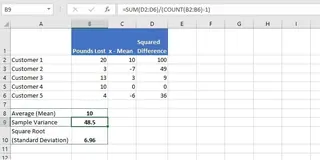
Le concept du calcul manuel
À la base, l'écart-type mesure la distance moyenne de chaque point de donnée par rapport à la moyenne du jeu de données. Les étapes manuelles (qu'Excel automatise) sont les suivantes :
- Calculer la moyenne du jeu de données.
- Pour chaque nombre, calculer son écart (différence) par rapport à la moyenne.
- Mettre chacun de ces écarts au carré.
- Calculer la moyenne de ces écarts au carré. C'est ce qu'on appelle la variance.
- Prendre la racine carrée de la variance pour obtenir l'écart-type.
Utilisation des fonctions STDEV d'Excel
Heureusement, Excel dispose de fonctions intégrées pour cela. Les deux plus importantes sont :
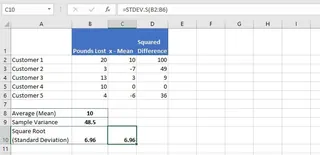
=STDEV.S(range): Calcule l'écart-type pour un échantillon (sample) de données. Utilisez cette fonction lorsque vos données représentent un sous-ensemble d'un groupe plus large (ex: résultats d'un sondage sur 1 000 clients parmi 1 million).=STDEV.P(range): Calcule l'écart-type pour une population entière. Utilisez cette fonction lorsque vos données incluent tous les membres du groupe concerné (ex: les notes de tous les élèves d'une seule classe).
Par exemple, pour trouver l'écart-type d'un échantillon pour une liste de résultats de perte de poids dans les cellules B2 à B6, vous utiliseriez :
=STDEV.S(B2:B6)
Les limites de l'approche traditionnelle
Bien que ces fonctions soient une amélioration par rapport au calcul manuel, elles présentent des défis réels en entreprise :
- Charge cognitive : Vous devez constamment vous rappeler la différence entre échantillon et population. Un mauvais choix peut invalider vos conclusions.
- Rigidité : Les formules sont liées à une plage de données fixe. Si vous ajoutez des données, vous devez mettre à jour la plage (
B2:B6devientB2:B7) ou utiliser des tableaux Excel. - Manque de scalabilité : Si vous devez comparer l'écart-type des ventes sur 50 régions, vous devrez filtrer manuellement les données ou construire un tableau croisé dynamique complexe.
- Questions complexes : Si l'on vous demande "Quelle est l'erreur type de la moyenne ?", il n'existe pas de fonction unique simple. Vous devez combiner
STDEV.S,SQRTetCOUNT. Chaque nouvelle question demande une "gymnastique" de formules supplémentaire.
Ce processus est lent, répétitif et sujet à l'erreur humaine. Vous passez plus de temps à lutter contre la syntaxe d'Excel qu'à réfléchir à la signification des données.
La nouvelle solution : Utiliser un agent IA pour Excel (Excelmatic)
Au lieu de vous forcer à devenir statisticien, un agent IA comme Excelmatic agit comme votre analyste de données expert. Vous fournissez les données, décrivez votre objectif en langage clair, et l'IA s'occupe de choisir la bonne fonction et d'effectuer le calcul.

L'approche globale
Le flux de travail passe de la "construction de formules" à une "conversation" avec vos données :
- Téléchargement : Vous importez votre fichier Excel ou CSV sur Excelmatic.
- Question : Vous posez une question dans l'interface de chat, comme si vous parliez à un collègue.
- Résultat : Excelmatic analyse les données et fournit la réponse, souvent accompagnée de la formule utilisée, d'un tableau récapitulatif ou d'un graphique.
- Itération : Vous pouvez poser des questions complémentaires pour approfondir l'analyse ou visualiser les résultats.
Étape par étape : Calculer l'écart-type avec Excelmatic
Résolvons le même problème avec cette nouvelle approche.
1. Téléchargez votre fichier de données
Faites glisser votre fichier Excel (ventes quotidiennes, scores, etc.) dans Excelmatic. L'IA lira vos données et affichera un aperçu. Il est préférable d'avoir des en-têtes de colonnes clairs comme "Montant des ventes" ou "Score au test".

2. Décrivez votre objectif en langage naturel
Au lieu de chercher une fonction, demandez simplement ce que vous voulez. Exemples :
- "Quel est l'écart-type de l'échantillon pour la colonne 'Clics quotidiens' ?"
- "Calcule l'écart-type de la population pour les scores aux tests."
- "Montre-moi l'écart-type du chiffre d'affaires pour chaque catégorie de produit."
- "Quelle ville a les ventes les plus volatiles ? Utilise l'écart-type pour mesurer la volatilité."
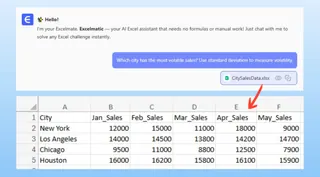
3. Examinez et affinez les résultats
Excelmatic traitera votre demande et renverra instantanément la réponse. Il peut s'agir d'un chiffre unique, d'un tableau de synthèse ou d'une explication des résultats.
L'avantage majeur est de pouvoir poursuivre la conversation :
- "Merci. Maintenant, calcule l'erreur type de la moyenne pour ces mêmes données."
- "Filtre les scores inférieurs à 50 et recalcule l'écart-type."
- "Crée un graphique à barres comparant l'écart-type par région."
Ce processus itératif vous permet d'explorer vos données librement, sans vous heurter à la complexité des formules.
Exemple de dialogue
Voici à quoi ressemble une conversation type pour analyser les performances d'élèves :
Utilisateur : J'ai téléchargé un tableau avec les notes des élèves pour toute l'année. Peux-tu calculer la moyenne et l'écart-type de la population pour la colonne 'Note examen final' ?
Excelmatic : Bien sûr. D'après vos données, la moyenne est de 78,5 et l'écart-type de la population est de 15,2. J'ai utilisé la fonction STDEV.P car vous avez précisé qu'il s'agit de la population totale (toute la classe). Un écart-type de 15,2 indique une dispersion assez large des performances.
Utilisateur : C'est utile. Peux-tu maintenant comparer l'écart-type entre les matières 'Maths' et 'Histoire' ?
Excelmatic : C'est fait. Voici le tableau récapitulatif :
- Maths : Moyenne = 75,1, Écart-type = 18,9
- Histoire : Moyenne = 82,3, Écart-type = 8,4
Cela montre que si les notes en Histoire sont plus élevées en moyenne, les notes en Maths sont beaucoup plus dispersées (plus volatiles), avec un écart-type deux fois plus important.
Comparaison : Méthode traditionnelle vs Excelmatic
| Tâche | Méthode Excel traditionnelle | Méthode Excelmatic |
|---|---|---|
| Calcul de base | Choisir entre STDEV.S / STDEV.P. Sélectionner la plage manuellement. |
Demander : "Quel est l'écart-type des scores ?" |
| Analyse groupée | Filtrer manuellement ou créer un tableau croisé dynamique. | Demander : "Compare l'écart-type par matière." |
| Données imparfaites | Risque d'erreurs #VALUE!. Nécessite un nettoyage préalable. |
L'IA interprète ou signale les données non numériques automatiquement. |
| Questions de suivi | Écrire de nouvelles formules complexes (ex: Erreur type). | Poser simplement une question de suivi dans le chat. |
| Temps d'analyse | De quelques minutes à plusieurs heures selon la complexité. | De quelques secondes à quelques minutes. |
FAQ
1. Dois-je m'y connaître en statistiques pour utiliser Excelmatic ? Non, c'est tout l'intérêt. Décrivez simplement votre question métier (ex: "Quel produit a les ventes les plus irrégulières ?"). Excelmatic traduit cela en analyse statistique appropriée.
2. Excelmatic saura-t-il s'il faut utiliser l'écart-type d'un échantillon ou d'une population ?
Vous pouvez le préciser dans votre demande. Sinon, il utilisera par défaut STDEV.S (échantillon), qui est le plus courant, et indiquera généralement quelle fonction a été appliquée.
3. Mes données sont-elles en sécurité sur Excelmatic ? La confidentialité et la sécurité des données sont prioritaires. Vos fichiers sont traités de manière sécurisée et ne sont pas partagés ni utilisés pour entraîner d'autres modèles. Consultez la politique de confidentialité sur le site pour plus de détails.
4. Excelmatic peut-il gérer des cellules vides ou du texte ? Oui. Contrairement aux formules Excel classiques qui peuvent renvoyer des erreurs, Excelmatic est conçu pour gérer les données réelles parfois "sales". Il ignorera les cellules vides ou le texte lors des calculs numériques.
5. Puis-je obtenir la formule Excel réelle via Excelmatic ? Absolument. Vous pouvez demander à l'IA de vous fournir la formule exacte utilisée. Vous pourrez ensuite la copier et la coller dans votre propre feuille Excel pour un usage hors ligne.
Passez à l'action : Améliorez votre flux de travail Excel dès aujourd'hui
Arrêtez de perdre du temps à mémoriser des fonctions statistiques complexes. Le risque d'erreur est élevé et le temps passé sur des calculs manuels freine votre productivité.
En adoptant un agent IA pour Excel, vous vous concentrez sur l'essentiel : ce que les résultats signifient pour votre entreprise. Répondez plus vite, explorez plus loin et fournissez des analyses précises en toute confiance.
Prêt à obtenir des réponses sans lutter avec les formules ? Essayez Excelmatic gratuitement dès aujourd'hui. Téléchargez votre tableau actuel et demandez l'écart-type : vous verrez la différence en quelques secondes.