Points clés à retenir :
- La division de texte traditionnelle dans Excel repose sur des fonctions comme
MID,LEFT,RIGHTetSEARCH, menant souvent à des formules imbriquées complexes, difficiles à écrire, à déboguer et à maintenir. - Un outil d'IA pour Excel comme Excelmatic remplace ces formules manuelles par le langage naturel. Il vous suffit de décrire comment vous souhaitez diviser ou extraire du texte, et l'IA fait le travail pour vous.
- L'utilisation d'Excelmatic pour la manipulation de texte réduit considérablement le temps passé au nettoyage des données, élimine les erreurs de formule et rend l'analyse de texte sophistiquée accessible même aux débutants sur Excel.
Contexte du problème et points de friction
Presque tous les utilisateurs d'Excel ont été confrontés à ce problème de données classique : vous importez ou collez des données, et tout se retrouve entassé dans une seule colonne. Une colonne de noms complets que vous devez séparer en « Prénom », « Deuxième prénom » et « Nom de famille ». Une liste d'adresses complètes que vous devez décomposer en rue, ville et code postal. Ou peut-être des références de produits (SKU) qui combinent une catégorie, un ID de produit et un code de taille, comme CHEMISE-1023-XL.
Votre objectif est simple : diviser cette colonne désordonnée en plusieurs colonnes propres et organisées pour le tri, le filtrage ou l'analyse. Mais le chemin pour y parvenir est souvent tout sauf simple.
C'est là que commence la plongée dans l'univers complexe des fonctions de texte d'Excel. Vous commencez par chercher « comment extraire du texte d'une cellule » et découvrez une famille de fonctions : MID, LEFT, RIGHT, SEARCH, FIND et LEN. Bien que puissantes, elles transforment une simple demande métier en un puzzle de programmation complexe. Et si certains noms ont une initiale pour le deuxième prénom et d'autres un deuxième prénom complet ? Et si certaines adresses ont des espaces superflus ? Chaque variation nécessite une formule plus compliquée, plus fragile, transformant une tâche rapide en une épreuve frustrante et chronophage.
Solutions traditionnelles avec Excel : Étapes et limites
L'approche classique pour diviser du texte dans Excel consiste à utiliser une combinaison de fonctions de texte. Selon l'uniformité de vos données, cela peut aller de simple à exaspérément complexe.
Examinons deux scénarios courants.
Scénario 1 : Diviser un texte de longueur fixe (le cas « facile »)
Imaginez que vous ayez une liste de numéros de téléphone formatés de manière cohérente comme (123)456-7890. Vous voulez diviser cela en trois colonnes : Indicatif régional, Préfixe et Numéro de ligne. Comme la longueur et la position de chaque partie sont fixes, vous pouvez utiliser une combinaison de LEFT, MID et RIGHT.
- Extraire l'indicatif régional (les 3 premiers chiffres) : La fonction
LEFTest parfaite pour cela. Elle extrait un nombre spécifié de caractères depuis le début d'une chaîne de texte.=LEFT(A2,3) - Extraire le préfixe (les 3 chiffres du milieu) : La fonction
MIDentre en jeu ici. Elle extrait des caractères du milieu d'une chaîne, nécessitant une position de départ et le nombre de caractères à extraire.=MID(A2,4,3) - Extraire le numéro de ligne (les 4 derniers chiffres) : La fonction
RIGHTrécupère les caractères de la fin d'une chaîne.=RIGHT(A2,4)
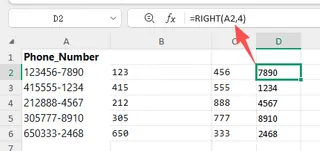
Cela fonctionne bien, mais repose sur le fait que les données soient parfaitement uniformes. Que se passe-t-il quand ce n'est pas le cas ?
Scénario 2 : Diviser un texte de longueur variable (le cas « difficile »)
Passons maintenant à une tâche plus réaliste et difficile : extraire le deuxième prénom d'une liste de noms complets.
Ici, la longueur de chaque nom et la position du deuxième prénom sont différentes. Vous ne pouvez pas simplement dire à Excel de « commencer au caractère 5 et de prendre 8 caractères ». Vous devez construire une formule dynamique en utilisant SEARCH pour localiser les espaces qui servent de délimiteurs.
La logique est la suivante :
- Trouver la position du premier espace. Le deuxième prénom commence juste après.
- Trouver la position du deuxième espace. Le deuxième prénom se termine juste avant.
- Calculer la longueur du deuxième prénom en soustrayant la position du premier espace de celle du second.
- Fournir ces trois valeurs dynamiques (position de départ et longueur) à la fonction
MID.
La formule résultante est un exemple classique de la complexité d'Excel :
=MID(A2,SEARCH(" ",A2)+1,SEARCH(" ",A2,SEARCH(" ",A2)+1)-SEARCH(" ",A2)-1)

Cette seule formule démontre toutes les limites de l'approche traditionnelle :
- Grande complexité : La formule est profondément imbriquée et difficile à lire, sans parler de l'écrire de zéro. Une seule parenthèse mal placée la cassera.
- Fragilité : Et si un nom n'a pas de deuxième prénom ? La formule renverra une erreur
#VALUE!. Vous devez alors l'envelopper dans une fonctionIFERROR, la rendant encore plus longue. - Maintenance élevée : Si vos besoins changent (par exemple, « maintenant, extraire le nom de famille »), vous devez construire une toute nouvelle formule, tout aussi complexe.
- Courbe d'apprentissage abrupte : Pour résoudre ce problème, vous devez maîtriser
MID,SEARCHet savoir comment les imbriquer. C'est bien au-delà des compétences de l'utilisateur moyen d'Excel.
Au final, vous passez plus de temps à vous battre avec les formules qu'à analyser vos données.
La solution de l'IA pour Excel (avec Excelmatic)
Au lieu de vous forcer à devenir un expert en formules, un agent IA pour Excel comme Excelmatic vous permet de résoudre le problème en décrivant simplement le résultat que vous souhaitez. Il gère la logique complexe en coulisses.

Le processus est d'une simplicité et d'une intuitivité rafraîchissantes.
Étape par étape : Diviser du texte avec Excelmatic
1. Téléchargez vos données
Tout d'abord, glissez-déposez votre fichier Excel ou CSV contenant la colonne de texte désordonnée dans Excelmatic. L'IA lira instantanément vos données et affichera un aperçu. Elle travaille sur une copie sécurisée, donc votre fichier original n'est jamais modifié.

2. Décrivez votre objectif en langage clair
C'est ici que la magie opère. Au lieu d'écrire une formule, il vous suffit de taper votre demande dans la boîte de dialogue.
En utilisant nos exemples précédents, vous pourriez demander :
Pour les numéros de téléphone :
Divise la colonne 'Téléphone' en trois nouvelles colonnes : 'Indicatif régional' (les 3 premiers chiffres), 'Préfixe' (les 3 suivants), et 'Numéro de ligne' (les 4 derniers).
Pour les noms complets (le cas difficile) :
À partir de la colonne 'Nom complet', crée de nouvelles colonnes pour 'Prénom', 'Deuxième prénom' et 'Nom de famille'. Si un nom n'a pas de deuxième prénom, laisse la cellule vide.
Pour extraire d'une adresse :
Crée une nouvelle colonne appelée 'Code Postal' en extrayant le code à 7 caractères de la colonne 'Adresse'. Il commence toujours au 5ème caractère.

L'IA comprend le contexte et exécute la tâche instantanément.
3. Examinez et itérez sur les résultats
Excelmatic vous présentera immédiatement un nouveau tableau montrant les colonnes divisées. Mais vous n'êtes pas obligé de vous arrêter là. Le processus est conversationnel. Vous pouvez continuer à affiner les données.
- « Parfait. Maintenant, combine l'initiale du prénom et le nom de famille pour créer un nom d'utilisateur. »
- « Peux-tu formater la colonne 'Nom de famille' en majuscules ? »
- « Supprime tous les espaces superflus de toutes les colonnes. »
Ce processus itératif de « demander, examiner, affiner » est impossible avec des formules statiques et vous permet de nettoyer et de façonner vos données avec une rapidité et une flexibilité incroyables.
4. Exportez vos données nettoyées
Une fois que vous êtes satisfait du résultat, vous pouvez télécharger les données nouvellement structurées sous forme de fichier Excel propre en un seul clic. L'ensemble du processus, de l'importation désordonnée à l'exportation propre, prend des minutes, pas des heures.
Exemple de dialogue
Voici à quoi pourrait ressembler une conversation réelle dans Excelmatic pour le problème du deuxième prénom :
Utilisateur : J'ai une colonne appelée 'Nom complet' avec des données comme 'John Fitzgerald Kennedy', 'Susan B. Anthony' et 'Elon Musk'. Je dois diviser cela en prénom, deuxième prénom et nom de famille.
Excelmatic : Compris. J'ai créé trois nouvelles colonnes : 'Prénom', 'Deuxième_prénom' et 'Nom_de_famille'. Pour les entrées comme 'Elon Musk' qui n'ont pas de deuxième prénom, la cellule 'Deuxième_prénom' est correctement laissée vide. Les résultats sont prêts à être examinés.
Utilisateur : C'est parfait. Maintenant, peux-tu créer une colonne de plus appelée 'Initiales' ? Elle devrait prendre la première lettre du prénom et la première lettre du nom de famille. Pour 'John Fitzgerald Kennedy', ça devrait être 'JK'.
Excelmatic : C'est fait. J'ai ajouté la colonne 'Initiales' selon votre logique. Y a-t-il autre chose que vous aimeriez faire avec ces données ?
Traditionnel vs. Excelmatic : Une comparaison rapide
| Aspect | Excel traditionnel (MID, SEARCH, etc.) |
Excelmatic (Agent IA pour Excel) |
|---|---|---|
| Méthode | Écrire des formules complexes et imbriquées. | Taper des instructions simples en langage clair. |
| Temps de résultat | 15-60+ minutes de recherche et de débogage. | Moins d'une minute de saisie. |
| Niveau de compétence | Maîtrise avancée d'Excel requise. | Toute personne capable de décrire une tâche. |
| Flexibilité | Rigide. Les changements nécessitent de réécrire les formules. | Très flexible. Affinez les résultats via la conversation. |
| Gestion des erreurs | Sujet aux erreurs #VALUE!; nécessite IFERROR. |
Gère les exceptions avec élégance (ex: pas de deuxième prénom). |
FAQ
1. Dois-je connaître des formules Excel comme MID ou SEARCH pour utiliser Excelmatic ?
Pas du tout. Le but même d'Excelmatic est de vous libérer du besoin de connaître des formules complexes. Il vous suffit de pouvoir décrire le résultat que vous souhaitez dans vos propres mots.
2. Les données de mon entreprise sont-elles en sécurité lorsque je les télécharge sur Excelmatic ? Oui. Excelmatic est conçu avec une sécurité de niveau entreprise. Les données sont chiffrées en transit et au repos, et sont traitées de manière sécurisée. Nous n'utilisons pas vos données pour entraîner nos modèles. Votre fichier original n'est jamais modifié.
3. Et si mes données textuelles sont vraiment désordonnées, avec des espaces superflus ou un formatage incohérent ? L'IA d'Excelmatic est entraînée pour gérer de nombreuses incohérences de données courantes. Vous pouvez également lui donner des instructions explicites comme « supprime tous les espaces de début et de fin de la colonne 'Adresse' avant de la diviser » pour garantir un résultat propre.
4. Excelmatic peut-il me dire la formule qu'il a utilisée pour diviser le texte ? Oui. Bien que vous n'en ayez pas besoin, vous pouvez demander à Excelmatic : « Quelle formule utiliserais-je pour faire cela dans Excel ? » Il peut générer la formule traditionnelle pour vous, ce qui peut être un excellent moyen d'apprendre ou de l'utiliser dans d'autres classeurs.
5. Cela ne fonctionne-t-il que pour les noms et les adresses ? Non, cela fonctionne pour n'importe quelle tâche de division de texte. Vous pouvez l'utiliser pour analyser des références de produits (SKU), des entrées de journaux de serveur, des descriptions de transactions financières, ou toute autre donnée textuelle structurée que vous avez dans une seule colonne.
6. Est-ce qu'Excelmatic va modifier mon fichier Excel original ? Non. Excelmatic travaille sur une copie de vos données dans un environnement en ligne sécurisé. Votre fichier original sur votre ordinateur reste intact. Vous pouvez télécharger les données transformées sous forme de nouveau fichier.
Lancez-vous : Améliorez votre flux de travail Excel dès aujourd'hui
Arrêtez de perdre des heures à essayer de déchiffrer et de déboguer des formules de texte complexes. Le temps que vous passez à vous battre avec MID et SEARCH est du temps que vous pourriez consacrer à des analyses à forte valeur ajoutée et à la prise de décisions basées sur les données.
En adoptant un outil d'IA pour Excel, vous ne trouvez pas seulement un moyen plus rapide d'accomplir une ancienne tâche ; vous changez fondamentalement votre relation avec vos données. Vous pouvez maintenant poser des questions complexes et obtenir des réponses immédiates, tester des hypothèses à la volée et nettoyer des ensembles de données massifs en une fraction du temps.
Prêt à le constater par vous-même ? Essayez Excelmatic gratuitement. Téléchargez un fichier avec une colonne que vous avez toujours eu du mal à diviser, et utilisez l'une des invites de cet article. Vous obtiendrez vos données propres et structurées en quelques secondes.