Points clés :
- Les sparklines offrent des visualisations de tendances compactes et intégrées aux cellules, essentielles pour les tableaux de bord et rapports d'entreprise, mais leur création manuelle nécessite plusieurs étapes et des connaissances techniques.
- L'approche IA d'Excelmatic élimine le besoin de naviguer dans les menus et de mémoriser des formules en générant des sparklines instantanément à l'aide de commandes en langage simple.
- Comparé aux méthodes traditionnelles, Excelmatic gère la personnalisation complexe des sparklines et la visualisation de jeux de données multiples sans problèmes de compatibilité ni mise en forme manuelle.
- Pour les professionnels, adopter des outils IA signifie une création plus rapide des tableaux de bord et plus de temps pour l'analyse des données plutôt que pour la mise en œuvre technique.
Excel est un outil d'analyse de données utilisé dans de nombreux environnements d'entreprise. Maîtriser les fondamentaux d'Excel est essentiel pour tout professionnel des données, quelle que soit son expertise technique en Python ou SQL. Vous avez peut-être l'habitude de créer des visualisations dans Excel, mais utiliser des sparklines est une manière créative de générer des graphiques économes en espace. Et désormais, avec l'essor des assistants IA, créer ces puissants mini-graphiques est plus rapide et plus intuitif que jamais.
Les Sparklines Excel sont de petits graphiques qui résident dans des cellules et fournissent des résumés visuels rapides des tendances des données. Puisqu'elles se trouvent à l'intérieur des cellules, les sparklines sont un moyen compact de visualiser des données sans occuper d'espace supplémentaire. Elles sont particulièrement utiles pour repérer des tendances d'un coup d'œil. Excel prend en charge trois types principaux de sparklines : Ligne, Colonne et Gain/Perte, chacun étant conçu pour différents besoins analytiques.

Exemple de Sparklines dans Excel
TL;DR : Comment créer des Sparklines dans Excel
Que vous préfériez utiliser l'interface d'Excel, des formules ou la puissance de l'IA, voici trois façons d'ajouter des sparklines pour des insights instantanés sur les tendances :
Méthode 1 – Ruban (Méthode classique)
- Sélectionnez les données → par ex.
B2:E2 - Allez dans Insertion → Sparklines → Ligne (ou Colonne/Gain-Perte)
- Définissez la plage de destination → par ex.
F2 - Cliquez sur OK, puis faites glisser vers le bas (
F3:F5) pour remplir les autres lignes
Méthode 2 – Formule (Microsoft 365 / Excel Online) Dans F2, entrez :
=SPARKLINE(B2:E2)
Ou personnalisez :
=SPARKLINE(B2:E2, {"charttype","column"; "color1","green"})
Méthode 3 – La méthode alimentée par l'IA avec Excelmatic

- Téléversez votre fichier Excel sur Excelmatic.
- Demandez en langage simple : "Pour chaque région, ajoutez une sparkline dans une nouvelle colonne 'Tendance' pour montrer l'évolution des ventes trimestrielles."
- Excelmatic analyse les données et ajoute les sparklines pour vous instantanément.
Comprendre les bases des Sparklines
Avant de vous plonger dans Excel, il est utile de comprendre d'où viennent les sparklines et comment elles s'intègrent dans le monde plus large de la visualisation de données.
Fondement théorique et développement historique
Le concept de sparklines a été popularisé par Edward Tufte, un pionnier de la visualisation de données qui les a décrites comme des "graphiques intenses, simples, de la taille d'un mot". Sa vision était de créer des visualisations suffisamment compactes pour être intégrées dans du texte ou des tableaux, fournissant du contexte sans encombrement. Microsoft a ensuite intégré les sparklines dans Excel (à partir d'Excel 2010), les rendant accessibles à un large public de praticiens des données.
Types de sparklines et leurs applications
Excel prend en charge trois types principaux de sparklines :
- Sparklines Ligne sont idéales pour montrer des tendances de données continues, comme les ventes mensuelles ou les cours des actions.
- Sparklines Colonne sont utiles pour comparer des valeurs discrètes, comme le chiffre d'affaires par région.
- Sparklines Gain/Perte sont conçues pour des résultats binaires, comme profit vs perte ou résultats de matchs.
En choisissant le bon type, vous pouvez vous assurer que votre sparkline communique efficacement les insights.
Créer des Sparklines dans Excel
Créer des sparklines dans Excel est assez simple pour des données tabulaires organisées en séquence. Explorons les méthodes traditionnelles et la nouvelle approche pilotée par l'IA.
Préparer vos données
Les sparklines fonctionnent mieux avec des données tabulaires propres. Organisez vos valeurs en lignes ou colonnes avec des intervalles cohérents (comme des mois, trimestres ou catégories). Attention aux valeurs manquantes ou aux formats incohérents, car ils peuvent fausser la signification de la sparkline.
Prenons par exemple les données de la première image :
| Région | T1 | T2 | T3 | T4 |
|---|---|---|---|---|
| Asie | $ 140,787 | $143,549 | $46,210 | $66,404 |
| Europe | $78,944 | $115,252 | $198,783 | $182,729 |
| Amérique du Sud | $100,961 | $119,646 | $83,233 | $99,524 |
| Amérique du Nord | $82,889 | $68,945 | $187,202 | $110,372 |
Les données ici sont organisées par région sur quatre trimestres. C'est l'organisation idéale pour les sparklines.
Créer des Sparklines avec la formule SPARKLINE
Si vous utilisez Excel pour Microsoft 365 ou Excel pour le Web, vous pouvez créer des sparklines directement avec une formule. Cette méthode est particulièrement pratique lors de la création de tableaux de bord dynamiques.
En utilisant les données d'exemple :
| Région | T1 | T2 | T3 | T4 | Tendance |
|---|---|---|---|---|---|
| Asie | 140,787 | 143,549 | 46,210 | 66,404 | (Sparkline ici) |
Dans la cellule F2, entrez la formule suivante :
=SPARKLINE(B2:E2)
Cela crée une sparkline ligne résumant la performance trimestrielle de l'Asie. Pour la personnaliser, vous pouvez spécifier le type de graphique et la couleur :
=SPARKLINE(B2:E2, {"charttype","column"; "color1","green"})
Ensuite, faites glisser la formule vers le bas jusqu'à F3:F5 pour générer des sparklines pour les autres régions. Cette méthode basée sur les formules se met à jour automatiquement lorsque vos données changent.
Insérer des sparklines via le Ruban
Pour insérer une sparkline dans d'autres versions d'Excel, mettez en surbrillance la plage de données et allez dans l'onglet Insertion. Dans le ruban supérieur, il devrait y avoir une section intitulée Sparklines. Sélectionnez Sparkline Ligne, Colonne ou Gain/Perte.

Sparkline se trouve à droite de Graphiques
Vous devrez ensuite spécifier la plage de destination – la ou les cellules où la sparkline apparaîtra.
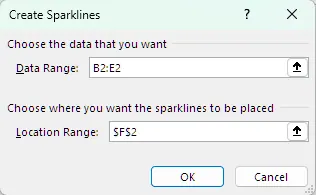
Choisissez les colonnes d'intérêt
Cela générera les sparklines. Si vous faites glisser le coin inférieur droit de la cellule vers le bas sur les autres lignes, cela générera automatiquement les autres sparklines comme indiqué ci-dessous :
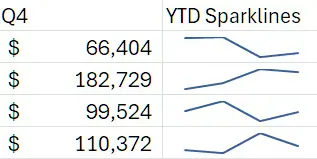
Résultat final des sparklines
Alternativement, vous pouvez utiliser l'outil Analyse rapide d'Excel en mettant en surbrillance votre jeu de données et en cliquant sur l'icône en bas à droite.
L'alternative IA : Générer des Sparklines instantanément avec Excelmatic
Alors que les méthodes manuelles offrent du contrôle, elles nécessitent de savoir où cliquer ou quelle formule écrire. Un assistant IA comme Excelmatic rationalise l'ensemble de ce processus.
Avec Excelmatic, vous exprimez simplement votre objectif en anglais simple. Après avoir téléversé votre feuille de calcul, vous pourriez demander :
Créez des sparklines ligne pour les données des colonnes B à E et placez-les dans la colonne F.
Ou, de manière plus conversationnelle :
Pour chaque région, montrez-moi la tendance des ventes dans une nouvelle colonne appelée 'Tendance'.
Excelmatic interprète votre demande, analyse les données spécifiées et génère les sparklines pour vous – pas de clics dans les menus, pas besoin de se souvenir de la syntaxe des formules, et pas de remplissage manuel des cellules. C'est le moyen le plus rapide de passer des données à l'insight visuel.
Personnaliser les Sparklines
La personnalisation permet de s'assurer que les sparklines respectent les standards graphiques et se distinguent en fonction de leur niveau d'importance.
Options de personnalisation de base
Une fois que vous avez inséré une sparkline, l'onglet Outils Sparkline - Conception apparaît. Ici, vous pouvez changer le type de sparkline (Ligne, Colonne, Gain/Perte), modifier les couleurs et ajuster l'épaisseur de la ligne pour correspondre à vos standards de conception.
Techniques de personnalisation avancées
Vous pouvez rendre les sparklines plus informatives en personnalisant les marqueurs. Par exemple, vous pouvez mettre en évidence les points les plus hauts/les plus bas pour montrer les différences globales, les points négatifs pour montrer une mauvaise performance, ou le premier/dernier point pour montrer l'évolution dans le temps. Vous pouvez même personnaliser les couleurs pour chacun de ces marqueurs.
Bien que l'onglet Conception offre un contrôle granulaire, ce processus manuel peut être fastidieux. Avec un outil IA comme Excelmatic, la personnalisation est aussi simple que de faire une demande. Vous pourriez compléter votre première instruction par :
Maintenant, changez les sparklines en vert et marquez le point le plus haut en rouge.
L'IA gère les clics et les paramètres, fournissant le résultat final personnalisé instantanément.
Ajustements de style et de format
La Galerie des styles offre des préréglages de formatage rapides. Vous pouvez également Grouper les sparklines pour vous assurer qu'elles partagent le même formatage et la même échelle d'axe, ou les Dissocier pour une personnalisation individuelle.
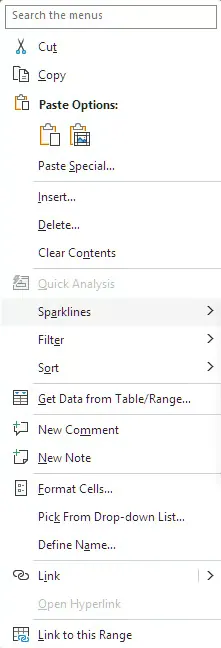
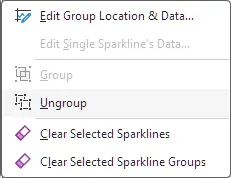
Paramètres où vous pouvez grouper/dissocier les sparklines
Redimensionner les cellules contenant les sparklines peut également aider. Des cellules plus larges montrent plus de détails, tandis que des cellules plus étroites améliorent la compacité.
Travailler avec les axes des Sparklines Excel
Les axes ne sont pas toujours visibles dans les sparklines, mais les personnaliser peut rendre les comparaisons plus claires.
Personnaliser les paramètres des axes
Par défaut, Excel met à l'échelle automatiquement chaque sparkline pour s'adapter à sa cellule, ce qui peut être trompeur si différentes lignes ont des valeurs très différentes. Dans le menu Axe de l'onglet Conception, vous pouvez définir des valeurs minimum et maximum fixes pour l'axe vertical pour vous assurer que toutes les sparklines sont comparées sur la même échelle.
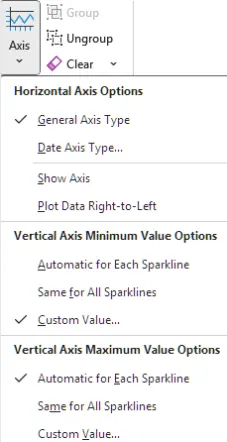
Gérer les cellules masquées et vides
Les données ne sont pas toujours parfaites. Vous pouvez contrôler comment les sparklines traitent les lacunes en allant dans Modifier les données → Cellules masquées et vides.
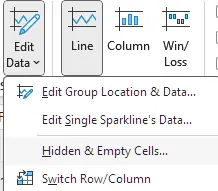
Traiter les cellules vides, nulles ou masquées
Dans les paramètres d'Excel, vous pouvez choisir d'afficher les cellules vides comme des écarts (cassant la ligne), les traiter comme des zéros, ou relier les points de données avec une ligne (par défaut). Relier les points peut être trompeur, car cela pourrait impliquer une tendance qui n'existe pas. Vous pouvez également décider si les sparklines doivent ignorer les données des lignes et colonnes masquées.
Grouper, dissocier et supprimer des Sparklines
Gérer les sparklines sur plusieurs cellules aide à maintenir la cohérence.
Grouper et dissocier des sparklines
Le regroupement vous permet d'appliquer un formatage et une mise à l'échelle cohérents sur plusieurs sparklines à la fois. La dissociation restaure l'indépendance pour une personnalisation individuelle. Ce paramètre se trouve dans la section "Groupe" de l'onglet Conception.
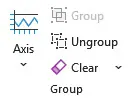
Modifier et supprimer des sparklines
Si votre source de données change, vous pouvez modifier la Plage de données ou la Plage de destination via l'option "Modifier les données". Pour supprimer des sparklines, utilisez le bouton Effacer dans l'onglet Conception. Vous ne pouvez pas supprimer des sparklines en appuyant simplement sur la touche Suppr de votre clavier.
Utiliser des Sparklines dans les Tableaux et les Tableaux croisés dynamiques
Les sparklines deviennent encore plus puissantes lorsqu'elles sont combinées à d'autres fonctionnalités d'Excel.
Sparklines dans les Tableaux Excel
Lorsqu'elles sont ajoutées à un Tableau Excel structuré, les sparklines s'étendent automatiquement à mesure que vous ajoutez de nouvelles lignes de données. Cela les rend particulièrement efficaces pour les jeux de données en croissance comme les données financières mensuelles ou les journaux de ventes.
Sparklines dans les Tableaux croisés dynamiques
Ajouter des sparklines aux Tableaux croisés dynamiques permet une exploration interactive des tendances. Cependant, soyez prudent, car l'actualisation d'un Tableau croisé dynamique peut changer sa structure et potentiellement casser ou écraser vos sparklines.
Bonnes pratiques pour des Sparklines Excel efficaces
Pour éviter de créer des visualisations trompeuses, suivez ces bonnes pratiques :
- Placement et mise à l'échelle : Placez les sparklines près de leurs données sources pour le contexte. Maintenez une échelle d'axe cohérente entre les sparklines liées pour garantir des comparaisons équitables.
- Couleur et marqueurs : Utilisez des couleurs accessibles et alignées avec le thème de votre classeur. Appliquez les marqueurs de manière sélective pour mettre en évidence des points de données clés sans encombrer la visualisation.
- Préparation des données : Assurez-vous que vos données sont propres et exactes avant de créer des sparklines. Documentez tout paramètre spécial (comme des axes fixes) pour que d'autres puissent les interpréter correctement.
Résolution des problèmes courants
Problèmes de plage de données et de mise à l'échelle
Les erreurs proviennent souvent de plages de données incorrectes ou d'une mise à l'échelle incohérente. Vérifiez vos références et envisagez de définir des valeurs d'axe fixes lors de la comparaison de données sur différentes lignes.
Problèmes de compatibilité et de performance
Les versions d'Excel antérieures à Excel 2010 ne prennent pas en charge les sparklines. Lorsque vous partagez des classeurs, assurez-vous que les destinataires ont une version compatible. Dans des jeux de données très volumineux, de nombreuses sparklines peuvent ralentir les calculs, envisagez donc de les utiliser principalement sur des rapports de synthèse.
Analyse comparative avec d'autres outils
Graphiques traditionnels vs sparklines
Les graphiques traditionnels fourn