Points clés :
- Le filtrage des données est essentiel pour l'analyse commerciale, la création de rapports et de tableaux de bord, mais les segments Excel traditionnels nécessitent une configuration complexe et des connaissances techniques
- L'approche IA d'Excelmatic élimine le besoin de configuration des segments en vous permettant de filtrer les données instantanément à l'aide de commandes en langage simple
- Comparé aux segments, Excelmatic gère le filtrage complexe multi-tables et l'analyse ad-hoc sans aucune configuration, mise en forme ou problème de compatibilité
- Pour les utilisateurs professionnels, adopter des outils IA signifie des insights plus rapides et plus de temps pour la prise de décision plutôt que pour la construction technique de tableaux de bord
Les segments Excel simplifient le filtrage des données et rendent les visualisations beaucoup plus faciles à comprendre. Vous n'avez pas besoin de parcourir des menus déroulants pour trouver des données spécifiques car les segments vous permettent d'interagir avec elles de manière visuellement claire. Bien que les segments représentent un énorme bond en avant par rapport aux filtres traditionnels, les outils IA modernes offrent désormais un chemin encore plus rapide vers les mêmes insights.
Dans cet article, je vais vous montrer comment fonctionnent les segments, leurs avantages, et même quelques techniques avancées. Je présenterai également une alternative puissante pilotée par l'IA, Excelmatic, et comparerai les deux approches. En chemin, je partagerai des exemples pour vous aider à voir comment vous pouvez gagner du temps et rendre votre analyse plus efficace, quelle que soit la méthode que vous choisissez.
Qu'est-ce qu'un segment Excel ?
Le segment est un outil de filtrage introduit dans Excel 2010. Contrairement aux menus déroulants, il vous donne des boutons interactifs pour filtrer vos tableaux croisés dynamiques et vos tableaux. Vous pouvez affiner vos données en un seul clic et le meilleur, c'est que vous saurez toujours quels filtres sont actifs.
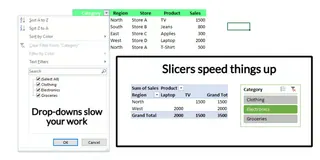
Menus déroulants versus segments Excel. Image par l'Auteur.
La plupart du temps, j'utilise les segments pour suivre mes projets mensuels et isoler des catégories spécifiques dans un rapport. Au lieu de parcourir des menus déroulants, je clique simplement sur un bouton et je vois instantanément les données dont j'ai besoin — c'est aussi simple que cela.
Les segments m'aident à me concentrer sur ce qui est important sans être distrait par tout le reste. C'est pourquoi, pour moi, le plus grand avantage est la façon dont ils réduisent le bruit. Ils sont également devenus un incontournable lorsque je construis des tableaux de bord car ils ajoutent une touche soignée et professionnelle.
Donc, si vous n'avez pas encore essayé les segments, c'est un outil fantastique qui est aussi précieux pour les débutants que pour les experts.
Comment insérer un segment Excel
Maintenant que vous savez ce que sont les segments, je vais vous guider pour les ajouter à vos tableaux Excel, tableaux croisés dynamiques et graphiques croisés dynamiques. C'est un processus simple, et je partagerai quelques astuces pour le rendre encore plus efficace.
Ajouter des segments à un tableau croisé dynamique
Voici comment vous pouvez ajouter un segment à un tableau croisé dynamique :
- Cliquez n'importe où sur votre tableau croisé dynamique.
- Allez dans l'onglet Insérer, trouvez le groupe Filtres et cliquez sur Segment. Alternativement, vous pouvez vous rendre dans l'onglet Analyser et, dans le groupe Filtre, sélectionner Insérer un segment.
- Une fenêtre s'ouvrira montrant tous les champs de votre tableau croisé dynamique. Cochez les cases à côté de ceux que vous souhaitez filtrer avec un segment.
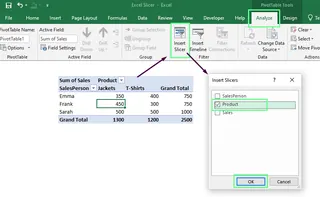
Insérer un segment dans le tableau croisé dynamique. Image par l'Auteur.
- Cliquez sur OK, et le segment apparaîtra sur votre feuille.
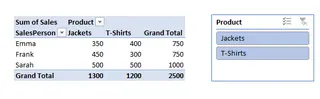
Segment activé. Image par l'Auteur.
Ajouter des segments à un graphique croisé dynamique
Voici comment vous pouvez ajouter un segment à un graphique croisé dynamique :
- Cliquez n'importe où sur votre graphique croisé dynamique.
- Allez dans l'onglet Analyser. Dans le groupe Filtre, cliquez sur Insérer un segment.
- Cochez les champs que vous souhaitez filtrer. Ensuite, cliquez sur OK.
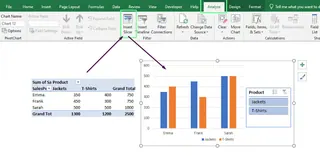
Insérer un segment dans les graphiques croisés dynamiques. Image par l'Auteur.
Lorsque j'utilise des segments, je masque les boutons de filtre du graphique car ils encombrent la vue. Pour nettoyer, je redimensionne même la zone du graphique pour y intégrer le segment. Cela garde tout propre et facile à utiliser.
Note : Si votre tableau croisé dynamique et votre graphique croisé dynamique sont connectés, le même segment fonctionnera pour les deux.
Ajouter des segments à un tableau Excel
Si vous travaillez avec un tableau régulier dans Excel (et non des tableaux croisés dynamiques), les segments sont toujours une option. Voici comment les ajouter :
- Cliquez n'importe où à l'intérieur de votre tableau.
- Allez dans l'onglet Insérer, trouvez le groupe Filtres et cliquez sur Segment.
- Dans la fenêtre qui s'ouvre, cochez les cases pour les colonnes que vous souhaitez filtrer.
- Cliquez sur OK, et le segment apparaîtra et sera prêt à l'emploi.
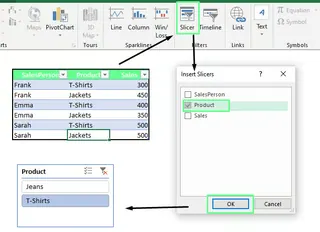
Insérer un segment dans le tableau. Image par l'Auteur.
Maintenant, une astuce rapide : Lorsque vous choisissez des champs pour un segment, réfléchissez à ce qui rendra vos données plus faciles à gérer. Par exemple, segmenter par des champs comme Région, Mois ou Commercial serait le meilleur si vous analysez des données de vente. Concentrez-vous donc sur les dimensions qui comptent le plus pour votre analyse pour trouver rapidement les insights importants.
L'alternative IA : Filtrage instantané avec Excelmatic
Bien que les segments soient puissants, ils nécessitent une configuration en plusieurs étapes. Pour ceux qui veulent des réponses instantanément sans construire de composants interactifs, un Agent Excel IA comme Excelmatic offre une approche révolutionnaire.

Avec Excelmatic, le processus est beaucoup plus simple :
- Téléchargez votre fichier Excel.
- Posez votre question en langage simple.
Par exemple, au lieu de cliquer sur Insérer > Segment > Sélectionner le champ > OK, vous pouvez simplement taper : "Filtrez les données de vente pour afficher uniquement la région 'Nord' et la catégorie 'Électronique'." Excelmatic analyse votre demande et fournit les données filtrées ou un graphique immédiatement. Cette méthode conversationnelle contourne tout le processus de configuration, rendant le filtrage des données plus rapide et plus intuitif.
Comment personnaliser l'apparence du segment Excel
Pour ceux qui construisent des tableaux de bord, l'apparence visuelle est clé. Laissez-moi vous montrer comment vous pouvez modifier l'apparence de votre segment pour correspondre au style de votre classeur.
Modifier le style du segment
Cliquez sur votre segment pour faire apparaître l'onglet Outils de segment. Sous cet onglet, allez dans la section Options et regardez le groupe Styles de segment. Ici, vous verrez plusieurs styles intégrés — choisissez celui que vous aimez.
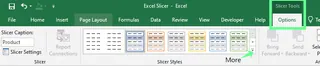
Styles de segment. Image par l'Auteur.
Si vous n'aimez aucun des styles intégrés, vous pouvez en créer un. Cliquez sur le bouton déroulant (Plus) et sélectionnez Nouveau style de segment. À partir d'ici, vous pouvez construire un style personnalisé qui correspond au thème de votre feuille de calcul.
Par exemple, si je travaille avec un tableau de bord qui a un thème bleu cool, je créerai des couleurs de segment dans des nuances de bleu complémentaires. Cela rendrait tout plus cohérent.
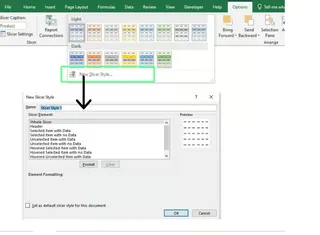
Construisez votre propre style de segment. Image par l'Auteur.
Ajuster les paramètres du segment
Si vous souhaitez modifier davantage votre segment, faites un clic droit dessus et sélectionnez Paramètres du segment. À partir d'ici, vous pouvez faire beaucoup d'ajustements. Par exemple, vous pouvez masquer l'en-tête du segment s'il n'ajoute pas de valeur ou masquer les éléments sans données pour le rendre plus propre et plus ciblé.
Bien que ce soient des ajustements mineurs, ils peuvent rendre le segment beaucoup plus convivial.
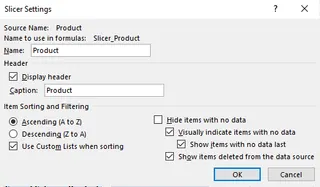
Paramètres du segment. Image par l'Auteur.
Optimiser la disposition du segment
Lorsque mon segment a beaucoup d'éléments, la vue par défaut à une seule colonne me rend fou car elle nécessite tellement de défilement. Pour résoudre cela, je clique sur le segment, je vais dans l'onglet Options des outils de segment et j'ajuste le paramètre Colonnes. Je le règle généralement sur 2 ou 3 colonnes, selon le contenu du segment.
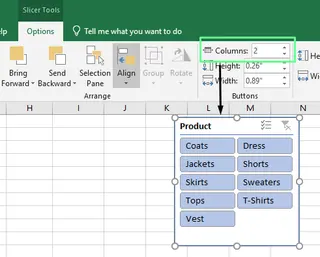
Ajuster les colonnes du segment. Image par l'Auteur.
J'ajuste également les tailles des boutons pour que tout soit équilibré. Pour ce faire, allez dans l'onglet Options des outils de segment, modifiez les paramètres de hauteur et de largeur, ou faites glisser les bords du segment jusqu'à ce qu'ils aient l'air bien. Cependant, je recommanderais de garder les boutons du segment assez grands pour être faciles à cliquer mais pas si grands qu'ils envahissent toute la feuille.
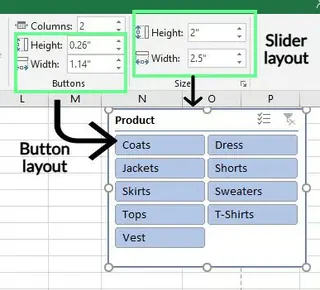
Changer la largeur et la hauteur du segment et de son bouton. Image par l'Auteur.
Techniques avancées des segments Excel
Outre le filtrage de base, vous pouvez créer des rapports et tableaux de bord interactifs avec les segments Excel. Laissez-moi vous montrer quelques-unes de mes astuces préférées pour le faire.
Connecter des segments à plusieurs tableaux croisés dynamiques
L'une des fonctionnalités les plus cool des segments est la capacité à lier un seul segment à plusieurs tableaux croisés dynamiques. C'est vraiment utile lorsque vous travaillez avec des ensembles de données liés. Cela vous permet de filtrer toutes vos données en une seule fois avec un seul clic — vous n'avez pas à mettre à jour chaque tableau manuellement. Voici comment j'ai utilisé cette technique pour analyser des données de performance d'étudiants :
- J'ai créé tous les tableaux croisés dynamiques que je voulais lier. Pour garder les choses gérables, je les ai placés sur la même feuille de calcul.
- Ensuite, j'ai donné à chaque tableau croisé dynamique un nom unique. Cela a rendu beaucoup plus facile de les identifier lorsque j'ai configuré les connexions.
- Puis, j'ai ajouté un segment à l'un des tableaux croisés dynamiques.
- Une fois le segment en place, je l'ai sélectionné, je suis allé dans l'onglet Options des outils de segment et j'ai cliqué sur Connexions de rapport. Alternativement, vous pouvez faire un clic droit sur le segment et choisir Connexions de rapport.
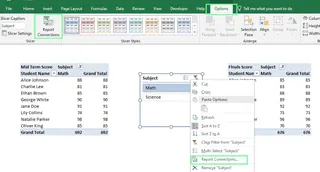
Connecter un segment à plusieurs tableaux croisés dynamiques. Image par l'Auteur.
- Dans la boîte de dialogue qui s'est ouverte, j'ai coché les cases pour les tableaux croisés dynamiques que je voulais lier au segment et j'ai cliqué sur OK.
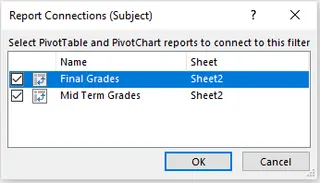
Spécifier les tableaux croisés dynamiques à lier. Image par l'Auteur.
Maintenant, je peux filtrer ces données avec un seul clic pour voir les scores de mi-session et finaux des étudiants. Cela économise tellement de temps et rend l'analyse de plusieurs tableaux croisés dynamiques facile.
En revanche, un outil IA comme Excelmatic gère cela intrinsèquement. Vous pouvez télécharger plusieurs fichiers liés ou utiliser un seul fichier avec plusieurs tableaux et simplement poser une question qui les traverse. L'IA gère les relations en arrière-plan, fournissant une réponse unifiée sans aucune configuration manuelle de Connexions de rapport.
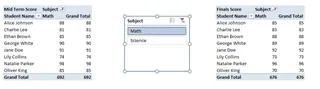
Deux tableaux croisés dynamiques liés avec un segment. Image par l'Auteur.
Optimiser les performances du segment Excel
Les segments peuvent parfois ralentir si vous travaillez avec de grands ensembles de données. Voici les problèmes courants et les solutions qui ont fonctionné pour moi :
- Lenteur des performances : Si les segments sont lents, c'est généralement parce qu'ils traitent trop de données. Pour résoudre ceci, filtrez les données dont vous n'avez pas besoin ou créez un tableau de synthèse avec seulement les informations importantes.
- Multiples segments pour plusieurs tableaux : Gérer plusieurs segments est désordonné. Au lieu de cela, connectez un segment à plusieurs tableaux en utilisant Connexions de rapport.
- Le clic ne filtre rien : Si un segment ne filtre pas, il n'est probablement pas lié correctement. Faites un clic droit sur le segment, sélectionnez Connexions de rapport et assurez-vous qu'il est connecté aux bons tableaux.
- Voir d'anciennes données dans le segment : Les segments peuvent afficher des éléments qui n'existent plus dans vos données. Pour résoudre ceci, allez dans Paramètres du segment et décochez Afficher les éléments supprimés de la source de données.
- Données non mises à jour : Si un segment ne reflète pas les changements récents, faites un clic droit sur le tableau croisé dynamique et sélectionnez Actualiser.
- Disposition encombrée du segment : Pour corriger un segment long à une seule colonne, allez dans Options des outils de segment et augmentez le nombre de colonnes.
- Segment caché : Si vous ne pouvez pas voir votre segment, il peut être derrière d'autres éléments. Faites un clic droit dessus et choisissez Mettre au premier plan.
Segment Excel vs. Excelmatic : Quelle méthode de filtrage vous convient ?
Vous avez maintenant deux façons puissantes de filtrer les données : l'approche manuelle et visuelle des Segments et l'approche conversationnelle et instantanée d'un agent IA comme Excelmatic. Comparons-les pour voir laquelle est la meilleure pour vos besoins.
| Fonctionnalité | Segment Excel | Excelmatic (Agent IA) |
|---|---|---|
| Configuration | Manuel : Nécessite de créer un Tableau/Tableau croisé dynamique, puis d'insérer et de configurer le segment. | Instantané : Téléchargez simplement votre/vos fichier(s). Aucune configuration nécessaire. |
| Fonctionnement | Cliquez sur des boutons visuels d'un composant de filtre prédéfini. | Posez une question en langage simple (ex : "Quels étaient les 5 meilleurs produits en Allemagne ?"). |
| Flexibilité | Limité aux champs pour lesquels vous créez des segments. Ajouter de nouveaux filtres nécessite des changements manuels. | Illimitée. Filtrez, triez et agrégez par n'importe quel point de données de votre fichier, à la volée. |
| Cas d'utilisation | Construction de tableaux de bord interactifs prédéfinis pour que d'autres puissent explorer dans des paramètres définis. | Analyse de données ad-hoc rapide, réponse à des questions complexes et génération d'insights sans travail manuel. |
| Courbe d'apprentissage | Modérée. Nécessite la connaissance des Tableaux, Tableaux croisés dynamiques et des paramètres des segments. | Minimale. Si vous pouvez poser une question, vous pouvez l'utiliser. |
Quand utiliser chaque méthode
Disons que je veux filtrer toutes les notes de mathématiques des étudiants pour le semestre d'automne. Voici comment chaque approche le gère :
- Utilisation des Segments : Je devrais d'abord configurer mes données dans un tableau ou tableau croisé dynamique, puis insérer des segments pour "Semestre" et "Matière". Je les placerais à côté de mon tableau. Avec deux clics—un sur "Automne" et un sur "Math"—je peux filtrer visuellement les données. C'est idéal pour un rapport réutilisable que d'autres utiliseront.
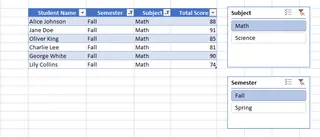
Données filtrées à l'aide des segments. Image par l'Auteur.
- Utilisation d'Excelmatic : Je téléchargerais le fichier de données des étudiants et demanderais simplement, "Montrez-moi les notes de mathématiques pour le semestre d'automne." Excelmatic générerait instantanément le tableau filtré ou un résumé. C'est idéal pour obtenir une réponse rapide sans aucune configuration, surtout si ma prochaine question est complètement différente, comme "Quelle était la note moyenne en histoire sur tous les semestres ?"
En bref, les Segments sont l'outil approprié lorsque vous devez construire un tableau de bord soigné, interactif et convivial pour une analyse récurrente spécifique. Mais pour la vitesse, la flexibilité et l'exploration de données avec des questions complexes ponctuelles, un agent IA comme Excelmatic est le choix le plus puissant et le plus efficace.
Réflexions finales
Les segments Excel rendent simple et facile le filtrage des données sans tri manuel. Personnellement, je les ai trouvés inestimables pour gérer des projets et construire des tableaux de bord. Ils économisent du temps et m'aident à me concentrer.
Cependant, le paysage de l'analyse des données change. Bien que les segments soient un outil manuel fantastique, les agents IA comme Excelmatic représentent le prochain bond en avant. En vous permettant de simplement demander ce dont vous avez besoin, ils rendent l'analyse des données conversationnelle, supprimant les barrières techniques de la configuration.
Prêt à transformer votre expérience de filtrage des données ? Essayez Excelmatic dès aujourd'hui et découvrez comment l'analyse pilotée par l'IA peut accélérer vos insights commerciaux.
FAQ sur les segments Excel
Puis-je verrouiller un segment pour empêcher les utilisateurs de le déplacer ou de le redimensionner ?
Oui, vous pouvez. Pour ce faire, faites un clic droit sur le segment et choisissez Taille et Propriétés. Sous la fenêtre Format du segment, ouvrez Position et Mise en page, et cochez Désactiver le redimensionnement et le déplacement.
Puis-je insérer un segment sans tableau croisé dynamique ?
Oui, vous pouvez, mais seulement si vos données sont formatées comme un tableau Excel.
Pourquoi ne puis-je pas insérer un segment ?
Cela peut arriver si vos données ne sont pas dans un Tableau ou un Tableau croisé dynamique, la feuille de calcul est protégée, le classeur est partagé, ou vous utilisez une version d'Excel antérieure à 2010. Assurez-vous que vos données sont correctement formatées et que les paramètres de votre classeur le permettent.
Un outil IA peut-il remplacer complètement les segments ?
Cela dépend de la tâche. Pour créer des tableaux de bord interactifs statiques pour une large distribution, les segments sont toujours excellents. Pour l'analyse personnelle, la création rapide de rapports et l'exploration de données avec des requêtes complexes, les outils IA comme Excelmatic sont souvent plus rapides et plus puissants.
Comment sélectionner plusieurs boutons dans un segment ?
Maintenez la touche Ctrl enfoncée tout en cliquant sur les boutons du segment, ou cliquez sur l'icône Sélection multiple dans l'en-tête du segment.
Comment déconnecter un segment d'un tableau croisé dynamique ou d'un tableau ?
Cliquez sur le tableau croisé dynamique, allez dans Analyser > Connexions de filtre (ou Options > Connexions de segment dans Excel 2010), et décochez le segment pour le déconnecter.