Points clés :
- Créer des listes séquentielles dans Excel, comme des dates pour un calendrier ou des identifiants uniques pour un inventaire, nécessite traditionnellement un glissement manuel ou la mémorisation de la syntaxe de la fonction
SEQUENCE. - Un agent IA pour Excel comme Excelmatic élimine cette contrainte en vous permettant de générer des séries complexes à l'aide de requêtes simples en langage naturel, telles que « créer une liste de tous les jours de la semaine de juin 2025 ».
- Utiliser Excelmatic pour la génération de séquences permet non seulement de gagner un temps considérable, mais aussi de réduire les erreurs de formules, de traiter sans effort les demandes complexes et de rendre l'ensemble du processus plus intuitif pour tous les niveaux de compétence.
La tâche universelle : créer des listes et des séquences dans Excel
Presque toutes les tâches sur Excel commencent par une liste. Que vous élaboriez un plan de projet, un suivi budgétaire mensuel, un calendrier de contenu ou une feuille de temps pour les employés, vous avez d'abord besoin d'une colonne de données séquentielles. Il peut s'agir d'une simple liste numérotée, d'une série de dates ou d'un lot d'identifiants uniques pour la gestion des stocks.
Pendant des décennies, la méthode de référence était terriblement manuelle : taper 1 dans une cellule, 2 dans la cellule en dessous, sélectionner les deux, et faire glisser soigneusement la poignée de recopie vers le bas de votre feuille, en espérant qu'Excel interprète correctement le modèle. Si vous aviez besoin de 5 000 lignes, cela devenait une tâche fastidieuse et exigeant beaucoup de défilement. Pour les dates, le processus était similaire mais encore plus sujet aux erreurs, surtout lorsque vous deviez sauter les week-ends ou suivre un modèle mensuel spécifique.
Ce besoin fondamental d'une meilleure façon de générer des séries de données est un point de friction universel pour les utilisateurs d'Excel, des débutants aux analystes chevronnés.
La solution traditionnelle : la fonction SEQUENCE et ses obstacles
Pour répondre à ce besoin, Microsoft a introduit la fonction SEQUENCE dans Excel 365. C'est une puissante fonction de tableau dynamique conçue spécifiquement pour générer automatiquement des tableaux de nombres séquentiels.
La syntaxe de base est :
=SEQUENCE(lignes; [colonnes]; [début]; [pas])
lignes: Le nombre de lignes que vous souhaitez remplir.colonnes(facultatif) : Le nombre de colonnes à remplir. Par défaut, 1.début(facultatif) : Le premier nombre de la séquence. Par défaut, 1.pas(facultatif) : La valeur de l'incrément. Par défaut, 1.
Comment SEQUENCE fonctionne en pratique
Avec cette fonction, vous pouvez générer diverses listes avec une seule formule.
1. Créer une simple liste numérotée
Pour créer une liste de nombres de 1 à 10, il vous suffit de taper :
=SEQUENCE(10)
Excel propage automatiquement les résultats dans les 10 cellules en dessous.

2. Générer une séquence de dates
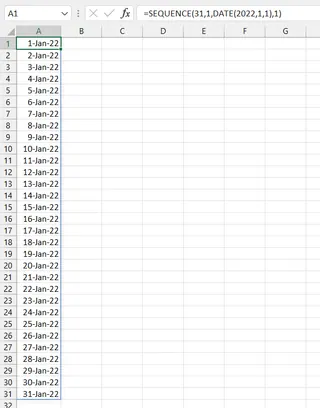
Pour générer toutes les dates de janvier 2022, vous devez combiner SEQUENCE avec la fonction DATE :
=SEQUENCE(31; 1; DATE(2022; 1; 1); 1)
Cette formule indique à Excel de créer une séquence de 31 lignes, commençant à la date du 1er janvier 2022, et d'incrémenter de 1 jour. Vous devrez ensuite formater les numéros de série résultants en tant que dates.
3. Construire une grille de nombres
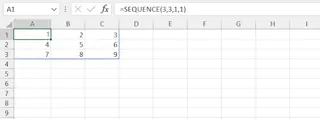
Vous pouvez également créer un tableau à deux dimensions. Une formule comme =SEQUENCE(3; 3) générera instantanément une grille 3x3 de nombres de 1 à 9.
Les limites de l'approche « manuelle » par formule
Bien que SEQUENCE soit un énorme progrès par rapport au glissement manuel, elle présente encore des défis importants pour de nombreux utilisateurs :
- Mémorisation requise : Vous devez vous souvenir du nom de la fonction et de l'ordre exact de ses quatre arguments. Est-ce
lignespuiscolonnes, ou l'inverse ? À quoi sertpasdéjà ? Oublier la syntaxe entraîne des erreurs#VALEUR!et une perte de temps. - Ce n'est pas intuitif : Les besoins métier s'expriment en langage clair (« J'ai besoin d'une liste de tous les lundis du prochain trimestre »), pas en jargon de formules. L'utilisateur doit agir comme un traducteur humain, convertissant une simple demande en une formule potentiellement complexe.
- La complexité augmente rapidement : L'exemple de date ci-dessus nécessite déjà d'imbriquer une fonction (
DATE) dans une autre. Et si vous n'aviez besoin que des jours de la semaine ? Vous devriez envelopper votre formuleSEQUENCEdans une fonctionSERIE.JOUR.OUVRE.INTL, la rendant encore plus longue et plus difficile à lire et à déboguer. - Rigide et peu flexible : La formule est statique. Si vous décidez que vous avez besoin de 20 éléments au lieu de 15, ou que vous voulez changer la date de début, vous devez localiser la cellule, modifier la formule et appuyer sur Entrée. Il n'y a pas de flux conversationnel pour affiner vos résultats.
La nouvelle méthode : générer des séquences avec un agent IA pour Excel
Au lieu de vous forcer à apprendre un nouveau langage de fonctions et d'arguments, les outils d'IA modernes pour Excel vous permettent de travailler dans la langue que vous connaissez déjà : le langage naturel. Excelmatic, un agent IA pour les feuilles de calcul, transforme cette tâche d'un exercice de rédaction de formules en une simple conversation.

Le processus est simple : vous énoncez ce dont vous avez besoin, et l'IA le génère pour vous.
Étape par étape : créer une séquence de dates avec Excelmatic
Revenons à la tâche de création d'un calendrier, mais cette fois avec une demande plus complexe : générer une liste de tous les jours ouvrables du troisième trimestre 2025.
1. Téléchargez votre fichier (ou partez de zéro)
Vous pouvez télécharger un fichier Excel existant auquel vous souhaitez ajouter des données ou simplement commencer avec une feuille blanche dans Excelmatic. L'IA est prête à créer de nouvelles données à partir de rien.

2. Décrivez la séquence dont vous avez besoin en langage naturel
Dans l'interface de chat, vous tapez votre demande comme vous la formuleriez à l'oral. Au lieu de construire une formule, vous demandez simplement :
Crée une liste de tous les jours de la semaine du 1er juillet 2025 au 30 septembre 2025.

Voici quelques autres exemples de requêtes que vous pourriez utiliser :
- « Génère une colonne nommée 'ID Tâche' avec 100 nombres commençant à 1001. »
- « Crée une grille 10x10 de nombres, commençant à 50 et augmentant de 10. »
- « Fais une liste de tous les vendredis de l'année 2025. »
- « Génère 250 codes produit uniques qui suivent le format 'PROD-####', en commençant par 'PROD-5000'. »
3. Examinez et affinez le résultat de manière itérative
Excelmatic traitera votre demande et présentera un aperçu du tableau de données généré. La magie réside dans la suite : vous pouvez continuer la conversation pour ajuster le résultat.
L'IA ne vous donne pas seulement un résultat final et statique. Elle attend vos commentaires. Vous pouvez demander des modifications, des ajouts ou des changements de formatage.
4. Exportez vos données perfectionnées
Une fois que vous êtes satisfait du résultat, vous pouvez télécharger les données sous forme de nouveau fichier Excel ou CSV en un seul clic. Le fichier contiendra la séquence parfaitement formatée, prête à être utilisée dans votre projet.
Exemple de dialogue : d'une simple demande à un calendrier personnalisé
Voici à quoi pourrait ressembler une conversation typique avec Excelmatic :
Utilisateur : J'ai besoin de créer une chronologie de projet. Pouvez-vous générer une colonne avec toutes les dates d'août 2024 ?
Excelmatic : Bien sûr. J'ai créé une colonne nommée 'Date' contenant les 31 dates d'août 2024. Y a-t-il autre chose que vous aimeriez ajouter ?
Utilisateur : Parfait. Maintenant, veuillez ajouter une autre colonne à côté indiquant le jour de la semaine pour chaque date. De plus, je ne veux voir que les jours ouvrables, donc veuillez supprimer tous les samedis et dimanches.
Excelmatic : Pas de problème. J'ai ajouté une colonne 'Jour_Semaine' et filtré la liste pour n'afficher que du lundi au vendredi. La liste contient maintenant 22 jours ouvrables pour août 2024. Vous pouvez télécharger le fichier mis à jour ci-dessous.
Ce processus itératif — où une demande complexe comme « supprimer les week-ends » est une simple instruction de suivi — est impossible avec une formule SEQUENCE statique.
Fonction SEQUENCE vs. IA Excelmatic : une comparaison rapide
| Aspect | Fonction SEQUENCE traditionnelle |
Agent IA Excelmatic |
|---|---|---|
| Méthode | Écrire et déboguer manuellement une formule comme =SERIE.JOUR.OUVRE.INTL(...). |
Écrire une instruction simple en langage naturel. |
| Courbe d'apprentissage | Élevée : Nécessite de mémoriser la syntaxe, les arguments et comment imbriquer les fonctions. | Faible : Si vous pouvez décrire ce que vous voulez, vous pouvez l'utiliser. |
| Flexibilité | Faible : Tout changement nécessite de trouver et de modifier manuellement la formule. | Élevée : Affinez et modifiez facilement les résultats grâce à des suivis conversationnels. |
| Cas complexes | Nécessite une connaissance avancée de plusieurs fonctions (DATE, SERIE.JOUR.OUVRE, etc.). |
Gérés automatiquement par l'IA en fonction de votre demande en langage naturel. |
| Vitesse | Rapide si vous êtes un expert en formules ; lent et frustrant sinon. | Constamment rapide et sans effort pour tous les utilisateurs. |
FAQ
Dois-je connaître la fonction SEQUENCE pour utiliser Excelmatic ?
Pas du tout. Le but même d'utiliser un agent IA pour Excel comme Excelmatic est de contourner la nécessité de mémoriser des fonctions et une syntaxe spécifiques. Vous décrivez simplement le résultat que vous souhaitez.
Excelmatic peut-il générer des séquences avec du texte, comme 'ID-001' ?
Oui. Vous pouvez demander des formats personnalisés qui mélangent texte et nombres, tels que « Génère 100 identifiants commençant par INV-2024-001 ». L'IA comprendra le modèle et créera la liste complète pour vous.
Mes données sont-elles en sécurité lorsque je les télécharge sur Excelmatic ? La confidentialité et la sécurité des données sont des priorités absolues. Excelmatic utilise des protocoles sécurisés pour traiter vos données, qui ne sont pas utilisées pour entraîner les modèles. Pour des informations détaillées, consultez toujours la politique de confidentialité officielle sur le site web.
Et si l'IA ne comprend pas ma demande de séquence ? Tout comme lorsque vous parlez à un assistant humain, vous pouvez simplement reformuler votre demande ou fournir plus de contexte. Par exemple, si l'IA crée une liste quotidienne alors que vous en vouliez une hebdomadaire, vous pouvez dire : « En fait, je n'ai besoin que de la date de chaque lundi. »
Excelmatic peut-il simplement me donner la formule à utiliser dans ma propre feuille ?
Dans de nombreux cas, oui. Vous pouvez demander à l'IA : « Quelle formule créerait cette séquence ? » Cela peut être un excellent moyen d'apprendre comment fonctionnent des fonctions comme SEQUENCE sans la frustration initiale.
Commencez dès maintenant : améliorez votre flux de travail sur Excel
Chaque minute que vous passez à essayer de vous souvenir d'une formule ou à faire glisser manuellement des cellules est une minute que vous auriez pu consacrer à une analyse plus précieuse. La fonction SEQUENCE était un pas dans la bonne direction, mais la véritable efficacité vient de l'élimination de la couche de traduction entre vos pensées et le résultat.
Au lieu de vous battre avec la syntaxe, laissez un agent IA faire le gros du travail. Téléchargez votre prochaine tâche de feuille de calcul sur Excelmatic et énoncez vos besoins en langage naturel.
Prêt à laisser les maux de tête des formules derrière vous ? Essayez Excelmatic gratuitement dès aujourd'hui et découvrez l'avenir du travail avec les feuilles de calcul.