
Points clés :
- La création de listes et de séquences numérotées est essentielle pour des tâches professionnelles comme la numérotation de factures, la planification de projets et l'organisation des données, mais la fonction SEQUENCE d'Excel présente des limites de compatibilité.
- L'approche IA d'Excelmatic élimine la mémorisation des formules en vous permettant de générer n'importe quelle séquence numérique à l'aide de commandes en langage simple.
- Comparé aux méthodes traditionnelles, Excelmatic gère les séquences complexes, les calendriers et les plages dynamiques sans problèmes de compatibilité de version ni erreurs de dépassement.
- Pour les utilisateurs professionnels, adopter des outils IA signifie une organisation des données plus rapide et plus de temps pour l'analyse plutôt que pour le travail technique sur les formules.
Que vous jongliez avec des budgets ou que vous construisiez des tableaux de bord, la façon dont nous interagissons avec les données dans Excel évolue constamment. Les tableaux dynamiques, par exemple, ont transformé les possibilités en permettant aux formules de déverser automatiquement leurs résultats dans les cellules adjacentes.
La fonction Excel SEQUENCE() en est un parfait exemple, permettant la création de tableaux dynamiques de nombres. Mais que se passerait-il si vous pouviez obtenir les mêmes résultats, et même des résultats plus complexes, sans mémoriser aucune fonction ? Dans ce guide, nous explorerons la puissante fonction SEQUENCE() et la comparerons à une approche moderne alimentée par l'IA.
Qu'est-ce que la fonction SEQUENCE() d'Excel ?
Avant d'entrer dans le vif du sujet, clarifions ce que fait réellement SEQUENCE(). C'est l'une des fonctions de tableau dynamique d'Excel, conçue pour aider les utilisateurs à créer des tableaux de nombres séquentiels sans la tâche fastidieuse de faire glisser des formules ou de remplir des colonnes. Avec une seule formule, vous pouvez instantanément générer une liste de nombres qui se met à jour automatiquement au fur et à mesure que vos données changent.
Imaginez : Vous voulez créer une liste numérotée pour des factures, un ensemble d'indices de ligne pour des opérations de recherche, ou un calendrier de planification qui s'ajuste lorsque les dates changent. Dans chaque cas, SEQUENCE() peut transformer ce qui était une corvée en un jeu d'enfant.
Syntaxe et paramètres de la fonction SEQUENCE() d'Excel
Maintenant que vous savez pourquoi SEQUENCE() est si utile, décomposons exactement comment l'utiliser. Nous allons parcourir sa syntaxe, explorer chaque paramètre et voir comment tout s'articule.
La syntaxe de la fonction est simple, mais les possibilités sont vastes. Voici la structure de base :
=SEQUENCE(rows, [columns], [start], [step])
Décryptons ces arguments :
rows(obligatoire) : Le nombre de lignes à remplir avec des nombres séquentiels.[columns](optionnel) : Le nombre de colonnes à remplir. S'il est omis, la valeur par défaut est1.[start](optionnel) : Le nombre de départ. La valeur par défaut est1.[step](optionnel) : La valeur à incrémenter pour chaque nombre suivant. La valeur par défaut est1.
Vous n'êtes pas obligé d'utiliser chaque paramètre — Excel remplit les blancs avec les valeurs par défaut pour vous.
Exemples de base : SEQUENCE() vs. une approche IA
Voyons SEQUENCE() en action et comparons-la avec une méthode plus intuitive utilisant un outil IA comme Excelmatic. Excelmatic est un agent IA qui comprend le langage naturel, vous permettant d'obtenir des résultats sans écrire de formules.

Créer une liste simple
Avec SEQUENCE(), vous taperiez :
=SEQUENCE(10)
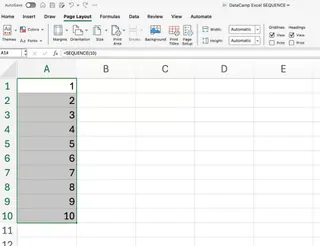
Cette formule déverse les nombres de 1 à 10 dans les cellules en dessous. Aucun glissement requis !
La méthode Excelmatic : Avec Excelmatic, vous téléchargez simplement votre fichier et demandez :
Crée une liste numérotée de 1 à 10.
L'IA s'occupe du reste, plaçant la liste exactement là où vous en avez besoin sans que vous ayez à vous souvenir du nom de la fonction ou de ses paramètres.
Générer un bloc de nombres
Pour créer une grille plus complexe avec SEQUENCE(), vous utiliseriez :
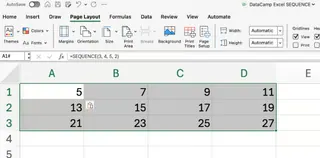
=SEQUENCE(3, 4, 5, 2)
Cela vous donne une matrice avec 3 lignes et 4 colonnes, commençant à 5 et augmentant de 2 à chaque fois. C'est utile pour construire des grilles, des plans de salle ou des modèles de simulation.
La méthode Excelmatic : Il suffit d'énoncer votre besoin en langage simple :
Génère une grille de nombres de 3 par 4, commençant à 5 et augmentant de 2.
Cette approche conversationnelle est bien plus intuitive que de construire une formule avec quatre arguments distincts.
Produire une colonne de dates
Si vous voulez une séquence de dates, vous pouvez vous appuyer sur la fonction TODAY() :
=SEQUENCE(7, 1, TODAY(), 1)
Formatez les cellules de sortie en tant que dates, et vous avez une semaine glissante qui se met à jour chaque jour.
La méthode Excelmatic : La demande est aussi simple que vous l'imaginez :
Crée une liste des 7 prochains jours, à partir d'aujourd'hui.
Excelmatic génère non seulement la liste mais gère aussi automatiquement le formatage des dates, vous évitant une étape supplémentaire.
SEQUENCE() dans le travail quotidien : les méthodes traditionnelle et IA
Jusqu'à présent, nous avons couvert la mécanique. Mais comment cela se traduit-il dans les feuilles de calcul du monde réel ? Comparons les flux de travail.
Automatiser des listes dynamiques pour les rapports
Supposons que vous construisiez un rapport mensuel et que vous vouliez une liste flexible d'éléments de ligne qui corresponde au nombre de transactions, stocké dans la cellule B1.
En utilisant SEQUENCE(), la formule est :
=SEQUENCE(B1)
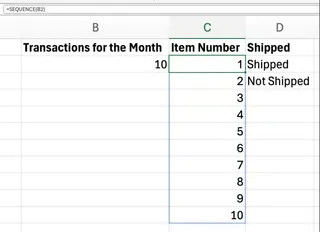
Lorsque B1 change, votre liste numérotée s'étend ou se contracte.
La méthode Excelmatic : Vous pouvez référencer des cellules dans votre demande, la rendant tout aussi dynamique :
Crée une liste numérotée avec un nombre total égal à la valeur de la cellule B1.
Cette méthode remplace la syntaxe des formules par des instructions claires et directes.
Alimenter des plages dynamiques pour les recherches et formules
SEQUENCE() brille vraiment lorsqu'elle est associée à d'autres fonctions comme INDEX(), SORT() et FILTER(). Par exemple, pour générer un classement "top N" qui se met à jour automatiquement, vous pourriez écrire une formule imbriquée complexe :
=INDEX(SORT(A2:A6, 1, -1), SEQUENCE(2))
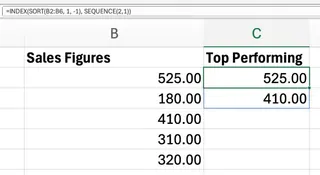
Cette formule extrait les deux premières valeurs d'une liste triée. Bien que puissante, elle nécessite de comprendre quatre fonctions différentes et comment elles interagissent.
La méthode Excelmatic : Ici, l'avantage de l'IA devient parfaitement clair. Vous sautez la formule complexe et demandez simplement le résultat final :
Montre-moi les 2 premières valeurs de la plage A2:A6.
Excelmatic traite le tri et le filtrage en arrière-plan, fournissant directement la réponse. Cela déplace l'accent de "comment construire la formule" vers "de quel résultat ai-je besoin ?"
Créer des modèles de calendrier et des séquences de dates
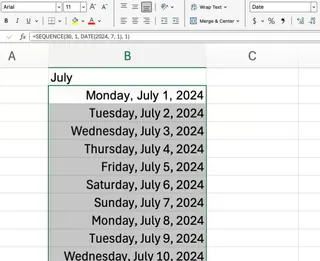
Beaucoup de gens utilisent Excel comme un calendrier. Avec SEQUENCE(), vous pouvez commencer par le premier jour du mois et remplir les 30 jours suivants :
=SEQUENCE(30, 1, DATE(2024, 7, 1), 1)
La méthode Excelmatic : Encore une fois, une simple instruction suffit :
Crée un calendrier de 30 jours à partir du 1er juillet 2024.
Techniques plus avancées avec SEQUENCE()
Examinons des scénarios plus complexes où le contraste entre les formules manuelles et les instructions IA est encore plus marqué.
Créer des calculs matriciels dynamiques
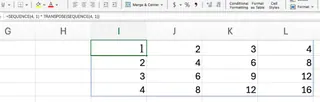
Supposons que vous vouliez générer une grille de multiplication complète. L'astuce avec SEQUENCE() est ingénieuse mais pas évidente :
=SEQUENCE(10, 1) * TRANSPOSE(SEQUENCE(10, 1))
Cette formule combine deux fonctions et un opérateur pour simuler une multiplication matricielle.
La méthode Excelmatic : Cette tâche complexe devient triviale. Demandez simplement ce que vous voyez dans votre tête :
Crée une table de multiplication de 10 par 10.
Intégrer SEQUENCE() dans des formules conditionnelles
Lorsqu'elle est combinée avec IF() ou FILTER(), SEQUENCE() peut alimenter une logique complexe. Par exemple, pour renvoyer les lignes où les ventes dépassent 1 000 $, vous avez besoin d'une formule très longue :
=INDEX(A2:A100, FILTER(SEQUENCE(ROWS(A2:A100)), B2:B100 > 1000))
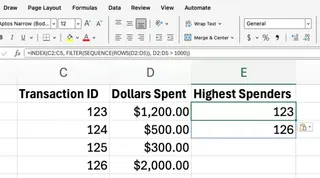
Il s'agit d'une technique avancée qui nécessite une compréhension approfondie du fonctionnement des tableaux dynamiques ensemble.
La méthode Excelmatic : C'est là que les outils IA démocratisent véritablement l'analyse des données. Vous n'avez pas besoin d'être un gourou des formules. Demandez simplement :
Dans mon tableau, montre-moi les lignes où les ventes dans la colonne B sont supérieures à 1000.
Dépannage et limites
La méthode manuelle : Problèmes avec SEQUENCE()
- Compatibilité :
SEQUENCE()nécessite Microsoft 365 ou Excel 2021. Dans les versions plus anciennes, vous verrez une erreur#NAME?. - Erreurs #SPILL! : Cette erreur courante signifie que les cellules où
SEQUENCE()veut "déverser" ses résultats ne sont pas vides. Vous devez vider les cellules qui obstruent. - Limites de taille : Les feuilles de calcul Excel ont des limites de lignes et de colonnes. Tenter de créer une séquence plus grande que cela entraînera une erreur.
La méthode alimentée par l'IA : Avantages d'Excelmatic
Utiliser un agent IA comme Excelmatic contourne complètement ces problèmes :
- Aucun problème de compatibilité : L'outil fonctionne indépendamment de votre version d'Excel.
- Aucune erreur #SPILL! : L'IA gère l'espace de sortie, garantissant que les résultats sont placés sans conflits.
- Logique simplifiée : Vous n'avez pas à vous soucier des incompatibilités de tableaux ou des imbrications complexes. L'IA interprète votre objectif et gère l'exécution.
Conclusion
Maîtriser des fonctions comme SEQUENCE() peut certainement transformer votre façon de travailler dans Excel, transformant des feuilles statiques en outils dynamiques et réactifs. Cela représente un bond en avant significatif par rapport au fait de faire glisser manuellement des formules.
Cependant, le paysage évolue à nouveau. Les agents IA modernescomme Excelmatic représentent l'étape suivante de cette évolution. Ils vous permettent d'aller au-delà de la mémorisation de la syntaxe et de vous concentrer directement sur votre objectif. Au lieu de construire des formules complexes, vous énoncez simplement ce dont vous avez besoin en langage simple et laissez la technologie faire le gros du travail.
Prêt à simplifier vos flux de travail Excel ? Essayez Excelmatic dès aujourd'hui et découvrez la puissance de la génération de séquences pilotée par l'IA.
La prochaine fois que vous vous surprendrez à essayer de vous souvenir des paramètres d'une fonction, demandez-vous si une simple question pourrait vous donner la réponse plus rapidement. L'avenir de la productivité dans les feuilles de calcul ne concerne pas seulement des formules plus intelligentes, mais des conversations plus intelligentes avec vos données.





