
Points clés :
- Le classement des données dans Excel se complique en présence de valeurs en double (ex æquo), ce qui rend difficile la sélection d'une liste définitive du « Top 5 » ou « Top 10 » sans ajustements manuels.
- La solution traditionnelle implique des formules complexes en plusieurs étapes combinant des fonctions comme
RANK.EQetCOUNTIF, qui sont difficiles à construire, à déboguer et à maintenir. - Les outils d'IA pour Excel comme Excelmatic éliminent cette complexité. Vous pouvez simplement demander en langage naturel de « créer un classement unique et afficher le top 5 », et l'IA gère automatiquement la logique de départage des ex æquo.
- Utiliser Excelmatic permet non seulement de gagner un temps considérable, mais aussi de garantir la précision et de réaliser des analyses flexibles à la volée, sans jamais écrire une seule formule.
Le problème : pourquoi les classements ex æquo dans Excel sont un casse-tête
Imaginez que vous êtes directeur des ventes, et c'est la fin du trimestre. Votre tâche est simple : identifier les 5 agents commerciaux les plus performants en fonction de leur « Score de qualité » pour leur attribuer une prime. Vous ouvrez votre feuille Excel, qui contient une liste d'agents et leurs scores. Vous triez les scores du plus élevé au plus bas.
Et là, vous tombez sur un os. Deux agents sont à égalité pour la 2e place. Trois autres sont à égalité pour la 5e place.
Que faire maintenant ? Si vous filtrez pour obtenir les 5 meilleurs scores, vous pourriez vous retrouver avec sept ou huit personnes. Qui reçoit la prime ? Incluez-vous toutes les personnes à égalité pour la 5e place, en élargissant le groupe de bénéficiaires ? Ou avez-vous besoin d'un moyen cohérent de départager les ex æquo et de créer un classement définitif de 1 à 5 ?
C'est une frustration classique sur Excel. Ce qui semble être une simple tâche de classement se transforme rapidement en un processus manuel et sujet aux erreurs. Vous pourriez vous retrouver à ajouter des colonnes auxiliaires, à essayer de vous souvenir d'une formule complexe que vous avez vue en ligne une fois, ou pire, à prendre une décision arbitraire. Ce n'est pas seulement inefficace ; cela peut créer un sentiment d'injustice si la logique de départage n'est pas cohérente et transparente.
La solution Excel traditionnelle : les formules et leurs défauts
Pour les utilisateurs expérimentés d'Excel, la solution de prédilection pour départager les ex æquo consiste à créer une « colonne auxiliaire » avec une combinaison astucieuse de formules. L'approche la plus courante utilise les fonctions RANK.EQ et COUNTIF.
Disons que vos scores se trouvent dans la colonne B (de B2 à B20) et les noms des agents dans la colonne A.
Le processus manuel étape par étape
Classement initial avec
RANK.EQ: D'abord, vous utiliseriez la fonctionRANK.EQpour obtenir un classement de base. Dans la cellule C2, vous pourriez écrire :=RANK.EQ(B2, $B$2:$B$9)Lorsque vous étirez cette formule vers le bas, vous verrez immédiatement le problème : les scores identiques obtiennent le même numéro de rang.
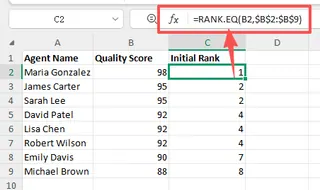
Création du critère de départage avec
COUNTIF: Pour départager les ex æquo, vous devez créer un petit nombre unique pour chaque score identique. C'est là queCOUNTIFentre en jeu. Elle compte combien de fois le score de la ligne actuelle est apparu jusqu'à présent dans la liste. Dans une nouvelle colonne auxiliaire (D2), vous écririez :=COUNTIF($B$2:B2, B2) - 1Cette formule crée une séquence (0, 1, 2...) pour chaque groupe de scores ex æquo. La première occurrence d'un score obtient un 0, la deuxième un 1, et ainsi de suite.
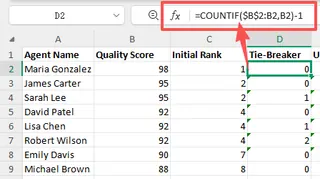
Combinaison pour un rang unique : Enfin, vous combinez les deux résultats pour créer un rang final et unique. Dans votre colonne de classement final (E2), vous ajouteriez les résultats des deux premières étapes :
=RANK.EQ(B2, $B$2:$B$9) + COUNTIF($B$2:B2, B2) - 1Vous disposez maintenant d'un rang unique pour chaque agent, les ex æquo étant départagés en fonction de leur position dans la liste d'origine.
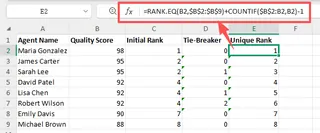
Filtrage pour le Top 5 : Avec cette nouvelle colonne de rang unique, vous pouvez enfin trier ou filtrer vos données pour trouver les agents ayant les rangs de 1 à 5.
Limites de la méthode traditionnelle
Bien que cette formule fonctionne, elle est loin d'être idéale. Voici pourquoi :
- Complexité : La formule
RANK.EQ(...) + COUNTIF(...) - 1n'est pas intuitive. Pour la plupart des utilisateurs, c'est quelque chose à copier-coller, pas à comprendre. Si elle ne fonctionne pas, le débogage est un cauchemar. - Sujet aux erreurs : Un seul
$mal placé pour un adressage absolu peut fausser tout le calcul. Oublier de soustraire1du résultat deCOUNTIFfaussera également les rangs. - Manque de flexibilité : Et si vous vouliez départager les ex æquo selon un autre critère, comme l'ordre alphabétique du nom de l'agent, ou son ancienneté ? La formule devient encore plus complexe, nécessitant souvent des formules matricielles ou des colonnes auxiliaires supplémentaires.
- Maintenance élevée : Si vous ajoutez de nouveaux agents à la liste, vous devez penser à mettre à jour les plages de la formule (
$B$2:$B$20). L'oublier est une source courante d'erreurs silencieuses. - Surcharge vos données : Cette méthode nécessite l'ajout d'au moins une, et souvent deux, colonnes supplémentaires à votre jeu de données juste pour effectuer un seul calcul.
Vous passez un temps précieux à construire et à maintenir un système de formules fragile au lieu de vous concentrer sur l'analyse commerciale réelle.
La nouvelle solution : utiliser une IA pour Excel comme Excelmatic
Et si vous pouviez vous passer complètement des formules ? Avec un agent IA pour Excel comme Excelmatic, vous pouvez résoudre le problème de classement et de départage des ex æquo en décrivant simplement ce dont vous avez besoin en langage clair.

Excelmatic est un outil où vous importez votre feuille de calcul, puis vous avez une conversation avec une IA qui comprend vos données. Elle effectue l'analyse, génère les résultats et vous permet de les affiner par le dialogue.
Voici comment vous pourriez résoudre exactement le même problème en une fraction du temps.
Étape 1 : Importez vos données
Tout d'abord, rendez-vous sur Excelmatic et importez votre fichier Excel ou CSV contenant les noms des agents et les scores de qualité. L'IA lira instantanément vos données et vous en montrera un aperçu.

Étape 2 : Demandez un classement unique en langage clair
Au lieu d'écrire des formules, il vous suffit de saisir votre demande dans la boîte de dialogue. Vous pouvez commencer simplement, puis ajouter la condition de départage.
Voici quelques exemples de prompts que vous pourriez utiliser :
- « Classe les agents par 'Score de qualité' du plus élevé au plus bas. »
- « Certains scores sont identiques. Peux-tu créer un rang unique pour tout le monde ? »
- « Crée une nouvelle colonne appelée 'Rang unique' qui classe les agents par 'Score de qualité'. Départage les ex æquo en donnant un meilleur rang à l'agent qui apparaît en premier dans la liste. »
- « Montre-moi les 5 meilleurs agents sur la base d'un classement unique de leur Score de qualité. »
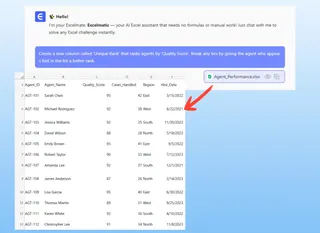
L'IA comprend les concepts de « classement », « ex æquo » et « top 5 » et effectuera les calculs nécessaires en arrière-plan.
Étape 3 : Examinez et affinez les résultats
Excelmatic générera un nouveau tableau avec la colonne « Rang unique » demandée, déjà créée et remplie. Il n'y a pas de colonnes auxiliaires ni de formules complexes à vérifier. Le résultat est propre et immédiat.
C'est là que la puissance d'une IA conversationnelle brille. Vous pouvez poursuivre le dialogue pour affiner le résultat.
- Utilisateur : « Parfait. Maintenant, peux-tu filtrer cette liste pour n'afficher que les 5 meilleurs agents ? »
- Utilisateur : « Peux-tu aussi ajouter une colonne montrant la différence entre le score de chaque agent et le score moyen ? »
- Utilisateur : « Au lieu de départager par position, peux-tu départager les ex æquo par ordre alphabétique du 'Nom de l'agent' ? »
Chaque demande est traitée instantanément, vous permettant d'explorer vos données et d'obtenir des réponses à des questions de suivi sans jamais toucher à une barre de formule.
Exemple de conversation avec Excelmatic
Voici à quoi pourrait ressembler cette interaction :
Utilisateur : J'ai importé mes données de performance des agents. Je dois trouver les 5 meilleurs agents en fonction de leur Score de qualité, mais il y a plusieurs ex æquo. Pouvez-vous m'aider à créer un classement définitif ?
Excelmatic : Bien sûr. Je vois la colonne 'Score de qualité' et les ex æquo qu'elle contient. J'ai généré un nouveau tableau avec une colonne 'Rang unique'. Ce rang est basé sur le 'Score de qualité', et les ex æquo ont été départagés séquentiellement.
Utilisateur : C'est parfait. Maintenant, veuillez filtrer ce tableau pour n'afficher que les agents ayant un Rang unique de 1 à 5.
Excelmatic : C'est fait. Le tableau n'affiche désormais que les 5 meilleurs agents classés de manière unique. Souhaitez-vous visualiser cela sous forme de graphique à barres ou exporter les données ?
Utilisateur : Exporter vers Excel, s'il vous plaît.
Excelmatic : Votre fichier est prêt à être téléchargé. Il contient une nouvelle feuille avec les 5 meilleurs agents classés.
Méthode traditionnelle vs. Excelmatic : une comparaison rapide
| Aspect | Méthode traditionnelle par formule | Méthode par IA avec Excelmatic |
|---|---|---|
| Temps de mise en œuvre | 10-20 minutes (pour un utilisateur expérimenté) | < 1 minute |
| Compétences requises | RANK.EQ, COUNTIF, adressages absolus/relatifs |
Capacité à décrire l'objectif en langage naturel |
| Flexibilité | Faible. Changer la logique de départage est difficile. | Élevée. Il suffit de demander une règle différente. |
| Potentiel d'erreur | Élevé (plages incorrectes, fautes de frappe dans les formules) | Très faible. L'IA gère la logique. |
| Encombrement | Ajoute des colonnes auxiliaires à votre feuille. | Génère un résultat propre et séparé. |
FAQ
1. Dois-je connaître des formules Excel pour utiliser Excelmatic pour le classement ?
Non. C'est le principal avantage. Vous n'avez pas besoin de connaître RANK.EQ, COUNTIF, ou toute autre fonction. Il vous suffit de décrire le résultat que vous souhaitez, comme « classer mes données et départager les ex æquo ».
2. Mes données sont-elles en sécurité lorsque je les importe sur Excelmatic ? Oui. Excelmatic est conçu avec la sécurité des données à l'esprit. Les fichiers sont traités dans un environnement sécurisé et ne sont ni partagés ni utilisés à d'autres fins. Pour des détails spécifiques, consultez toujours la politique de confidentialité officielle sur le site web.
3. Et si ma règle de départage est plus complexe, comme l'utilisation d'une deuxième colonne (par ex., le volume des ventes) comme critère de départage ? Vous pouvez simplement le préciser dans votre demande ! Par exemple : « Classe les agents par 'Score de qualité'. En cas d'égalité, utilise les 'Ventes totales' comme critère de départage, les ventes les plus élevées obtenant un meilleur rang. » L'IA est conçue pour gérer ces conditions de tri et de classement à plusieurs niveaux.
4. Excelmatic peut-il gérer des données désordonnées ? Excelmatic inclut des fonctionnalités de nettoyage de données. Vous pouvez lui demander de « supprimer les lignes en double », « remplir les valeurs manquantes dans la colonne 'Région' avec 'N/A' », ou « supprimer les espaces superflus de la colonne 'Nom de l'agent' » avant même de commencer le processus de classement.
5. Puis-je obtenir la formule d'Excelmatic pour l'utiliser dans ma propre feuille ? Oui. En plus de fournir le tableau de données final, vous pouvez souvent demander à Excelmatic de générer la formule Excel qui permettrait d'obtenir ce résultat. C'est un excellent moyen d'apprendre comment les fonctions fonctionnent sans la frustration initiale de les construire à partir de zéro.
Passez à l'action : améliorez votre flux de travail Excel dès aujourd'hui
Chaque minute que vous passez à vous battre avec une formule complexe est une minute que vous ne consacrez pas à l'analyse stratégique. Le problème du classement avec des ex æquo est un exemple parfait d'une tâche inutilement difficile dans l'Excel traditionnel mais trivialement simple pour une IA.
Au lieu de conserver un aide-mémoire de formules obscures, vous pouvez désormais avoir une conversation avec vos données.
Prêt à mettre fin au travail manuel ? Essayez Excelmatic gratuitement dès aujourd'hui. Importez la feuille de calcul qui vous pose problème et demandez-lui de créer le classement parfait et sans ex æquo dont vous avez besoin. Commencez avec un prompt de cet article et voyez à quelle vitesse vous obtenez votre réponse.







