Points clés à retenir :
- La préparation manuelle de grands ensembles de données Excel pour l'impression implique des tâches fastidieuses et en plusieurs étapes comme le rechercher/remplacer, le redimensionnement de colonnes, le formatage des nombres et des ajustements complexes de mise en page, qui sont chronophages et sources d'erreurs.
- Les outils d'IA pour Excel comme Excelmatic simplifient tout ce processus en vous permettant d'utiliser de simples commandes en langage naturel pour effectuer automatiquement tous les changements de formatage et de mise en page nécessaires.
- Utiliser Excelmatic permet non seulement de gagner un temps considérable, mais assure aussi la cohérence et la précision, produisant des rapports professionnels prêts à être imprimés en quelques minutes, sans que vous ayez à mémoriser des options de menu complexes.
Contexte du problème et points de friction
Imaginez la scène : votre manager vous demande une copie imprimée du dernier rapport de ventes pour une réunion importante dans une heure. Le rapport est un fichier Excel massif de 5 000 lignes de données de transactions détaillées. Vous ouvrez le fichier, appuyez sur Ctrl+P pour voir l'aperçu avant impression, et vous déchantez.
Les données s'étalent sur des dizaines de pages, les colonnes sont coupées de manière aléatoire, les chiffres ressemblent à un fouillis sans signification, et la ligne d'en-tête cruciale n'apparaît que sur la première page. Rendre ce désordre présentable est maintenant votre priorité absolue.
Vous connaissez la chanson. Vous allez devoir raccourcir manuellement les longues entrées de texte, redimensionner chaque colonne, appliquer les bons formats de nombre, ajouter des bordures, puis plonger dans le labyrinthe des paramètres de Mise en page. Vous devez passer en orientation paysage, mettre la feuille à l'échelle pour faire tenir toutes les colonnes sur une seule page, définir la répétition de la ligne d'en-tête et ajouter des numéros de page. C'est un processus frustrant, gourmand en clics, qui semble avoir été conçu dans les années 90. Un mauvais clic, et vous devez tout recommencer.
Et ce n'est pas une tâche ponctuelle. Le même rapport arrive chaque semaine ou chaque mois, et vous êtes condamné à répéter ce rituel de mise en forme manuelle à chaque fois. Il doit y avoir une meilleure solution.
La solution traditionnelle avec Excel : Étapes et limites
Pour les utilisateurs expérimentés d'Excel, relever ce défi implique une séquence familière d'opérations manuelles réparties sur plusieurs onglets et menus. L'objectif est de transformer un ensemble de données brutes et difficiles à gérer en un document imprimé propre, lisible et d'aspect professionnel.
Voici un résumé de l'approche traditionnelle et manuelle :
- Rechercher et remplacer des données : Vous commenceriez par nettoyer les données. Par exemple, des noms de région longs comme « Central America and the Caribbean » rendent les colonnes inutilement larges. Vous utiliseriez l'outil « Rechercher et remplacer » (
Ctrl+H) pour les remplacer par des acronymes plus courts comme « CCAC ». Cela doit être fait pour chaque chaîne de texte que vous souhaitez raccourcir. - Ajustement automatique des colonnes : Après avoir nettoyé le texte, vous sélectionneriez toutes les colonnes et double-cliqueriez sur la bordure entre deux en-têtes de colonne pour les redimensionner automatiquement afin qu'elles s'adaptent au contenu.
- Appliquer un format de nombre : Les nombres bruts comme « 1593 » et « 245690.5 » sont difficiles à lire. Vous sélectionneriez la colonne « Units Sold » et appliqueriez le Style Séparateur de milliers, puis sélectionneriez toutes les colonnes financières (par ex., « Total Revenue », « Total Cost ») et appliqueriez le format Comptabilité depuis l'onglet Accueil.
- Ajouter une mise en forme visuelle : Pour améliorer la lisibilité, vous sélectionneriez la ligne d'en-tête, appliqueriez une couleur de remplissage, et peut-être mettriez le texte en gras. Ensuite, vous sélectionneriez toute la plage de données et appliqueriez toutes les bordures pour créer une grille claire.

- Configurer la mise en page pour l'impression : C'est la partie la plus complexe.
- Naviguez vers l'onglet
Mise en page. - Changez l'
OrientationenPaysage. - Dans le groupe
Mise à l'échelle, réglez laLargeursur1 pagepour vous assurer que toutes les colonnes s'impriment sur une seule feuille de papier. - Cliquez sur
Imprimer les titrespour ouvrir la boîte de dialogue Mise en page. Dans le champ « Lignes à répéter en haut », sélectionnez la ligne d'en-tête.
- Naviguez vers l'onglet
- Ajouter des en-têtes et pieds de page : Dans la boîte de dialogue Mise en page, vous passeriez à l'onglet
En-tête/Pied de page. Ici, vous ajouteriez un en-tête personnalisé (comme le nom de la feuille) et un pied de page personnalisé (comme « Page 1 sur X »). - Vérification finale : Enfin, vous retourneriez à l'Aperçu avant impression (
Ctrl+P) pour vérifier si tout semble correct avant d'appuyer sur le bouton d'impression.
Limites de la méthode manuelle
Bien que ce processus fonctionne, il est truffé d'inefficacités :
- Extrêmement chronophage : La séquence entière peut prendre de 15 minutes à plus d'une heure, selon la complexité des données et votre familiarité avec les menus d'Excel.
- Risque élevé d'erreur humaine : Il est facile d'oublier une étape, d'appliquer le mauvais format ou de sélectionner la mauvaise plage. Une seule erreur peut ruiner toute l'impression.
- Difficile à reproduire : Lorsque vous recevez le rapport du mois suivant, vous devez refaire toutes ces étapes de mémoire. Il n'y a pas de moyen simple de sauvegarder cette « recette de mise en forme » et de l'appliquer en un clic.
- Charge cognitive élevée : Vous devez vous souvenir de l'emplacement spécifique de chaque outil —
Rechercher et remplacer,Format de nombre,Mise à l'échelle,Imprimer les titres,Paramètres d'en-tête/pied de page. C'est une liste de contrôle mentale sur laquelle il est facile de se tromper.
La nouvelle solution : Utiliser l'IA d'Excel avec Excelmatic
Au lieu d'un marathon de clics frénétique en plusieurs étapes, et si vous pouviez simplement dire à Excel ce que vous voulez ? C'est exactement ce pour quoi les agents IA d'Excel comme Excelmatic sont conçus. Vous importez votre fichier en désordre et décrivez le résultat souhaité en langage clair. L'IA se charge de toutes les étapes fastidieuses pour vous.

Voyons comment nous pouvons résoudre exactement le même problème de préparation à l'impression en une fraction du temps.
Étape 1 : Importez votre fichier Excel
D'abord, glissez-déposez votre fichier de données de ventes brutes (Excel ou CSV) directement dans l'interface web d'Excelmatic. L'IA lira instantanément vos données et se préparera à recevoir vos instructions.

Étape 2 : Décrivez vos besoins de mise en forme en langage naturel
Au lieu de chercher dans les menus, vous allez simplement discuter avec l'IA. Vous pouvez combiner toutes vos demandes en une seule instruction détaillée ou les donner une par une.
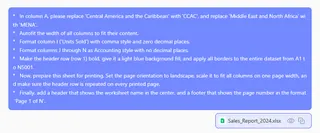
Voici les instructions exactes que vous pourriez utiliser pour reproduire tout le flux de travail traditionnel :
- « Dans la colonne A, veuillez remplacer 'Central America and the Caribbean' par 'CCAC', et remplacer 'Middle East and North Africa' par 'MENA'. »
- « Ajustez automatiquement la largeur de toutes les colonnes pour qu'elle s'adapte à leur contenu. »
- « Mettez en forme la colonne I ('Units Sold') avec le style séparateur de milliers et zéro décimale. »
- « Mettez en forme les colonnes J à N en style Comptabilité sans décimales. »
- « Mettez la ligne d'en-tête (ligne 1) en gras, donnez-lui un remplissage de fond bleu clair, et appliquez toutes les bordures à l'ensemble des données de A1 à N5001. »
- « Maintenant, préparez cette feuille pour l'impression. Réglez l'orientation de la page sur paysage, mettez-la à l'échelle pour que toutes les colonnes tiennent sur la largeur d'une page, et assurez-vous que la ligne d'en-tête est répétée sur chaque page imprimée. »
- « Enfin, ajoutez un en-tête qui affiche le nom de la feuille de calcul au centre, et un pied de page qui affiche le numéro de page au format 'Page 1 sur N'. »
Étape 3 : Vérifiez et itérez

Excelmatic exécutera ces commandes en quelques secondes. Il vous montrera un aperçu des données transformées et confirmera les actions effectuées. La beauté de cette approche conversationnelle est que vous pouvez facilement faire des ajustements.
Peut-être que le fond bleu est trop foncé ? Dites simplement : "Changez plutôt le fond de l'en-tête en gris clair."
Vous avez oublié quelque chose ? Pas de problème. "Ajoutez aussi un filtre à la ligne d'en-tête."
Ce processus itératif est rapide, intuitif et impossible à réaliser aussi rapidement avec la méthode manuelle.
Étape 4 : Téléchargez votre fichier prêt à imprimer
Une fois que vous êtes satisfait, vous pouvez télécharger le classeur entièrement préparé sous forme d'un nouveau fichier .xlsx. Lorsque vous l'ouvrirez dans Excel sur votre bureau et irez dans l'Aperçu avant impression, il sera parfait — toute la mise en forme appliquée, la mise en page définie, et prêt à être imprimé. Le processus entier ne prend que quelques minutes.
Exemple de dialogue
Voici à quoi pourrait ressembler une conversation typique avec Excelmatic :
Utilisateur : J'ai ce grand rapport de ventes que je dois préparer pour l'impression. La mise en forme est un vrai bazar. D'abord, dans la colonne 'Region', remplacez 'Central America and the Caribbean' par 'CCAC' et 'Middle East and North Africa' par 'MENA'.
Excelmatic : C'est fait. J'ai remplacé les noms de région spécifiés. Les données sont mises à jour. Quelle est la suite ?
Utilisateur : Parfait. Maintenant, veuillez ajuster automatiquement toutes les colonnes, mettre en forme les colonnes J à N en style Comptabilité sans décimales, et régler la mise en page sur paysage, en faisant tenir toutes les colonnes sur une seule page. Assurez-vous également que la ligne d'en-tête se répète sur chaque page imprimée.
Excelmatic : J'ai appliqué la mise en forme et les paramètres de mise en page demandés. La feuille de calcul est maintenant configurée pour l'impression avec toutes les colonnes sur une seule page et des en-têtes qui se répètent. Vous pouvez télécharger le fichier mis à jour. Souhaitez-vous ajouter un en-tête ou un pied de page personnalisé ?
Utilisateur : Oui, ajoutez un pied de page avec 'Page X sur Y'.
Excelmatic : Le pied de page a été ajouté. Votre fichier est prêt à être téléchargé.
Méthode traditionnelle vs. Excelmatic : Comparaison rapide
| Aspect | Méthode manuelle traditionnelle | Méthode IA avec Excelmatic |
|---|---|---|
| Temps de réalisation | 15-60 minutes | 2-5 minutes |
| Processus | Clics multiples dans différents menus | Quelques phrases tapées |
| Taux d'erreur | Élevé ; facile d'oublier des étapes ou des paramètres | Faible ; l'IA exécute les instructions de manière cohérente |
| Répétabilité | Entièrement manuel ; à refaire à chaque fois | Facile ; copier-coller les mêmes instructions |
| Courbe d'apprentissage | Nécessite de mémoriser les fonctionnalités d'Excel | Nécessite seulement de savoir décrire son objectif |
FAQ
Dois-je savoir où se trouvent les boutons 'Imprimer les titres' ou 'Mise à l'échelle' pour utiliser Excelmatic ? Non, pas du tout. Il vous suffit de décrire le résultat que vous souhaitez, comme « répéter les en-têtes sur chaque page » ou « faire en sorte que toutes les colonnes tiennent sur une seule page ». L'IA sait quelles fonctionnalités d'Excel correspondent à votre demande.
Est-ce qu'Excelmatic va modifier mon fichier Excel original ? Non. Votre fichier original n'est jamais modifié. Excelmatic travaille sur une copie de vos données dans un environnement sécurisé, et vous téléchargez un nouveau fichier distinct avec les modifications appliquées.
L'importation des données de vente de mon entreprise sur Excelmatic est-elle sécurisée ? Excelmatic est conçu avec une sécurité et une confidentialité des données de niveau entreprise. Toutes les données sont chiffrées en transit et au repos. Pour des détails spécifiques, vous pouvez toujours consulter la politique de confidentialité officielle sur le site web.
Et si mes données sont encore plus en désordre que dans cet exemple ? Excelmatic est conçu pour gérer un large éventail de tâches de nettoyage de données et de mise en forme. Vous pouvez lui demander de supprimer les doublons, de remplir les cellules vides, de diviser des colonnes, et bien plus encore, le tout en utilisant le langage naturel.
Puis-je utiliser le fichier mis en forme par Excelmatic dans ma version de bureau d'Excel ?
Absolument. Le résultat est un fichier .xlsx standard qui est entièrement compatible avec toutes les versions modernes de Microsoft Excel. Toutes les options de mise en forme et de mise en page appliquées par l'IA sont des fonctionnalités natives d'Excel.
Passez à l'action : Révolutionnez votre flux de travail Excel dès aujourd'hui
Pensez au temps que vous avez perdu à vous battre avec les paramètres d'impression d'Excel. Chaque minute passée à redimensionner manuellement des colonnes, à appliquer des formats et à naviguer dans les menus de mise en page est une minute que vous auriez pu consacrer à une analyse plus précieuse.
Continuer avec l'ancienne méthode signifie accepter l'inefficacité et la frustration comme faisant partie de votre routine. En adoptant un outil d'IA pour Excel, vous pouvez récupérer ce temps et vous assurer que vos rapports sont toujours professionnels, précis et prêts en quelques minutes, pas en quelques heures.
Prêt à voir la différence par vous-même ? Essayez Excelmatic gratuitement. Importez cette feuille de calcul que vous redoutez de mettre en forme chaque mois, utilisez les instructions de cet article, et admirez la magie. Votre futur vous vous en remerciera.