
Points clés à retenir :
- Traditionnellement, les calculs géométriques dans Excel, comme le volume d'un cylindre, exigent de combiner manuellement la fonction
PI()avec la formule mathématique correcte, un processus lent et source d'erreurs. - Une IA pour Excel comme Excelmatic élimine ce travail manuel. Il vous suffit de décrire le calcul dont vous avez besoin en langage courant, et l'IA génère instantanément la bonne formule et les résultats.
- Utiliser Excelmatic pour ces tâches augmente considérablement l'efficacité, réduit le risque d'erreurs de formule et rend les calculs complexes accessibles même si vous ne vous souvenez pas des mathématiques spécifiques ou de la syntaxe d'Excel.
Le problème : quand Excel se transforme en test de maths
Imaginez que vous êtes ingénieur, concepteur de produits, ou même étudiant travaillant sur un projet. Vous avez une feuille de calcul remplie de dimensions pour diverses pièces — tuyaux, réservoirs, composants circulaires. Votre tâche consiste à calculer des propriétés clés comme la surface, la circonférence ou le volume pour des centaines de ces articles.
Vous avez les données brutes, comme le rayon et la hauteur, directement dans votre feuille Excel. Mais c'est là que ça se complique. Vous vous surprenez à penser :
- « Quelle était déjà la formule du volume d'un cylindre ? Était-ce
πr²hou2πrh? » - « Comment obtenir la valeur de Pi dans Excel ? Est-ce que je tape simplement
3.14, ou y a-t-il un moyen plus précis ? » - « Je dois appliquer cette formule à 500 lignes. J'ai peur de faire une faute de frappe dans la formule et de fausser tout l'ensemble de données. »
Ce scénario transforme votre tâche d'analyse de données en un jeu de mémoire sur les formules mathématiques et la syntaxe d'Excel. Vous êtes obligé de changer de contexte, de chercher la bonne formule sur Google, puis de la traduire soigneusement dans le langage d'Excel. C'est un processus lent et frustrant où une seule parenthèse mal placée peut entraîner une cascade d'erreurs #NAME? ou #VALUE!.
La solution traditionnelle avec Excel : la fonction PI()
Pendant des décennies, la solution standard dans Excel a été d'utiliser ses fonctions mathématiques intégrées. Pour les calculs impliquant Pi, Excel fournit la fonction PI().
La fonction PI() est simple et puissante. Elle ne prend aucun argument et renvoie la valeur de Pi avec une précision de 15 chiffres (3,14159265358979). C'est bien plus précis que de taper manuellement 3,14.
Comment utiliser la fonction PI() : exemple du volume d'un cylindre
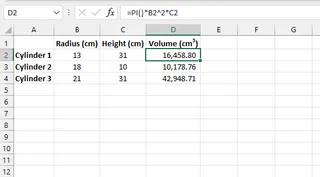
Disons que vous avez une liste de conteneurs cylindriques et que vous devez calculer leur volume. La formule mathématique est Volume = π × rayon² × hauteur.
Voici comment vous feriez cela traditionnellement dans Excel :
- Préparez vos données : Créez des colonnes pour
Radius(par ex., dans la colonne B) etHeight(par ex., dans la colonne C). - Écrivez la formule : Dans une nouvelle colonne, disons D, pour « Volume », vous cliqueriez dans la cellule
D2et taperiez la formule suivante :=PI()*B2^2*C2PI()appelle la constante Pi.B2^2utilise l'opérateur^pour élever au carré la valeur du rayon dans la cellule B2.*C2multiplie le résultat par la hauteur dans la cellule C2.
- Appliquez la formule : Appuyez sur Entrée, puis faites glisser la poignée de recopie (le petit carré en bas à droite de la cellule) vers le bas pour appliquer cette formule à toutes vos lignes.
Limites de l'approche manuelle
Bien que cette méthode fonctionne, elle est loin d'être parfaite. C'est un processus manuel qui comporte de nombreux problèmes potentiels :
- Charge cognitive : Vous devez connaître à la fois la formule mathématique et la syntaxe correcte d'Excel. Excel ne sait pas que vous essayez de calculer le volume d'un cylindre ; il sait seulement comment exécuter la formule que vous lui fournissez.
- Risque d'erreur élevé : Une simple faute de frappe, comme oublier les parenthèses dans
PI()ou utiliser la mauvaise référence de cellule, peut fausser le calcul pour toute la colonne. Le débogage de ces erreurs peut prendre beaucoup de temps. - Manque de flexibilité : Et si votre patron vous demande ensuite la surface totale ? Vous devez repartir de zéro : trouver la nouvelle formule, écrire une nouvelle expression Excel, et l'appliquer à nouveau.
- Courbe d'apprentissage abrupte : Pour les membres de l'équipe qui ne sont pas des utilisateurs avancés d'Excel, se souvenir de fonctions comme
PI()et d'opérateurs comme^n'est pas intuitif. Cela rend les feuilles de calcul plus difficiles à transmettre et à maintenir.
La nouvelle approche : utiliser une IA pour Excel (Excelmatic)
Et si vous pouviez complètement sauter l'étape de la rédaction de formules ? Et si vous pouviez simplement dire à Excel ce que vous voulez calculer, et qu'il fasse le reste ? C'est exactement pour cela que les agents IA pour Excel comme Excelmatic sont conçus.

Excelmatic est un assistant IA avec lequel vous pouvez discuter en langage courant. Vous téléchargez votre fichier de données, puis vous décrivez simplement l'analyse, le calcul ou le rapport dont vous avez besoin. L'IA gère les étapes complexes de génération de formules, de création de tableaux croisés dynamiques, ou de construction de graphiques pour vous.
Étape par étape : calculer le volume d'un cylindre avec Excelmatic
Revenons au même problème de volume de cylindre, mais cette fois, utilisons Excelmatic.
- Téléchargez votre fichier de données : Il suffit de glisser-déposer votre fichier Excel ou CSV contenant les colonnes
RadiusetHeightsur la plateforme Excelmatic.

Décrivez votre objectif en langage naturel : Au lieu d'écrire une formule, vous tapez une instruction simple dans la zone de discussion. Vous pouvez être direct et même fournir la formule si vous la connaissez, ou vous pouvez être plus descriptif.
Voici quelques exemples de prompts que vous pourriez utiliser :
« Crée une nouvelle colonne nommée 'Volume' en calculant le volume d'un cylindre à l'aide des colonnes 'Radius' et 'Height'. La formule est pi * rayon^2 * hauteur. »« Pour chaque ligne, calcule le volume d'un cylindre en utilisant le rayon et la hauteur donnés et mets le résultat dans une nouvelle colonne 'Volume'. »« Je dois trouver le volume de ces cylindres. Le rayon est dans la colonne B et la hauteur est dans la colonne C. »
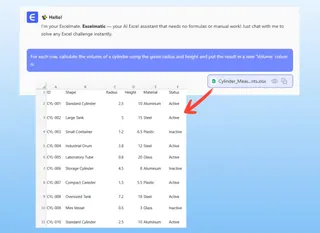
- Examinez et affinez les résultats : Excelmatic traitera instantanément votre demande et mettra à jour le tableau de données avec une nouvelle colonne « Volume » contenant les calculs corrects. Il peut même vous indiquer la formule Excel exacte qu'il a utilisée, par souci de transparence.
La vraie puissance vient de la capacité à poursuivre la conversation. Vous pouvez maintenant poser des questions de suivi :
*   `« Super. Maintenant, ajoute une autre colonne pour la surface totale. »`
*   `« Filtre ce tableau pour ne m'afficher que les cylindres ayant un volume supérieur à 1 000. »`
*   `« Quel est le volume moyen de tous les articles ? »`
- Exportez votre fichier final : Une fois que vous êtes satisfait, vous pouvez télécharger le fichier Excel mis à jour avec tous les nouveaux calculs et la mise en forme déjà en place. Pas besoin de copier, coller ou faire glisser des formules.
Exemple de conversation dans Excelmatic
Voici à quoi pourrait ressembler cette interaction :
Utilisateur : J'ai téléchargé un fichier avec le rayon et la hauteur de plusieurs réservoirs cylindriques. Pouvez-vous calculer le volume pour chacun ?
Excelmatic : Bien sûr. J'ai ajouté une nouvelle colonne nommée « Volume » et l'ai calculée en utilisant la formule V = π * r² * h. Les résultats sont maintenant dans le tableau. Souhaitez-vous que je calcule autre chose, comme la surface totale ?
Utilisateur : Oui, s'il vous plaît, ajoutez également une colonne pour la surface totale. Et ensuite, triez le tableau pour afficher en haut les réservoirs ayant le plus grand volume.
Excelmatic : C'est fait. J'ai ajouté une colonne « Surface Area » et trié l'ensemble du tableau par « Volume » par ordre décroissant. Vous pouvez maintenant télécharger le fichier mis à jour.
Méthode traditionnelle vs. Excelmatic : une comparaison rapide
| Aspect | Excel traditionnel (fonction PI()) |
Excelmatic (Agent IA) |
|---|---|---|
| Connaissances requises | Syntaxe Excel (PI(), ^) ET la formule mathématique spécifique. |
Juste l'objectif métier (par ex., « calculer le volume »). |
| Vitesse | Lent : rechercher la formule, taper la syntaxe, recopier, déboguer les erreurs. | Rapide : tapez une phrase et obtenez le résultat en quelques secondes. |
| Taux d'erreur | Risque élevé de fautes de frappe, de références de cellule incorrectes ou de mauvaises formules. | Faible risque, car l'IA gère la syntaxe et la construction de la formule. |
| Flexibilité | Rigide. Chaque nouveau calcul nécessite une nouvelle formule manuelle. | Très flexible. De nouveaux calculs ne sont qu'à une question de suivi. |
FAQ
Dois-je connaître la formule mathématique pour utiliser Excelmatic ? Pas toujours. Pour les formes géométriques courantes comme les cylindres, les sphères ou les cercles, vous pouvez souvent simplement énoncer votre objectif (par ex., « calculer l'aire d'un cercle en utilisant la colonne 'Radius' »). Cependant, fournir la formule dans votre demande peut aider l'IA à être plus précise, en particulier pour des calculs plus complexes ou personnalisés.
Excelmatic peut-il générer la formule Excel pour que je puisse l'utiliser plus tard ? Absolument. Vous pouvez demander à Excelmatic : « Quelle formule Excel as-tu utilisée pour ce calcul ? » Il vous fournira la formule exacte, que vous pourrez ensuite copier et coller dans vos propres feuilles de calcul pour une utilisation future.
Le téléchargement de mes données d'ingénierie ou de conception sur Excelmatic est-il sécurisé ? La sécurité et la confidentialité des données sont des priorités absolues pour les outils professionnels comme Excelmatic. Vos fichiers sont traités de manière sécurisée, et vous conservez la propriété de vos données. Pour des informations détaillées, consultez toujours la politique de confidentialité officielle sur le site web.
Et si mes noms de colonnes ne sont pas clairs, comme 'dim1' et 'dim2' ? Il est toujours préférable d'utiliser des en-têtes de colonne clairs et descriptifs comme 'Radius' et 'Height'. Si vos données ne sont pas propres, vous pouvez apporter des précisions dans votre demande. Par exemple : « Calcule le volume d'un cylindre où 'dim1' est le rayon et 'dim2' est la hauteur. »
Excelmatic peut-il gérer des formules géométriques plus complexes ? Oui. Vous pouvez décrire des calculs plus complexes, en plusieurs étapes, dans votre demande. L'IA est conçue pour analyser ces instructions et construire la formule ou la série d'opérations correspondante pour atteindre votre objectif.
Passez à l'action : améliorez votre flux de travail Excel avec Excelmatic
Arrêtez d'être une calculatrice humaine dans Excel. Le temps que vous passez à chercher des formules, à vérifier trois fois votre syntaxe et à faire glisser manuellement des cellules est du temps que vous pourriez consacrer à l'analyse réelle et à la prise de décision.
En adoptant un agent IA pour Excel, vous déplacez votre attention de « comment construire cela dans Excel ? » à « à quelle question je veux répondre avec mes données ? ». Laissez l'IA être votre expert en mathématiques et votre gourou d'Excel, gérant la traduction fastidieuse de votre problème métier en une solution de feuille de calcul parfaite.
Prêt à arrêter de mémoriser des formules et à commencer à obtenir des réponses ? Essayez Excelmatic dès aujourd'hui en téléchargeant votre prochaine feuille de calcul lourde en calculs. Voyez par vous-même comment une simple question peut remplacer une formule complexe et vous faire gagner des heures de travail.







