L'essentiel :
- Les méthodes Excel traditionnelles pour gérer les correspondances de texte partielles reposent sur des caractères génériques (
*,?) au sein de formules complexes commeVLOOKUPouCOUNTIF, qui sont difficiles à mémoriser et sources d'erreurs. - L'IA pour Excel, illustrée par Excelmatic, élimine le besoin de construire manuellement des formules en vous permettant d'utiliser le langage naturel pour trouver, filtrer et nettoyer des données basées sur des motifs textuels.
- Avec Excelmatic, vous pouvez remplacer la syntaxe confuse des caractères génériques par de simples commandes en langage courant, augmentant considérablement votre vitesse, votre précision et votre flexibilité lors de l'analyse de données textuelles incohérentes.
Contexte du problème et points de friction
Imaginez que vous êtes un analyste des ventes, face à une feuille de calcul des résultats trimestriels. La colonne « Ville » est un vrai désordre. Vous voyez « New York », « New York, NY » et « NYC » qui font tous référence au même endroit. Votre responsable vous demande le total des ventes pour New York. Un simple SUMIF ou VLOOKUP ne fonctionnera pas car le texte ne correspond pas exactement.
C'est un casse-tête classique sur Excel. La saisie de données incohérentes, qu'elle provienne de clients, de collègues ou de différents systèmes, crée le chaos dans vos jeux de données. Vous pourriez être confronté à :
- Des SKU de produits avec de légères variations (ex. :
ABC-101vsABC-101-FINAL). - Des noms de clients avec ou sans suffixes légaux (ex. : « Innovate Corp » vs « Innovate Corp, Inc. »).
- Des adresses qui incluent parfois l'État ou le code postal dans la même cellule.
Pour résoudre ce problème, vous devez effectuer une correspondance de texte « partielle » ou « approximative ». Vous devez dire à Excel de trouver, compter ou sommer des valeurs basées sur un motif, et non sur une expression exacte. Pour de nombreux utilisateurs, cela signifie plonger dans le monde des caractères génériques, une fonctionnalité puissante mais souvent déroutante.
La solution Excel traditionnelle : les caractères génériques et leurs limites
Pendant des décennies, la solution de prédilection pour la correspondance de texte partielle dans Excel a été l'utilisation de caractères génériques. Ce sont des symboles spéciaux qui remplacent d'autres caractères dans une chaîne de texte. Il existe trois principaux caractères génériques :
- Astérisque (
*) : Représente n'importe quel nombre de caractères. Par exemple,Aus*peut correspondre à « Australia », « Austria » ou « Austin ». - Point d'interrogation (
?) : Représente un seul caractère. Par exemple,p?npeut correspondre à « pan », « pen » ou « pin ». - Tilde (
~) : Utilisé pour trouver un caractère astérisque ou point d'interrogation réel. Par exemple,~*trouvera un*littéral.
Ces caractères génériques peuvent être utilisés dans des fonctions comme COUNTIF, SUMIF, VLOOKUP, XLOOKUP, et des fonctionnalités comme « Rechercher et remplacer » ou la « Mise en forme conditionnelle ».
Comment ça marche manuellement
Voyons comment vous résoudriez des problèmes courants en utilisant l'approche traditionnelle.
1. Trouver des données avec VLOOKUP et les caractères génériques
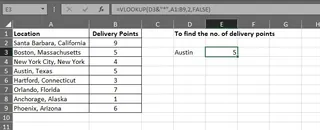
Supposons que vous ayez besoin de rechercher le nombre de points de livraison pour « Austin », mais que votre table de données l'indique comme « Austin, Texas ». Un VLOOKUP standard échouerait. Vous devriez modifier la formule avec un caractère générique :
=VLOOKUP("Austin*", A1:B9, 2, FALSE)
Ici, Austin* indique à Excel de trouver toute cellule dans la plage de recherche qui commence par « Austin », peu importe ce qui suit.
2. Compter des cellules avec un motif spécifique en utilisant COUNTIF
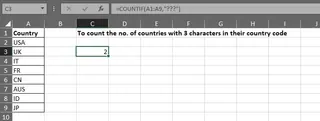
Imaginez que vous ayez une liste de codes de pays et que vous vouliez compter combien d'entre eux ont exactement trois caractères de long. Vous utiliseriez le caractère générique point d'interrogation :
=COUNTIF(A2:A9, "???")
Chaque ? représente un caractère, donc ??? signifie « toute chaîne de texte qui a exactement trois caractères de long ».
3. Nettoyer des données avec « Rechercher et remplacer »
Pour corriger les entrées incohérentes « Washington DC », vous ouvririez la boîte de dialogue « Rechercher et remplacer » (Ctrl+H). Dans le champ « Rechercher », vous pourriez taper Washington* et dans le champ « Remplacer par », taper Washington DC. Cela trouverait toutes les entrées commençant par « Washington » et les standardiserait.
Les limites de l'approche manuelle
Bien que puissante, cette méthode est truffée de problèmes :
- Courbe d'apprentissage élevée : Vous devez vous souvenir de ce que font
*et?et, plus important encore, de la syntaxe correcte pour les utiliser dans chaque fonction. Est-ce"texte*"ou `A1&"*"_ ? Oublier les guillemets ou l'esperluette conduit à des erreurs. - Rigide et peu flexible : Les formules sont statiques. Si votre patron demande maintenant : « Qu'en est-il des villes qui contiennent le mot "port" ? », vous devez revenir en arrière et réécrire manuellement votre formule en
"*port*". Chaque nouvelle question signifie une nouvelle session de création de formules. - Source d'erreurs : Un astérisque mal placé ou un mauvais nombre de points d'interrogation peut vous donner des résultats incorrects difficiles à repérer. Déboguer une formule comme
=SUMIFS(C:C, A:A, "G*", B:B, "2024-??-01")peut être un cauchemar. - Peu intuitif : Ces méthodes ne sont pas explicites. Transmettre votre feuille de calcul à un collègue nécessite une longue explication de ce que vos formules cryptiques sont censées faire.
La solution moderne : utiliser un agent IA pour Excel (Excelmatic)
Au lieu de vous forcer à apprendre une syntaxe spéciale, un agent IA pour Excel comme Excelmatic vous permet d'utiliser le langage que vous connaissez déjà : le langage naturel. Il agit comme un analyste de données avec qui vous pouvez discuter. Vous téléchargez votre feuille de calcul et décrivez simplement le résultat que vous souhaitez.

Guide étape par étape avec Excelmatic
Abordons les mêmes problèmes que précédemment, mais cette fois avec l'IA.
1. Téléchargez votre fichier de données Tout d'abord, allez sur l'application web Excelmatic et téléchargez votre fichier Excel ou CSV. L'IA lira instantanément vos données et vous montrera un aperçu. Il est préférable d'avoir des en-têtes de colonne clairs (comme « Ville », « Ventes », « SKU ») pour que l'IA puisse facilement comprendre la structure de vos données.

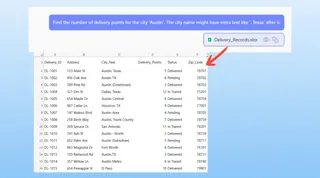
2. Décrivez votre objectif en langage clair Maintenant, au lieu d'écrire des formules, il vous suffit de taper votre demande dans la boîte de dialogue.
Pour résoudre le problème de
VLOOKUP:Trouve le nombre de points de livraison pour la ville 'Austin'. Le nom de la ville peut contenir du texte supplémentaire comme ', Texas' après.
Pour résoudre le problème de
COUNTIF:Dans la colonne 'Code Pays', compte combien de cellules ont un texte de 3 caractères exactement.
Pour résoudre le problème de nettoyage de données :
Dans la colonne 'Ville', trouve toutes les entrées qui contiennent 'Washington' et remplace-les par 'Washington DC'.
Pour la mise en forme conditionnelle :
Surligne toutes les lignes où le nom du pays dans la colonne 'Pays' commence par la lettre G.
3. Examinez et affinez les résultats Excelmatic traitera votre demande et générera le résultat — il peut s'agir d'un chiffre calculé, d'un nouveau tableau avec des données nettoyées, ou d'une description des étapes suivies. Le meilleur, c'est que vous pouvez poursuivre la conversation.
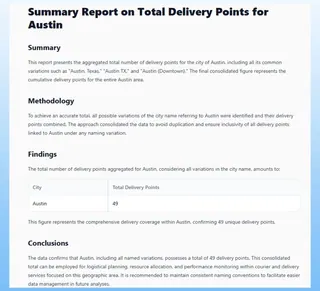
Si vous obtenez un résultat, vous pouvez poser des questions de suivi comme :
Parfait. Maintenant, fais la même chose pour 'Los Angeles'. Peux-tu créer un tableau croisé dynamique à partir de ces données nettoyées, montrant le total des ventes par ville ? Ajoute une nouvelle colonne qui calcule la taxe de vente à 8 %.
Cette itération conversationnelle est impossible avec des formules statiques.
4. Exportez vos résultats finaux Une fois que vous êtes satisfait de l'analyse ou des données nettoyées, vous pouvez télécharger le résultat sous forme d'un nouveau fichier Excel parfaitement formaté en un seul clic.
Exemple de dialogue
Voici à quoi pourrait ressembler une conversation réelle dans Excelmatic :
Utilisateur : J'ai téléchargé mes données de ventes. La colonne « Nom du client » est en désordre. Pouvez-vous m'aider à sommer le « Revenu » pour tous les clients liés à « Innovate Corp » ? Certains sont « Innovate Corp », d'autres « Innovate Corp, Inc. ».
Excelmatic : Certainement. Je peux sommer le « Revenu » pour toutes les lignes où le « Nom du client » commence par « Innovate Corp ». Cela inclura à la fois « Innovate Corp » et « Innovate Corp, Inc. ». Est-ce correct ?
Utilisateur : Oui, c'est parfait. Continuez s'il vous plaît.
Excelmatic : Le revenu total pour tous les clients liés à « Innovate Corp » est de 452 810 $. J'ai généré un tableau récapitulatif pour vous. Souhaitez-vous que je crée une nouvelle colonne « Nom du client nettoyé » qui standardise toutes ces variations en « Innovate Corp » ?
Utilisateur : Oui, s'il vous plaît, faites cela, puis créez un graphique à barres montrant le revenu de mes 5 principaux noms de clients nettoyés.
Excelmatic : C'est fait. J'ai ajouté la colonne « Nom du client nettoyé » et généré un graphique à barres visualisant le revenu de vos 5 principaux clients. Vous pouvez télécharger le nouveau fichier Excel contenant ce rapport.
Caractères génériques traditionnels vs Excelmatic : une comparaison rapide
| Caractéristique | Caractères génériques traditionnels | Excelmatic (IA pour Excel) |
|---|---|---|
| Méthode | Écriture manuelle de formules (syntaxe *, ?) |
Conversation en langage naturel |
| Flexibilité | Rigide. Nécessite de réécrire les formules pour de nouvelles requêtes. | Très flexible. Posez des questions de suivi pour affiner les résultats. |
| Vitesse | De quelques minutes à plusieurs heures, selon la complexité. | Quelques secondes pour taper une question et obtenir une réponse. |
| Niveau de compétence | Connaissances Excel intermédiaires à avancées requises. | Adapté aux débutants. Décrivez simplement votre objectif. |
| Taux d'erreur | Risque élevé d'erreurs de syntaxe et de failles logiques. | Faible risque. L'IA gère la logique et la syntaxe. |
FAQ
Dois-je savoir ce que * ou ? signifient pour utiliser Excelmatic ?
Non, pas du tout. Vous décrivez simplement ce que vous voulez faire correspondre en langage clair, comme « commence par », « contient », « se termine par » ou « a 5 caractères ». L'IA traduit vos mots en étapes logiques correctes.
Excelmatic peut-il gérer des motifs plus complexes que simplement « commence par » ou « contient » ? Oui. Vous pouvez décrire des règles beaucoup plus complexes, telles que « Trouve tous les codes produit qui commencent par "ABC", se terminent par "XYZ" et ont deux chiffres au milieu ». L'IA est conçue pour comprendre et exécuter une logique complexe.
Mes données sont-elles en sécurité lorsque je les télécharge sur Excelmatic ? La confidentialité et la sécurité des données sont des priorités absolues. Excelmatic traite vos données de manière sécurisée et ne les stocke pas à long terme. Pour des détails spécifiques, consultez toujours la politique de confidentialité officielle sur le site web.
Est-ce qu'Excelmatic modifie mon fichier original ? Non. Votre fichier original n'est jamais modifié. Excelmatic travaille sur une copie de vos données dans un environnement sécurisé et vous permet de télécharger les résultats sous la forme d'un tout nouveau fichier.
Et si l'IA comprend mal ma demande de correspondance de texte ? Tout comme avec un assistant humain, vous pouvez clarifier ou reformuler votre demande. Si le premier résultat n'est pas tout à fait correct, vous pouvez dire : « C'est proche, mais je voulais seulement inclure les cas où... ». L'IA ajustera son approche en fonction de vos commentaires.
Puis-je l'utiliser pour nettoyer des données avant de créer un tableau croisé dynamique ? Absolument. C'est l'un des cas d'utilisation les plus puissants. Vous pouvez utiliser Excelmatic pour standardiser rapidement des catégories, nettoyer des champs de texte, puis lui demander de générer un tableau croisé dynamique ou un graphique à partir des données fraîchement nettoyées, le tout au sein de la même conversation.
Lancez-vous : boostez votre flux de travail de correspondance de texte avec Excelmatic
Arrêtez de vous battre avec des formules cryptiques et de passer des heures sur le nettoyage de données manuel. Le temps que vous perdez à essayer de vous souvenir de la syntaxe des caractères génériques ou à déboguer un VLOOKUP défectueux est du temps que vous pourriez consacrer à l'analyse réelle et à la génération d'informations.
En adoptant un agent IA pour Excel, vous déplacez votre attention de « comment le faire dans Excel » à « à quelle question commerciale dois-je répondre ? ». Laissez l'IA s'occuper de l'exécution technique.
Prêt à voir la différence ? Essayez Excelmatic dès aujourd'hui en téléchargeant une feuille de calcul avec des données textuelles désordonnées. Utilisez l'une des invites de cet article et regardez des tâches qui prenaient 30 minutes être accomplies en 30 secondes.