
Points Clés
- Les horodatages sont essentiels pour suivre les ventes, surveiller l'avancement des projets et enregistrer les mises à jour des données, mais les méthodes manuelles prennent du temps
- L'approche IA d'Excelmatic vous permet de générer des dates, heures et calculs complexes en utilisant des commandes en langage simple au lieu de mémoriser des formules
- Comparé aux fonctions traditionnelles, Excelmatic gère à la fois les horodatages simples et la logique temporelle avancée avec plus de vitesse et de précision
- Pour les utilisateurs professionnels, adopter des outils IA signifie se concentrer sur les insights des données plutôt que sur les complexités techniques d'Excel
Travailler avec des dates et heures est fondamental dans de nombreux tableurs, des plans de projet aux journaux de vente. Vous pourriez avoir besoin d'horodater de nouvelles entrées, de calculer des échéances ou simplement d'afficher l'heure actuelle sur un tableau de bord. Dans ce guide, nous explorerons deux méthodes puissantes pour y parvenir : l'approche traditionnelle basée sur les formules et une solution moderne alimentée par l'IA.
Nous commencerons par la fonction classique NOW() d'Excel, puis nous vous montrerons comment un outil IA comme Excelmatic peut obtenir les mêmes résultats plus rapidement et plus intuitivement.
Méthode 1 : L'approche traditionnelle avec la fonction Excel NOW()
La fonction NOW() dans Excel est conçue pour renvoyer la date et l'heure actuelles basées sur l'horloge de votre système. C'est un outil incontournable pour l'horodatage des données, le suivi des modifications ou la création de rapports dynamiques qui se mettent à jour automatiquement.
Fonctionnement d'Excel NOW()
Lorsque vous entrez la fonction NOW() dans une cellule, Excel affiche la date et l'heure actuelles. La valeur se met à jour chaque fois que la feuille de calcul est recalculée. Comme elle recalcule toujours, NOW() est idéale pour les cas où les valeurs en temps réel sont utiles ou requises, comme dans les tableaux de bord, les horloges ou en combinaison avec d'autres formules sensibles au temps.
Syntaxe d'Excel NOW()
La syntaxe de la fonction NOW() est simple car elle ne nécessite aucun argument.
=NOW()
Après avoir saisi la formule, appuyez sur Entrée pour afficher la date et l'heure actuelles.
Formater le résultat d'Excel NOW()
Par défaut, Excel peut afficher le résultat comme une date et heure ou seulement une date, selon le formatage de votre cellule. Vous pouvez toujours voir son apparence puis modifier le format d'affichage si vous souhaitez quelque chose de différent.
Pour formater la cellule :
- Sélectionnez la cellule avec la formule
NOW() - Appuyez sur Ctrl+1 pour ouvrir la boîte de dialogue Format de cellule
- Choisissez Date, Heure ou Personnalisé pour obtenir le format exact dont vous avez besoin.
Combiner Excel NOW() avec d'autres fonctions
La véritable puissance de NOW() vient de sa combinaison avec d'autres fonctions Excel. Par exemple, pour calculer le nombre de jours entre maintenant et une date future dans la cellule A2, vous pouvez soustraire NOW() de la date future.
=A2 - NOW()
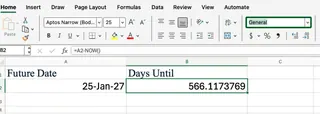
Cette formule renvoie la différence en jours (et fractions de jours). Vous pouvez utiliser la fonction Excel ROUND() pour nettoyer cela et afficher uniquement le nombre entier de jours.
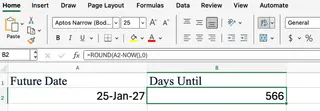
Vous pouvez également combiner NOW() avec la fonction IF() pour créer des alertes. Par exemple, si vous avez une date d'échéance dans la cellule A2, vous pouvez vérifier si elle est dépassée avec cette formule :
=IF(NOW()>A2, "En retard", "À temps")
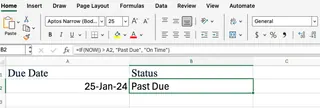
Cette formule compare la date et l'heure actuelles à la valeur dans A2. Si la date d'échéance est passée, elle renvoie "En retard" ; sinon, elle affiche "À temps".
Méthode 2 : L'approche alimentée par l'IA avec Excelmatic
Mémoriser les noms de fonctions, la syntaxe et comment les imbriquer correctement peut prendre du temps. C'est là qu'un Agent Excel IA comme Excelmatic change la donne. Au lieu d'écrire des formules, vous décrivez simplement ce que vous voulez en langage clair.

Excelmatic gère un large éventail de tâches, de l'analyse de données et la création de graphiques à la génération de formules. Pour les calculs de date et heure, il agit comme votre expert Excel personnel.
Voyons comment Excelmatic gère les mêmes tâches que nous venons d'effectuer avec NOW(). Après avoir téléchargé votre fichier, vous pourriez simplement demander :
- Pour insérer l'heure actuelle : "Mets la date et l'heure actuelles dans la cellule B2."
- Pour calculer les jours restants : "Dans la colonne C, calcule le nombre de jours entre la date dans la colonne A et aujourd'hui."
- Pour créer une alerte de statut : "Dans la colonne D, si la date dans la colonne A est avant aujourd'hui, écris 'En retard'. Sinon, écris 'À temps'."
Excelmatic interprète votre demande et applique instantanément les formules ou valeurs correctes à votre feuille, vous évitant l'effort de les écrire et déboguer vous-même.
Comparaison des méthodes : NOW() vs Excelmatic
| Fonctionnalité | Fonction Excel NOW() |
Excelmatic (Agent IA) |
|---|---|---|
| Fonctionnement | Saisie manuelle de formule (=NOW()). |
Invite en langage naturel (ex: "ajouter un horodatage"). |
| Facilité d'utilisation | Requiert la connaissance de la syntaxe des fonctions et comment les combiner. | Très intuitif. Décrivez simplement votre objectif en langage clair. |
| Vitesse | Rapide pour les tâches simples, mais les formules imbriquées complexes peuvent être lentes à écrire. | Extrêmement rapide pour les demandes simples et complexes. |
| Cas d'utilisation | Idéal pour les utilisateurs à l'aise avec les formules qui ont besoin de cellules dynamiques auto-actualisées. | Parfait pour les utilisateurs qui veulent obtenir des résultats rapidement sans mémoriser de fonctions. |
| Flexibilité | Contrôle total sur la formule, mais limité par les connaissances de l'utilisateur. | Gère un large éventail de tâches au-delà des dates, y compris l'analyse et les graphiques. |
Mise à jour, recalcul et limitations
Les deux méthodes ont des caractéristiques uniques dont vous devez être conscient.
La fonction NOW()
- Volatilité :
NOW()est une fonction volatile, ce qui signifie qu'elle se met à jour chaque fois que la feuille de calcul est recalculée (ex: quand vous ouvrez le fichier ou entrez de nouvelles données). C'est génial pour une horloge en direct mais problématique si vous avez besoin d'un horodatage statique. Pour une date ou heure fixe, utilisez les raccourcis Ctrl + ; (date) ou Ctrl + Maj + ; (heure). - Dépendance à l'horloge système : La fonction dépend de l'horloge système de votre ordinateur. Si votre heure système est incorrecte, le résultat le sera aussi.
Excelmatic
- Clarté sur la volatilité : Quand vous demandez à Excelmatic d'insérer un horodatage, il peut soit insérer une valeur statique soit générer la fonction
NOW(), selon votre demande. Vous pouvez être spécifique : "Insère un horodatage statique dans C2" versus "Fais que C2 affiche toujours l'heure actuelle." Cela vous donne un contrôle direct sur la volatilité. - Dépendance à l'horloge système : Comme la fonction
NOW(), les calculs basés sur le temps d'Excelmatic dépendront de l'horloge système sous-jacente.
Conclusion
La fonction Excel NOW() est un outil fiable et puissant pour ajouter des informations dynamiques de date et heure à vos feuilles de calcul, surtout si vous aimez travailler avec des formules. Elle vous donne un contrôle précis et est intégrée directement dans Excel.
Cependant, pour ceux qui veulent travailler plus rapidement et plus intuitivement, un agent IA comme Excelmatic offre un avantage clair. En traduisant les demandes en langage clair en résultats précis, il élimine le besoin de mémoriser des formules et vous permet de vous concentrer sur vos données, pas sur les aspects techniques.
La meilleure méthode dépend de votre flux de travail. Pour des mises à jour dynamiques rapides, NOW() est excellente. Pour des tâches complexes ou une expérience plus fluide et conversationnelle, l'approche alimentée par l'IA d'Excelmatic est la voie moderne à suivre.
Prêt à transformer votre façon de travailler avec Excel ? Essayez Excelmatic dès aujourd'hui et expérimentez la puissance de la gestion de feuilles de calcul pilotée par l'IA.





