Points Clés
- La fonction RECHERCHE d'Excel nécessite une syntaxe de formule complexe et des connaissances techniques qui frustrent les utilisateurs professionnels ayant simplement besoin de trouver rapidement des positions de données
- L'approche IA d'Excelmatic élimine la mémorisation des formules - décrivez simplement ce que vous cherchez en langage naturel et obtenez des réponses instantanées
- La plateforme gère automatiquement les scénarios avancés comme l'appariement flou, évitant les processus Power Query en plusieurs étapes qui consomment un temps précieux
- Pour l'analyse des données commerciales, l'appariement de listes clients et les rapports opérationnels, Excelmatic offre le chemin le plus rapide des questions aux insights actionnables
Dans cet article, je vais montrer ce qui fait de la fonction RECHERCHE() d'Excel un outil unique et puissant pour les recherches de données. Mais plus important encore, nous explorerons comment les outils d'IA modernes révolutionnent cette tâche, offrant un chemin plus rapide et plus intuitif vers les mêmes réponses.
Ce qui rend RECHERCHE() unique, c'est que contrairement à RECHERCHEV() ou RECHERCHEH(), qui renvoient des valeurs réelles, RECHERCHE() nous donne la position d'une valeur. Cela peut être extrêmement utile dans de nombreuses situations, mais cela nécessite souvent d'écrire des formules complexes. Voyons comment la méthode traditionnelle se compare à une nouvelle approche alimentée par l'IA.
La réponse rapide : Deux façons de trouver des données
Trouver la position d'une valeur est une tâche courante. Voici deux façons de le faire : la manière classique basée sur les formules et la manière moderne alimentée par l'IA.
La manière traditionnelle : Utiliser la fonction RECHERCHE()
Pour trouver la position d'une valeur en utilisant la fonction RECHERCHE() :
- Cliquez sur une cellule vide où vous voulez le résultat.
- Tapez
=RECHERCHE(. - Puis écrivez la valeur de recherche entre guillemets (ou référencez une cellule).
- Sélectionnez la
plage_recherche. - Entrez le type de correspondance (
0pour correspondance exacte) et appuyez sur Entrée.
Par exemple, avec une liste de fruits et leurs ventes dans la plage A2:B6, pour trouver la position de "Orange", vous écririez la formule suivante et appuierez sur Entrée :
=RECHERCHE(“Orange”, A2:A6, 0)
Cela affichera 4 car "Orange" est le quatrième élément de la liste à partir de A2.
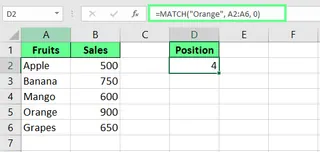 Utilisez la fonction RECHERCHE(). Image par l'Auteur.
La manière alimentée par l'IA : Utiliser Excelmatic

Avec un agent IA comme Excelmatic, vous pouvez ignorer complètement la syntaxe des formules.
- Téléchargez votre fichier Excel.
- Posez une question en langage naturel, comme : "Quelle est la position de 'Orange' dans la première colonne ?"
Excelmatic traite votre demande et vous donne la réponse directement, sans que vous ayez besoin de mémoriser les noms de fonctions, les arguments ou la syntaxe. C'est une façon plus rapide et plus intuitive d'obtenir le même résultat.
Comprendre RECHERCHE Excel
Bien que les outils d'IA offrent un raccourci, comprendre la fonction RECHERCHE() reste précieux. Il existe plus d'une façon de l'utiliser, et la façon dont nous l'utilisons peut changer ce que nous en obtenons. Approfondissons cela.
Qu'est-ce que la fonction RECHERCHE() ?
La fonction RECHERCHE() dans Excel renvoie la position relative d'une valeur dans une liste. Au lieu de donner la valeur réelle, elle nous indique où cette valeur est située. Ceci est essentiel lorsque vous devez alimenter un numéro de ligne ou de colonne dans une autre fonction, créant ainsi des formules dynamiques et puissantes.
Syntaxe de la fonction RECHERCHE()
La syntaxe de RECHERCHE() est :
RECHERCHE(valeur_cherchée, plage_recherche, [type_correspondance])
Ici :
valeur_cherchéeest la valeur que nous recherchons dansplage_recherche.plage_rechercheest la plage de cellules dans laquelle on recherche.type_correspondance(optionnel) indique comment rechercher.1(par défaut) trouve la plus grande valeur inférieure ou égale àvaleur_cherchée(la liste doit être triée par ordre croissant).0trouve une correspondance exacte. Et-1trouve la plus petite valeur supérieure ou égale àvaleur_cherchée(la liste doit être triée par ordre décroissant).
Points clés à connaître sur la fonction RECHERCHE()
Avant d'utiliser la fonction RECHERCHE(), quelques petits détails méritent d'être connus. Ils vous aideront à éviter les erreurs et à faciliter les choses :
RECHERCHE()ne distingue pas les majuscules des minuscules, donc "pomme", "Pomme" et "POMME" sont traitées de la même manière.- Si nous travaillons avec du texte et définissons le
type_correspondancesur0, nous pouvons utiliser des caractères génériques tels qu'un*pour représenter plusieurs caractères et un?pour représenter un seul caractère. - Si
RECHERCHE()ne peut pas trouver votre valeur souhaitée, elle renverra une erreur#N/A.
Exemples basiques d'utilisation de RECHERCHE Excel
Maintenant que nous savons ce qu'est la fonction RECHERCHE() et comment elle fonctionne, voyons comment nous pouvons l'utiliser et comment un outil d'IA simplifie le processus.
Exemple 1 : Trouver la position d'un nombre
Supposons que vous ayez une plage de nombres dans les cellules A2:A7 et que vous souhaitiez trouver la position du nombre 40.
La manière par formules :
Vous pouvez utiliser la fonction RECHERCHE() comme ceci :
=RECHERCHE(40, A2:A7, 0)
Ou vous pouvez utiliser une référence de cellule pour la valeur de recherche :
=RECHERCHE(D1, A2:A7, 0)
Le résultat est 5. Pourquoi pas 6 ? Parce que RECHERCHE() renvoie la position relative dans la plage spécifiée (A2:A7), et 40 est le cinquième élément de cette plage.
 Trouvez la position d'un nombre en utilisant la fonction RECHERCHE(). Image par l'Auteur.
La manière alimentée par l'IA : Avec Excelmatic, vous demandez simplement : "Dans la plage A2:A7, quelle est la position du nombre 40 ?" Pas besoin de s'inquiéter des numéros de ligne relatifs vs absolus ; l'IA comprend votre intention.
Exemple 2 : Trouver la position d'une valeur texte
Vous avez une liste de Joueurs dans A2:A7 et leurs Scores dans B2:B7. Vous voulez trouver la position du joueur "Emily".
La manière par formules :
=RECHERCHE(E1, A2:A6, 0)
Cette formule recherche la valeur dans la cellule E1 ("Emily") dans la plage A2:A6 et renvoie 3, car Emily est la troisième joueuse de la liste.
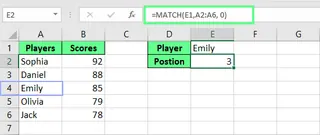 Trouvez la position d'un texte en utilisant la fonction RECHERCHE(). Image par l'Auteur.
La manière alimentée par l'IA : Demandez simplement à Excelmatic : "Quelle est la position d'Emily dans la liste des joueurs ?" C'est aussi simple que de demander à un collègue.
Appariement flou et appariement par caractères génériques dans Excel
Parfois, nos données ne sont pas parfaites. Les fautes de frappe, les orthographes différentes ou les formats désordonnés peuvent rendre les correspondances exactes impossibles. C'est là que l'appariement flou et par caractères génériques entrent en jeu, et où les outils d'IA brillent véritablement.
Appariement flou
L'appariement flou trouve des enregistrements provenant de différentes listes qui sont similaires mais pas exactement identiques. Ceci est utile lorsqu'on traite des fautes de frappe comme "Frank" vs "Feank".
La manière traditionnelle (avec Power Query) : La méthode Excel standard pour cela est puissante mais implique un processus en plusieurs étapes utilisant Power Query.
Étape 1 : Convertir les données en tableaux
- Sélectionnez votre première liste (ex: Commandes Clients), appuyez sur
Ctrl + T. - Sélectionnez votre deuxième liste (ex: Membres du Programme de Fidélité), appuyez sur
Ctrl + T.
Étape 2 : Charger les données dans Power Query
- Sélectionnez le premier tableau, allez dans Données > Obtenir des données > Depuis une table/plage.
- Cliquez sur Fermer et charger.
- Répétez pour le deuxième tableau.
 Chargez les tables dans Power Query. Image par l'Auteur.
Étape 3 : Fusionner les tables en utilisant l'appariement flou
- Allez dans Données > Obtenir des données > Combiner les requêtes > Fusionner.
- Sélectionnez vos deux tableaux et les colonnes à apparier.
- Cochez la case Utiliser l'appariement flou et définissez un seuil de similarité (ex: 0.3).
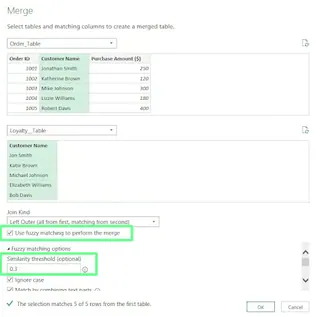 Utilisez l'appariement flou pour fusionner les tables. Image par l'Auteur.
Étape 4 : Développer les données appariées
- Cliquez sur l'icône de développement de la nouvelle colonne, sélectionnez les champs dont vous avez besoin, et cliquez sur OK.
- Fermer et charger les résultats dans Excel.
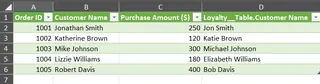 Tables fusionnées en utilisant l'appariement flou. Image par l'Auteur.
La manière alimentée par l'IA : Une seule phrase La méthode Power Query est robuste mais complexe. Avec Excelmatic, tout ce processus est simplifié en une seule étape.
- Téléchargez votre fichier avec les deux listes.
- Demandez : "Comparez la liste 'Commandes Clients' avec la liste 'Membres du Programme de Fidélité' et trouvez les noms correspondants, même s'ils contiennent des fautes de frappe."
C'est tout. Excelmatic gère la logique complexe de l'appariement flou en arrière-plan, vous faisant gagner du temps et des efforts.
Appariement par caractères génériques
L'appariement par caractères génériques aide à trouver des valeurs lorsque vous ne connaissez qu'une partie du texte.
*correspond à n'importe quel nombre de caractères (ex:Jo*correspond à "John" et "Jonathan").?correspond à un seul caractère (ex:J?ckcorrespond à "Jack" mais pas "Jake").
La manière par formules : Pour trouver la position d'une personne dont le nom se termine par "e", vous utiliseriez :
=RECHERCHE("*e", A2:A11, 0)
La formule renvoie 3 car le nom "Charlie" est la troisième entrée et se termine par "e".
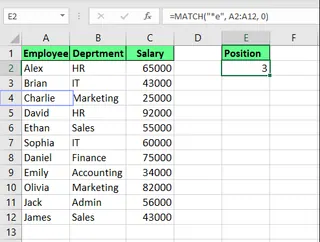 Trouvez la position en utilisant des caractères génériques. Image par l'Auteur.
La manière alimentée par l'IA : Au lieu de mémoriser la syntaxe des caractères génériques, décrivez simplement ce que vous voulez. Demandez à Excelmatic : "Trouvez la position d'un nom qui se termine par la lettre e."
Combiner RECHERCHE() avec d'autres fonctions Excel
RECHERCHE() brille véritablement lorsqu'elle est associée à d'autres fonctions pour créer des recherches dynamiques. Cependant, c'est aussi là que les formules peuvent devenir longues et difficiles à déboguer.
Combiner RECHERCHE() avec INDEX()
La combinaison INDEX() et RECHERCHE() est une alternative classique et flexible à RECHERCHEV(). Elle peut rechercher des valeurs dans n'importe quelle direction.
La manière par formules :
Pour trouver le score de Brian à partir d'une liste de joueurs et de scores, vous imbriqueriez RECHERCHE() dans INDEX() :
=INDEX(B2:B11, RECHERCHE("Brian", A2:A11, 0))
Ici, RECHERCHE() trouve la position de Brian (2), et INDEX() récupère la valeur de la 2ème position dans la colonne des scores (B2:B11).
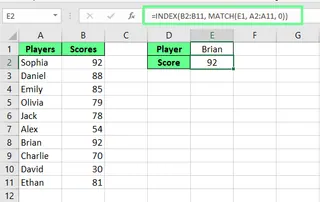 Combinez INDEX() et RECHERCHE(). Image par l'Auteur.
La manière alimentée par l'IA : Pourquoi construire une formule en deux parties quand vous pouvez simplement demander la réponse finale ? Avec Excelmatic, vous demanderiez : "Quel est le score de Brian ?" L'IA gère tout le processus de recherche pour vous.
Utiliser RECHERCHE() pour la sélection dynamique de colonne dans RECHERCHEV()
Une limitation courante de RECHERCHEV() est son no_index_col statique. Si vous insérez une colonne, la formule se casse. RECHERCHE() peut la rendre dynamique.
La manière par formules : Pour trouver le nom de "l'Équipe" d'Emily sans coder en dur le numéro de colonne, vous pouvez utiliser :
=RECHERCHEV(F1, A2:C12, RECHERCHE("Équipe", A1:C1, 0), FAUX)
Ici, RECHERCHE("Équipe", A1:C1, 0) trouve que "Équipe" est dans la 3ème colonne, alimentant ce nombre dans RECHERCHEV().
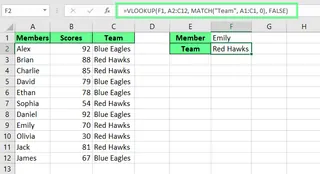 Combinez RECHERCHEV() et RECHERCHE(). Image par l'Auteur.
La manière alimentée par l'IA : Encore une fois, concentrez-vous sur l'objectif, pas sur la formule. Demandez simplement à Excelmatic : "Quel est le nom de l'équipe d'Emily ?" L'IA trouve les bonnes données indépendamment de l'ordre des colonnes.
RECHERCHE() sensible à la casse en utilisant EXACT()
Par défaut, RECHERCHE() n'est pas sensible à la casse. Pour forcer une recherche sensible à la casse, vous devez la combiner avec la fonction EXACT() dans une formule matricielle.
La manière par formules : C'est une technique avancée. La formule ressemble à ceci :
=RECHERCHE(VRAI, EXACT(A2:A7, D2), 0)
Parce que c'est une formule matricielle, vous devez appuyer sur Ctrl + Maj + Entrée pour la faire fonctionner. C'est puissant mais facile à oublier.
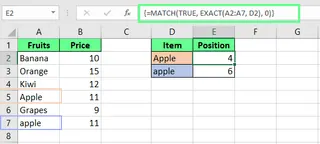 Combinez EXACT() et RECHERCHE(). Image par l'Auteur.
La manière alimentée par l'IA : Les formules matricielles complexes sont des candidats de choix pour la simplification par l'IA. Avec Excelmatic, vous ajoutez simplement la condition à votre demande : "Trouvez la position d' 'Emily', en vous assurant qu'il s'agisse d'une correspondance sensible à la casse."
Réflexions finales
La fonction RECHERCHE(), surtout lorsqu'elle est combinée à d'autres fonctions, est une pierre angulaire du travail avancé dans Excel. La maîtriser peut vous faire gagner beaucoup de temps et rendre vos feuilles de calcul plus dynamiques.
Cependant, le paysage de l'analyse de données est en train de changer. Les agents IA comme Excelmatic démontrent que vous n'avez plus besoin d'être un expert en formules pour obtenir des résultats d'expert. Pour des tâches complexes comme l'appariement flou ou les recherches dynamiques, une simple question en anglais courant peut maintenant remplacer une formule compliquée en plusieurs étapes.
Apprendre les méthodes traditionnelles reste précieux, mais adopter Excelmatic peut vous rendre plus rapide, plus efficace et vous libérer pour vous concentrer sur ce que les données signifient réellement pour vos décisions commerciales.
Prêt à simplifier vos recherches de données dans Excel ? Essayez Excelmatic dès aujourd'hui et expérimentez la puissance de l'analyse de données pilotée par l'IA sans formules complexes.
FAQ Excel
Puis-je comparer deux colonnes pour trouver les correspondances et les différences ?
Manière traditionnelle : Oui, vous pouvez utiliser une combinaison de ESTNA() et RECHERCHE(). La formule =SI(ESTNA(RECHERCHE(B1,A1:A6,0)),"Non présent","Présent") vérifie si une valeur de la colonne B existe dans la colonne A.
Manière alimentée par l'IA : Avec Excelmatic, téléchargez votre fichier et demandez, "Montrez-moi quelles valeurs de la colonne B sont également présentes dans la colonne A."
Comment gérer les erreurs lors de l'utilisation de RECHERCHE() ?
Lorsque la fonction RECHERCHE() ne peut pas trouver une valeur, elle renvoie une erreur #N/A.
Manière traditionnelle : Pour la remplacer par un message personnalisé, enveloppez votre formule dans la fonction SIERREUR() :
=SIERREUR(RECHERCHE("Apple", A1:A5, 0), "Non trouvé")
Manière alimentée par l'IA : Les outils d'IA comme Excelmatic sont conçus pour donner des réponses propres et lisibles. Si une valeur n'est pas trouvée, il dira simplement "Non trouvé" ou un message clair similaire, éliminant le besoin de formules de gestion des erreurs.