Points clés :
- Les recherches Excel traditionnelles avec plusieurs critères nécessitent souvent des colonnes auxiliaires ou des formules complexes
INDEX/MATCHetXLOOKUP, qui sont sujettes aux erreurs et difficiles à maintenir. - Les outils d'IA pour Excel comme Excelmatic remplacent ces étapes manuelles. Vous pouvez simplement décrire vos critères en langage courant (par ex., « trouver les ventes de 'Carolyn' en 2020 ») pour obtenir un tableau filtré instantanément.
- Utiliser Excelmatic réduit considérablement le temps passé à filtrer les données, élimine les erreurs de formule et offre la flexibilité de poser des questions de suivi sans avoir à refaire toute votre analyse.
Le casse-tête courant sur Excel : rechercher des données avec plusieurs conditions
Imaginez que vous êtes directeur des ventes. Vous avez une feuille de calcul principale avec des milliers de lignes de données de ventes, incluant des colonnes pour Représentant, Région, Catégorie de produit et Montant de la vente. Votre supérieur s'approche et vous demande : « Quel a été le total des ventes pour notre catégorie 'Gadgets' dans la région 'Nord', vendus par 'Jane Doe' au dernier trimestre ? »
Si votre première pensée est VLOOKUP, vous vous heurterez rapidement à un mur. VLOOKUP est un outil fantastique, mais il est conçu pour une recherche un-à-un : vous lui donnez une valeur à trouver, et il renvoie la première correspondance. Il ne peut tout simplement pas gérer plusieurs conditions comme « Gadgets » ET « Nord » ET « Jane Doe » nativement.
C'est un défi classique sur Excel. Vous devez filtrer un ensemble de données en fonction de plusieurs critères simultanément, et les méthodes traditionnelles, bien que fonctionnelles, sont souvent fastidieuses, lentes et sources de frustration. Vous vous retrouvez à essayer d'assembler des formules complexes ou à filtrer manuellement les données, perdant un temps précieux que vous pourriez consacrer à l'analyse réelle.
L'ancienne méthode : les formules manuelles et leurs limites
Pour résoudre le problème de la recherche multicritère, les utilisateurs expérimentés d'Excel ont développé plusieurs solutions de contournement au fil des ans. Bien qu'intelligentes, chacune présente ses propres inconvénients.
Méthode 1 : Le VLOOKUP avec une « colonne auxiliaire »
Une astuce courante consiste à créer une nouvelle colonne « auxiliaire » dans votre tableau de données. Cette colonne combine les valeurs des colonnes dans lesquelles vous souhaitez effectuer la recherche.
Par exemple, vous créeriez une nouvelle colonne A et utiliseriez une formule comme =[@[Sales Rep]] & [@[Region]] & [@[Product Category]] pour créer un identifiant unique pour chaque ligne, comme « JaneDoeNordGadgets ».
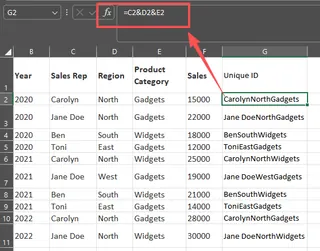
Ensuite, vous pouvez effectuer un VLOOKUP sur cette nouvelle colonne auxiliaire.
=VLOOKUP("JaneDoeNordGadgets", A:E, 5, FALSE)
Les limites :
- C'est destructif : Vous devez modifier vos données sources en ajoutant une nouvelle colonne. Cela peut être problématique si les données sont partagées ou proviennent d'un autre système.
- C'est inflexible : Et si la question suivante concerne une combinaison de critères différente ? Vous devez créer une nouvelle colonne auxiliaire ou ajuster constamment vos formules.
- C'est sujet aux erreurs : Il est facile de faire une erreur dans la concaténation, et cela rend votre feuille de calcul plus difficile à comprendre et à maintenir pour vos collègues.
Méthode 2 : Les formules matricielles complexes (FILTER, XLOOKUP)
Les versions plus modernes d'Excel (Microsoft 365) offrent des fonctions puissantes comme FILTER et XLOOKUP qui peuvent gérer ces tâches plus élégamment.
La fonction FILTER est sans doute la meilleure solution intégrée. Vous pouvez lui fournir votre matrice de données et spécifier plusieurs conditions.
Pour trouver les ventes de « Carolyn » en « 2020 », la formule ressemblerait à ceci :
=FILTER(A2:C16, (A2:A16=2020)*(B2:B16="Carolyn"))
Le * agit comme un opérateur « ET ». Pour utiliser une logique « OU » (par ex., les ventes de « Ben » OU « Toni »), vous utiliseriez +.
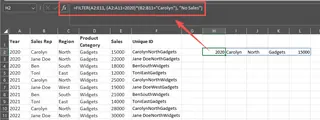
Les limites :
- Dépendance à la version : La fonction
FILTERn'est disponible que pour les abonnés à Microsoft 365. Si vous ou vos collègues utilisez des versions plus anciennes d'Excel, ces formules entraîneront une erreur#NOM?. - Courbe d'apprentissage : Bien que puissante, la syntaxe
(plage=critère)*(plage=critère)n'est pas immédiatement intuitive pour de nombreux utilisateurs. Se souvenir s'il faut utiliser*pour ET ou+pour OU peut être déroutant. - Structure rigide : Comme la méthode de la colonne auxiliaire, cela reste une formule. Si vous voulez ajouter une nouvelle condition ou changer la logique, vous devez retourner éditer la formule, ce qui peut être fastidieux pour une analyse ponctuelle.
La nouvelle méthode : utiliser un agent IA pour Excel (Excelmatic)
Et si vous pouviez ignorer complètement les formules et les colonnes auxiliaires ? Et si vous pouviez simplement poser la question à votre feuille de calcul en langage courant ? C'est exactement ce pour quoi les agents IA pour Excel comme Excelmatic sont conçus.

Excelmatic agit comme votre analyste de données personnel. Vous importez votre fichier, puis vous pouvez avoir une conversation avec vos données, en lui demandant de filtrer, résumer, analyser et visualiser des informations sans écrire une seule formule.
Résolvons le même problème de recherche multicritère en utilisant Excelmatic.
Étape 1 : Importez votre fichier Excel
D'abord, vous glissez-déposez votre fichier de données de ventes (Excel ou CSV) directement dans l'interface web d'Excelmatic. L'IA traite vos données, en comprenant les en-têtes et les types de données.

Étape 2 : Posez votre question en langage naturel
Au lieu de construire une formule, vous tapez simplement votre demande dans la boîte de dialogue.
Voici quelques exemples de la manière dont vous pourriez formuler vos requêtes :
- Pour une logique ET : « Montre-moi tous les enregistrements de ventes où l'année est 2020 et le nom est Carolyn. »
- Pour une logique OU : « Trouve toutes les transactions pour les représentants 'Ben' ou 'Toni'. »
- Pour plusieurs conditions ET : « Filtre le tableau pour afficher les ventes du 'Produit A' dans la région 'Est'. »
- Pour renvoyer tous les résultats correspondants : « Liste toutes les ventes réalisées par Curtis. »
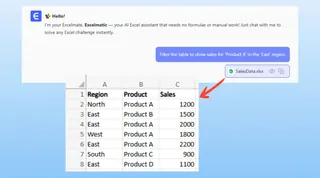
Étape 3 : Examinez et affinez les résultats
Excelmatic fournit instantanément un tableau filtré avec les données exactes que vous avez demandées. Mais la véritable puissance réside dans le suivi conversationnel.
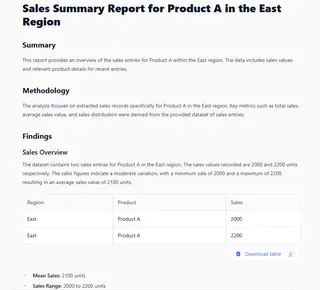
Le résultat initial n'est qu'un début. Vous pouvez continuer la conversation pour affiner votre analyse :
- « OK, maintenant trie ces résultats par montant de vente, du plus élevé au plus bas. »
- « Quel est le montant total des ventes pour cette liste filtrée ? »
- « Ajoute une nouvelle colonne qui calcule une commission de 5 % sur le montant de la vente. »
- « Peux-tu transformer cela en un diagramme à barres comparant les ventes de chaque représentant ? »
Étape 4 : Exportez votre travail final
Une fois que vous êtes satisfait du résultat — que ce soit un tableau filtré, un tableau croisé dynamique, une nouvelle formule, ou un graphique — vous pouvez le télécharger en tant que nouveau fichier Excel en un seul clic. Tout le travail est fait pour vous.
Exemple de dialogue : Utilisateur vs. Excelmatic
Voici à quoi pourrait ressembler une conversation typique :
Utilisateur : J'ai importé mon rapport de ventes. Pouvez-vous trouver toutes les transactions de 'Carolyn' pour l'année 2020 ?
Excelmatic : Bien sûr. J'ai filtré vos données pour n'afficher que les enregistrements de 'Carolyn' en 2020. Il y a 2 transactions correspondantes. Le tableau filtré est maintenant affiché.
Utilisateur : Parfait. Maintenant, pouvez-vous aussi ajouter à cette liste toutes les ventes réalisées par 'Ben' en 2021 ?
Excelmatic : C'est fait. J'ai mis à jour le filtre pour inclure les enregistrements de 'Carolyn' en 2020 OU de 'Ben' en 2021. Le tableau affiche maintenant les résultats combinés. Y a-t-il autre chose que vous aimeriez faire avec ces données ?
Utilisateur : Oui, veuillez calculer le montant moyen des ventes pour cette liste combinée.
Excelmatic : Le montant moyen des ventes pour la sélection actuelle est de 45 750 $.
Méthodes traditionnelles vs. Excelmatic : une comparaison rapide
| Aspect | Méthodes Excel traditionnelles | Excelmatic (IA pour Excel) |
|---|---|---|
| Temps d'obtention du résultat | 5-15 minutes (ou plus) | Secondes |
| Compétence requise | Intermédiaire à avancée (Formules, colonnes auxiliaires) | Basique (Langage courant) |
| Flexibilité | Faible (Les formules sont rigides et nécessitent une modification manuelle) | Élevée (Possibilité de poser facilement des questions de suivi) |
| Taux d'erreur | Élevé (Fautes de frappe dans les formules, plages incorrectes) | Faible (L'IA gère la logique) |
| Maintenabilité | Difficile (Les formules complexes sont dures à déboguer/transférer) | Facile (L'historique de la conversation sert de documentation) |
FAQ
1. Dois-je être un expert d'Excel pour utiliser Excelmatic ? Pas du tout. Si vous pouvez décrire ce dont vous avez besoin en une phrase, vous pouvez utiliser Excelmatic. Il est conçu pour tout le monde, des débutants qui veulent éviter les formules aux experts qui veulent accélérer leur flux de travail.
2. Mes données sont-elles en sécurité lorsque je les importe sur Excelmatic ? Oui. Excelmatic traite la confidentialité et la sécurité des données comme une priorité absolue. Vos fichiers sont traités de manière sécurisée, et la plateforme adhère à des politiques de confidentialité strictes. Vos données ne sont pas utilisées pour entraîner des modèles ou partagées avec qui que ce soit.
3. Est-ce qu'Excelmatic modifie mon fichier Excel original ? Non. Votre fichier original reste intact. Excelmatic travaille sur une copie de vos données dans un environnement sécurisé. Vous pouvez ensuite télécharger les résultats sous forme d'un nouveau fichier.
4. Excelmatic peut-il renvoyer plusieurs résultats correspondants, et pas seulement le premier comme VLOOKUP ? Absolument. C'est l'un de ses principaux atouts. Lorsque vous lui demandez de trouver des enregistrements correspondant à vos critères, il renverra toutes les lignes correspondantes, pas seulement la première qu'il trouve.
5. Et si mes données sont un peu en désordre ? Excelmatic est conçu pour être robuste. Bien que des en-têtes de colonne propres soient toujours une bonne pratique, l'IA peut souvent interpréter et travailler avec des données imparfaites. Vous pouvez même lui demander de vous aider à nettoyer les données, comme « supprime les espaces superflus de la colonne 'Produit' » ou « convertis la colonne 'Date' en un format de date standard ».
6. Puis-je utiliser les formules générées par Excelmatic dans ma propre feuille de calcul ? Oui. Lorsque vous demandez une formule, Excelmatic vous la fournit. Vous pouvez la copier et la coller directement dans votre propre classeur Excel, ce qui en fait un excellent outil pour apprendre à construire vous-même des formules complexes.
Commencez dès maintenant : améliorez votre flux de travail sur Excel
Arrêtez de vous battre avec des recherches complexes et commencez à avoir une conversation avec vos données. Le temps que vous gagnez en automatisant les tâches de filtrage fastidieuses peut être réinvesti dans ce qui compte vraiment : extraire des informations et prendre des décisions basées sur les données.
Au lieu de passer 20 minutes de plus à essayer de perfectionner une formule INDEX/MATCH ou FILTER, pourquoi ne pas obtenir la réponse en 20 secondes ?
Essayez Excelmatic gratuitement dès aujourd'hui et découvrez comment un agent IA pour Excel peut transformer votre façon de travailler avec les feuilles de calcul. Importez simplement un fichier sur lequel vous travaillez en ce moment et posez votre première question. Vous serez surpris de voir à quel point c'est facile.