Points clés à retenir :
- Les fonctions de recherche traditionnelles d'Excel comme RECHERCHEV sont puissantes mais souvent complexes, sujettes aux erreurs et rigides, nécessitant des structures de tableau spécifiques et des ajustements manuels des formules.
- Les outils d'IA pour Excel comme Excelmatic remplacent ces formules par le langage naturel, vous permettant de simplement demander les données dont vous avez besoin, comme « faire correspondre les noms des employés à leurs chiffres de vente d'une autre feuille ».
- L'utilisation d'Excelmatic pour les recherches de données réduit considérablement le temps passé à écrire et à déboguer des formules, élimine les erreurs courantes #N/A et offre une plus grande flexibilité pour gérer instantanément les données changeantes et les requêtes ad-hoc.
Le casse-tête universel d'Excel : fusionner et faire correspondre des données
Imaginez ce scénario : vous êtes directeur des ventes et préparez votre évaluation de performance trimestrielle. Vous avez une feuille de calcul avec des milliers d'enregistrements de transactions, incluant Sale Amount et Employee ID. Dans un fichier séparé, vous avez l'annuaire des employés de votre entreprise, listant chaque Employee ID avec son Full Name, sa Region et sa Start Date.
Votre tâche est de créer un rapport de synthèse qui montre les ventes totales par nom d'employé et par région. Pour ce faire, vous devez « rechercher » le nom et la région de l'employé dans l'annuaire et l'ajouter à chaque transaction de vente correspondante.
Pour des millions d'utilisateurs d'Excel, c'est là que le casse-tête commence. Vous savez que les données sont là, mais les connecter ressemble à un puzzle à enjeux élevés. Quelle fonction devriez-vous utiliser ? Se cassera-t-elle si vous ajoutez une nouvelle colonne ? Et que dire de ces redoutables erreurs #N/A qui apparaissent, menaçant l'intégrité de tout votre rapport ? Cette lutte quotidienne avec les recherches de données est précisément là où les méthodes traditionnelles d'Excel montrent leur âge.
La boîte à outils traditionnelle : RECHERCHEV, INDEX/EQUIV et leurs limites
Pendant des décennies, les experts d'Excel se sont appuyés sur une poignée de fonctions puissantes pour résoudre le problème de la recherche. Bien qu'elles fassent le travail, chacune vient avec son propre lot de frustrations.
1. Le classique : RECHERCHEV
RECHERCHEV, qui signifie « Recherche Verticale », est souvent la première vraie formule que beaucoup d'entre nous apprennent. Elle parcourt la première colonne de la plage de tableau que vous spécifiez à la recherche d'une clé et renvoie une valeur d'une colonne spécifiée dans la même ligne.
La syntaxe est : =RECHERCHEV(valeur_cherchée; table_matrice; no_index_col; [valeur_proche])
valeur_cherchée: Ce que vous recherchez (par ex., l'ID de l'employé).table_matrice: La plage contenant les données (par ex., l'annuaire des employés).no_index_col: Le numéro de la colonne d'où renvoyer une valeur, compté à partir de la première colonne de latable_matrice(par ex.,3pour la colonne du nom).valeur_proche:FAUXpour une correspondance exacte.
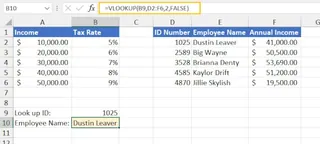
Les limites de RECHERCHEV :
- Elle ne peut pas regarder à gauche : RECHERCHEV ne peut rechercher la
valeur_cherchéeque dans la première colonne de votretable_matrice. Si vos ID d'employés sont dans la colonne C et que les noms que vous voulez sont dans la colonne A, RECHERCHEV ne fonctionnera tout simplement pas. - Index de colonne fragile : Le
no_index_colest un nombre codé en dur. Si vous insérez ou supprimez une colonne dans votre tableau source, votre formule se brise car le numéro de colonne est maintenant incorrect. Vous devez mettre à jour manuellement chaque formule. - Erreurs déroutantes : Si une valeur n'est pas trouvée, RECHERCHEV renvoie une vilaine erreur
#N/A, ce qui peut perturber les calculs en aval. Vous devez alors l'envelopper dans une autre fonction commeSIERREURpour la gérer correctement, rendant la formule encore plus longue.
2. Le duo de choc : INDEX/EQUIV
Pour surmonter les limites de RECHERCHEV, les utilisateurs avancés se tournent vers une combinaison des fonctions INDEX et EQUIV.
EQUIVtrouve la position d'une valeur dans une plage (par ex., « L'ID d'employé 105 est à la 5ème ligne »).INDEXrenvoie la valeur à une position donnée dans une plage (par ex., « Donne-moi la valeur de la 5ème ligne de la colonne 'Nom de l'employé' »).
Ensemble, elles ressemblent à ceci : =INDEX(matrice_résultat; EQUIV(valeur_cherchée; matrice_recherche; 0))
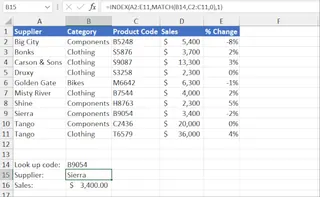
Ce duo est beaucoup plus flexible — il peut regarder à gauche, à droite, en haut ou en bas. Cependant, son principal inconvénient est sa complexité. Imbriquer deux fonctions est intimidant pour de nombreux utilisateurs, plus difficile à lire et plus facile à se tromper. Expliquer une formule INDEX/EQUIV à un collègue peut être un défi en soi.
3. La solution moderne : RECHERCHEX
Microsoft a finalement introduit RECHERCHEX, une seule fonction puissante qui remplace à la fois RECHERCHEV et INDEX/EQUIV. Elle est plus intuitive, plus flexible et dispose d'une gestion d'erreurs intégrée.
=RECHERCHEX(valeur_cherchée; tableau_recherche; tableau_renvoyé; [si_non_trouvé])
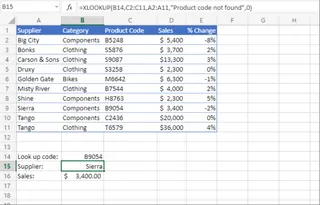
RECHERCHEX est fantastique, mais elle a un inconvénient majeur : elle n'est disponible que dans Microsoft 365 et les versions récentes d'Excel. Si votre entreprise utilise une version plus ancienne, ou si vous collaborez avec quelqu'un qui le fait, vous êtes de retour à la case départ avec les fonctions plus anciennes et plus lourdes.
Le nouveau paradigme : utiliser l'IA d'Excel (Excelmatic) pour les recherches
Et si vous pouviez contourner complètement les formules ? Au lieu de vous demander « Quelle fonction devrais-je utiliser ? », et si vous pouviez simplement dire à Excel ce que vous voulez accomplir ? C'est la promesse des agents IA d'Excel comme Excelmatic.

Excelmatic est un outil où vous téléchargez vos données et utilisez un langage simple pour demander des analyses, des formules, des graphiques et des rapports. Il agit comme votre assistant analyste de données, gérant les étapes complexes en coulisses.
Revenons à notre scénario de rapport de ventes et résolvons-le avec Excelmatic.
Étape 1 : Téléchargez vos fichiers de données
D'abord, vous téléchargez simplement vos deux fichiers sur Excelmatic. Peu importe si l'un est un .xlsx et l'autre un .csv. L'IA est conçue pour gérer plusieurs fichiers à la fois.
sales_transactions.xlsxemployee_directory.csv

Étape 2 : Décrivez votre objectif en langage simple
Au lieu d'écrire une formule, vous tapez simplement votre demande dans l'interface de chat. Vous pouvez être conversationnel et spécifique.
Voici quelques exemples de prompts que vous pourriez utiliser :
- « J'ai deux fichiers. Fusionne-les en faisant correspondre la colonne 'Employee ID' de
sales_transactions.xlsxavec la colonne 'Employee ID' deemployee_directory.csv. » - « Joins mes données de ventes avec l'annuaire des employés en utilisant l'ID de l'employé comme clé. »
- « Pour chaque vente, recherche le 'Full Name' et la 'Region' de l'employé dans l'autre fichier. »
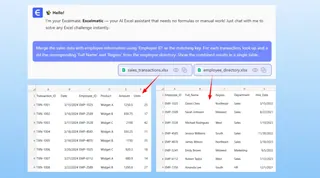
L'IA comprend l'intention derrière « fusionner », « joindre » et « rechercher », et effectue l'opération pour vous.
Étape 3 : Examinez et itérez sur les résultats
Excelmatic générera instantanément un nouveau tableau contenant les données fusionnées — sans formules ni erreurs #N/A en vue. Vous verrez les colonnes Sale Amount, Employee ID, Full Name et Region toutes au même endroit.
Maintenant, la vraie puissance d'une IA conversationnelle entre en jeu. Vous pouvez continuer l'analyse avec des questions de suivi :
- « Parfait. Maintenant, crée un tableau croisé dynamique pour sommer le 'Sale Amount' pour chaque 'Region' et 'Full Name'. »
- « Filtre ce résultat pour n'afficher que les 5 meilleurs employés par ventes. »
- « Ajoute une nouvelle colonne qui calcule une commission de 5% sur le 'Sale Amount'. »
- « Crée un graphique à barres pour visualiser les ventes totales par région. »
Ce processus itératif d'affinage de votre analyse est incroyablement rapide et intuitif par rapport à l'ajustement manuel des formules ou des paramètres du tableau croisé dynamique.
Exemple de dialogue :
Voici à quoi pourrait ressembler une conversation typique dans Excelmatic :
Utilisateur : J'ai téléchargé deux fichiers, ventes et employés. Veuillez les fusionner en utilisant la colonne 'Employee ID' présente dans les deux.
Excelmatic : J'ai fusionné avec succès les deux fichiers. Le nouveau tableau inclut maintenant 'Sale Amount', 'Employee ID', 'Full Name', 'Region' et 'Start Date'. Que souhaitez-vous faire avec ces données combinées ?
Utilisateur : Crée un résumé qui montre les ventes totales pour chaque région. Trie-le du plus élevé au plus bas.
Excelmatic : C'est fait. J'ai créé un tableau croisé dynamique résumant les ventes totales par région, trié par ordre décroissant. La région 'Est' est en tête avec 450 000 $ de ventes. Je peux également générer un graphique circulaire pour visualiser la contribution régionale. Le souhaitez-vous ?
Utilisateur : Oui, veuillez créer le graphique circulaire. Exportez également le tableau croisé dynamique et le graphique dans un nouveau fichier Excel.
Excelmatic : Pas de problème. Un graphique circulaire a été généré. Vous pouvez maintenant télécharger le nouveau classeur Excel contenant le tableau croisé dynamique et le graphique sur des feuilles séparées.
Recherche traditionnelle vs. Excelmatic : une comparaison rapide
| Caractéristique | Méthode traditionnelle (RECHERCHEV/INDEX) | Excelmatic (IA Excel) |
|---|---|---|
| Vitesse | De quelques minutes à plusieurs heures, selon la complexité. | De quelques secondes à quelques minutes. |
| Courbe d'apprentissage | Élevée. Nécessite de mémoriser la syntaxe et la logique. | Faible. Nécessite de décrire votre besoin métier. |
| Flexibilité | Rigide. Les formules se cassent si les colonnes changent. | Très flexible. S'adapte aux changements conversationnels. |
| Gestion des erreurs | Manuelle. Nécessite SIERREUR pour gérer les #N/A. |
Automatique. Des résultats propres par défaut. |
| Fusion multi-fichiers | Complexe. Nécessite souvent Power Query ou un copier-coller manuel. | Simple. Il suffit de télécharger les fichiers et de demander. |
FAQ
1. Ai-je besoin de connaître RECHERCHEV ou d'autres formules pour utiliser Excelmatic ? Non, pas du tout. Le but entier d'Excelmatic est de traduire vos requêtes en langage naturel en résultats dont vous avez besoin, sans que vous ayez à écrire une seule formule.
2. Mes données sont-elles en sécurité lorsque je les télécharge sur Excelmatic ? La sécurité des données est une priorité absolue. Excelmatic utilise un cryptage standard de l'industrie pour les données en transit et au repos. Pour des détails spécifiques sur la conformité et la confidentialité, référez-vous toujours à la politique de sécurité officielle sur le site web.
3. Et si mes noms de colonnes sont désordonnés ou incohérents ? Bien que des noms de colonnes clairs (comme "Employee ID" vs "emp_id") donnent les meilleurs résultats, l'IA est entraînée à déduire les relations à partir des données elles-mêmes. Si elle n'est pas sûre, elle peut vous demander de clarifier quelles colonnes faire correspondre, garantissant ainsi l'exactitude.
4. Excelmatic peut-il gérer les recherches avec plusieurs critères ? Absolument. Vous pouvez simplement décrire les conditions dans votre prompt, par exemple : « Trouve le montant des ventes pour 'Jean Dupont' dans la région 'Nord' pour le 'T1 2024'. » L'IA gérera le filtrage et la recherche multi-conditions pour vous.
5. Puis-je obtenir la formule Excel réelle d'Excelmatic ? Oui. Après que l'IA a effectué une tâche, vous pouvez lui demander de « me montrer la formule Excel pour faire cela ». Elle peut générer la formule RECHERCHEV, INDEX/EQUIV ou RECHERCHEX pour vous, que vous pouvez ensuite copier et utiliser dans vos propres feuilles de calcul. Cela en fait également un excellent outil d'apprentissage.
6. Est-ce que cela fonctionne avec de très grands ensembles de données ? Oui, Excelmatic est construit sur une infrastructure cloud conçue pour gérer des ensembles de données beaucoup plus volumineux que ce qui ralentit ou fait planter Excel habituellement.
Faites le changement : améliorez votre flux de travail Excel dès aujourd'hui
Passer des heures à se battre avec des formules de recherche n'est plus un mal nécessaire. C'est un choix. En continuant avec les méthodes manuelles, vous perdez un temps précieux qui pourrait être consacré à l'analyse stratégique, et non au débogage d'une RECHERCHEV cassée.
Avec un agent IA pour Excel, vous pouvez déplacer votre attention de comment obtenir les données à ce que les données signifient. Vous pouvez répondre aux questions ad-hoc de votre patron en quelques minutes, pas en heures. Vous pouvez fusionner et nettoyer les données en toute confiance, sachant que l'IA s'occupe de la mécanique fastidieuse.
Prêt à voir par vous-même ? Essayez Excelmatic gratuitement. Téléchargez les deux dernières feuilles de calcul que vous avez eu du mal à fusionner et demandez-lui de les combiner. Vous pourriez être surpris du temps que vous récupérerez.