
Points clés à retenir :
- La création de rapports dynamiques dans Excel nécessite souvent la fonction complexe
INDIRECT, qui implique une syntaxe délicate avec des plages nommées et la concaténation de texte, la rendant sujette aux erreurs et difficile à maintenir. - Les outils d'IA pour Excel comme Excelmatic remplacent ces formules compliquées. Vous pouvez simplement décrire le résumé dynamique dont vous avez besoin en langage naturel, comme « résumer les ventes pour le produit que je sélectionne ».
- L'utilisation d'Excelmatic élimine les erreurs
#REF!, fait gagner des heures de configuration et permet à n'importe qui dans votre équipe de mettre à jour les rapports en posant simplement une question, sans aucune connaissance des formules.
Contexte du problème et points de friction
Imaginez que vous êtes un directeur des ventes chargé du suivi des performances. Vos données sont soigneusement organisées dans Excel : un tableau répertorie les chiffres de ventes mensuels pour différents produits comme « Pommes », « Mangues » et « Poires ».
Vous souhaitez créer un simple tableau de bord. Sur ce tableau de bord, vous auriez une seule cellule où vous pourriez taper « Pommes », et un tableau récapitulatif se mettrait instantanément à jour pour afficher le total des ventes, la moyenne, le minimum et le maximum pour ce produit spécifique. Changez la saisie pour « Mangues », et tous les chiffres s'actualisent en conséquence.
C'est un besoin classique de références dynamiques dans Excel. Vous voulez que vos formules fassent référence à une plage qui change en fonction de la valeur d'une autre cellule. Le même problème se pose lorsque vos données sont réparties sur plusieurs feuilles de calcul, une pour chaque année (par exemple, « 2022 », « 2023 », « 2024 »). Vous voulez une feuille de synthèse où vous pouvez entrer « 2023 » pour qu'elle récupère automatiquement le total des ventes de la feuille de calcul « 2023 ».
Le faire manuellement par copier-coller est hors de question : c'est lent et propice aux erreurs humaines. La solution traditionnelle d'Excel implique une fonction puissante mais notoirement délicate : INDIRECT.
Solution traditionnelle d'Excel : La fonction INDIRECT et ses limites
Pour les utilisateurs expérimentés d'Excel, la fonction INDIRECT est l'outil de prédilection pour créer des références dynamiques. Son but est de prendre une chaîne de texte (comme « A1 » ou « VentesDonnees ») et de l'interpréter comme une véritable référence de cellule ou de plage.
Voyons comment vous résoudriez notre problème de rapport de ventes de manière traditionnelle.
Étape 1 : Créer des plages nommées
D'abord, vous devez nommer vos plages de données. Vous sélectionneriez les données de ventes pour « Pommes » (par ex., B2:M2) et taperiez Pommes dans la Zone Nom en haut à gauche.
Vous répéteriez ce processus pour « Mangues » et « Poires », créant une plage nommée pour chaque produit.
Étape 2 : Utiliser INDIRECT dans vos formules
Maintenant, dans votre tableau de bord récapitulatif, disons que la cellule B7 est votre cellule de saisie où vous taperez le nom du produit. Pour calculer le total des ventes, vous écririez cette formule :
=SOMME(INDIRECT(B7))
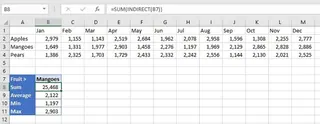
Voici ce qui se passe :
- Excel regarde la cellule
B7et y trouve le texte « Mangues ». - La fonction
INDIRECTprend ce texte et le convertit en une référence à la plage nomméeMangues. - La fonction
SOMMEcalcule ensuite la somme de la plageMangues.
Si vous changez B7 pour « Pommes », INDIRECT pointera vers la plage Pommes, et la SOMME se mettra à jour automatiquement. Vous feriez de même pour MOYENNE, MIN et MAX.
Les limites de l'approche INDIRECT
Bien que puissante, cette méthode est semée d'embûches qui en font un casse-tête pour de nombreux utilisateurs :
Syntaxe complexe pour les feuilles : Et si vous voulez extraire des données d'une autre feuille ? La formule devient beaucoup plus compliquée. Pour sommer une plage sur une feuille dont le nom se trouve dans la cellule
B1, vous auriez besoin de :=SOMME(INDIRECT("'"&$B$1&"'!B2:M2"))Cette combinaison d'apostrophes, de guillemets et d'esperluettes est déroutante, facile à rater, et une source principale de la redoutable erreur#REF!.Sujette aux erreurs : Une simple faute de frappe dans la cellule de saisie (
B7) ou une erreur dans la définition de la plage nommée cassera la formule, renvoyant une erreur#REF!qui peut être difficile à dépanner.Maintenance élevée : Chaque fois que vous ajoutez un nouveau produit (« Oranges »), vous devez vous souvenir de revenir en arrière et de créer une nouvelle plage nommée. Si vous oubliez, votre tableau de bord ne fonctionnera pas pour ce nouveau produit. Ce n'est pas une solution évolutive.
Collaboration difficile : Si vous envoyez ce classeur à un collègue qui n'est pas un expert de la fonction
INDIRECT, il n'aura aucune idée de son fonctionnement. Cela devient une « boîte noire » que personne n'ose toucher.Problèmes avec les classeurs externes : Si vous utilisez
INDIRECTpour faire référence à un autre classeur, ce classeur source doit être ouvert. S'il est fermé, toutes vos formules seront rompues. Cela limite sévèrement son utilisation dans les rapports automatisés.
Utiliser l'IA d'Excel (avec Excelmatic) pour une solution moderne
Au lieu de vous battre avec des formules complexes et des configurations manuelles, et si vous pouviez simplement dire à Excel ce que vous voulez ? C'est exactement ce que permet un agent IA pour Excel comme Excelmatic. Il remplace le besoin de fonctions comme INDIRECT par un langage simple et conversationnel.

Voici comment vous pouvez résoudre exactement le même problème en une fraction du temps.
Étape 1 : Téléchargez votre fichier de données
D'abord, allez sur Excelmatic et téléchargez votre classeur Excel. Il peut s'agir du fichier contenant vos données de ventes, même si elles sont réparties sur plusieurs feuilles (par ex., « Ventes 2022 », « Ventes 2023 »). Excelmatic lit votre fichier sans modifier l'original.

Étape 2 : Décrivez le résultat que vous souhaitez en langage naturel
Au lieu d'écrire des formules, il vous suffit de taper votre demande dans la boîte de dialogue.
Pour reproduire le résumé dynamique, vous pourriez demander :
- « Pour le produit "Mangues", calcule le total, la moyenne, le minimum et le maximum des ventes. »
- « Crée un tableau récapitulatif montrant la somme, la moyenne et le maximum des ventes pour chaque produit : Pommes, Mangues et Poires. »
Pour extraire des données d'une feuille de calcul spécifique :
- « Depuis la feuille nommée "2023", quel est le total de la colonne "Ventes" ? »
- « Combine les données de ventes des feuilles "2022", "2023" et "2024". Ensuite, montre-moi le total des ventes pour chaque année. »
L'IA comprend votre intention et effectue l'analyse instantanément.
Étape 3 : Visualisez et itérez sur les résultats
Excelmatic générera un tableau clair avec les résultats que vous avez demandés. Mais la vraie puissance réside dans la conversation de suivi. Vous pouvez facilement affiner votre demande sans tout recommencer.
- « Super. Maintenant, peux-tu ajouter une colonne pour le total des unités vendues ? »
- « Filtre ceci pour ne me montrer que les résultats pour les "Pommes". »
- « Visualise le total des ventes pour chaque produit sous forme de diagramme à barres. »
Cette approche conversationnelle de l'analyse de données est bien plus flexible qu'un tableau de bord rigide basé sur des formules.
Étape 4 : Exportez votre rapport finalisé
Une fois que vous êtes satisfait du résultat — que ce soit un tableau récapitulatif, un graphique ou un jeu de données nettoyé — vous pouvez le télécharger en un seul clic sous forme d'un nouveau fichier Excel propre. Vous pouvez également demander à Excelmatic de générer la formule traditionnelle pour vous si vous souhaitez toujours l'utiliser dans votre feuille d'origine.
Exemple de dialogue : de la demande au rapport
Voici à quoi ressemble une conversation typique dans Excelmatic :
Utilisateur : J'ai téléchargé mes données de ventes. Peux-tu calculer le total et la moyenne des ventes pour le produit « Mangues » ?
Excelmatic : Bien sûr. Le total des ventes pour les « Mangues » est de 215 800 $, et la vente mensuelle moyenne est de 17 983 $. J'ai préparé un tableau récapitulatif pour vous.
Utilisateur : Parfait. Maintenant, fais de même pour les « Pommes » et les « Poires », et affiche les trois dans un seul tableau.
Excelmatic : C'est fait. Voici un tableau récapitulatif avec le total et la moyenne des ventes pour les Pommes, les Mangues et les Poires. Souhaitez-vous que j'ajoute d'autres calculs ?
Utilisateur : Oui, s'il te plaît, crée un histogramme pour comparer le total des ventes de ces trois fruits.
Excelmatic : J'ai généré un histogramme visualisant le total des ventes pour chaque fruit. Vous pouvez maintenant télécharger le fichier Excel contenant à la fois le tableau récapitulatif et le graphique.
INDIRECT traditionnel vs. Excelmatic : une comparaison rapide
| Caractéristique | Méthode INDIRECT traditionnelle |
Méthode IA d'Excelmatic |
|---|---|---|
| Courbe d'apprentissage | Raide. Nécessite la compréhension des formules, des plages nommées et de la concaténation de texte. | Aucune. Décrivez simplement ce dont vous avez besoin en langage naturel. |
| Temps de configuration | De quelques minutes à plusieurs heures, selon la complexité. | Quelques secondes. Il suffit de télécharger et de demander. |
| Flexibilité | Faible. Changer la structure du rapport nécessite de réécrire les formules. | Élevée. Modifiez ou complétez facilement votre demande dans la conversation. |
| Gestion des erreurs | Difficile. Les erreurs #REF! sont courantes et difficiles à déboguer. |
Minimale. L'IA gère la logique, évitant les erreurs de formule. |
| Maintenance | Élevée. Nécessite la mise à jour manuelle des plages nommées pour les nouvelles catégories de données. | Nulle. L'IA analyse les données telles quelles, sans aucune configuration. |
FAQ
1. Dois-je créer des plages nommées avant d'utiliser Excelmatic ? Non, ce n'est pas nécessaire. Excelmatic lit les données brutes de vos tableaux et comprend les références en se basant sur les en-têtes de colonne et les valeurs des cellules. Aucune configuration manuelle comme la création de plages nommées n'est requise.
2. Comment Excelmatic gère-t-il les données sur plusieurs feuilles de calcul ? Vous pouvez simplement lui indiquer quelles feuilles utiliser dans votre demande. Par exemple, demandez-lui de « comparer le total des ventes de la feuille "2023" et de la feuille "2024" ». L'IA peut consolider et analyser des données provenant de l'ensemble de votre classeur.
3. Mes données sont-elles en sécurité lorsque je les télécharge sur Excelmatic ? Oui. Excelmatic est conçu avec la sécurité des données à l'esprit, en utilisant un cryptage conforme aux normes de l'industrie. Vos fichiers sont traités pour l'analyse et ne sont ni partagés ni utilisés à d'autres fins. Référez-vous toujours à la politique de confidentialité officielle pour des informations détaillées.
4. Excelmatic peut-il créer une liste déroulante dépendante pour moi ? Bien qu'Excelmatic ne crée pas directement un élément d'interface de liste déroulante dans votre fichier Excel d'origine, il résout le problème sous-jacent beaucoup plus rapidement. Au lieu de construire une liste déroulante dépendante pour trouver des employés dans un département, vous pouvez simplement demander : « Montre-moi tous les employés du département "Ventes" ». Ce filtrage conversationnel est souvent plus efficace.
5. Que faire si mes en-têtes de colonne sont désordonnés ou incohérents ? Bien que des en-têtes clairs comme « Nom du produit » ou « Ventes totales » fonctionnent mieux, l'IA d'Excelmatic est souvent assez intelligente pour déduire le sens à partir des données elles-mêmes. Cependant, pour de meilleurs résultats, il est toujours bon d'avoir des noms de colonnes propres et descriptifs.
Passez à l'action : améliorez votre flux de travail Excel avec Excelmatic
Continuer à dépendre de la fonction INDIRECT pour les rapports dynamiques signifie passer un temps précieux sur une configuration fastidieuse, à déboguer des erreurs #REF! frustrantes et à construire des feuilles de calcul fragiles que vos collègues ne peuvent pas mettre à jour.
En passant à un agent IA pour Excel, vous pouvez récupérer ce temps et vous concentrer sur ce qui compte vraiment : analyser vos données et prendre des décisions. Vous pouvez répondre à des questions impromptues de votre patron en quelques secondes, générer des résumés complexes sans écrire une seule formule, et créer des rapports à la fois puissants et faciles à reproduire.
Prêt à le constater par vous-même ? Essayez Excelmatic dès aujourd'hui. Téléchargez la feuille de calcul avec laquelle vous rencontrez des difficultés et posez-lui l'une des questions de cet article. Vous serez surpris de voir à quel point les rapports dynamiques peuvent être simples.







