Points clés à retenir :
- Les recherches traditionnelles dans Excel avec RECHERCHEV sont restrictives, échouant lorsque vous devez chercher à gauche ou lorsque des colonnes sont insérées. La combinaison INDEX EQUIV est plus robuste, mais est notoirement difficile à apprendre et à déboguer pour de nombreux utilisateurs.
- Les outils d'IA pour Excel comme Excelmatic remplacent entièrement ces formules manuelles. Vous pouvez fusionner des données ou trouver des valeurs simplement en décrivant ce dont vous avez besoin en langage naturel, comme « trouver le nom du produit pour chaque ID de commande à partir de la feuille de produits principale ».
- En utilisant Excelmatic pour les recherches de données, vous pouvez économiser des heures de travail fastidieux, éliminer les erreurs de formules et permettre à n'importe quel membre de l'équipe d'effectuer des tâches complexes de fusion de données en quelques secondes, quel que soit son niveau de compétence sur Excel.
Le casse-tête universel d'Excel : rechercher et fusionner des données
Imaginez : vous êtes analyste des ventes et on vient de vous donner deux feuilles de calcul distinctes. La première est une exportation brute de toutes les transactions de vente du trimestre, contenant OrderID, CustomerID et ProductID. La seconde est le catalogue de produits principal, contenant ProductID, ProductName, Category et Supplier.
Votre tâche est simple : créer un rapport unifié qui montre le ProductName et la Category à côté de chaque transaction. Vous pensez immédiatement à RECHERCHEV, l'outil fiable que vous avez appris lors de votre premier cours d'Excel. Mais c'est là que la frustration commence. Dans le catalogue de produits principal, la colonne ProductID n'est pas la première colonne. RECHERCHEV est instantanément inutile.
Ce scénario est une réalité quotidienne pour des millions d'utilisateurs d'Excel. La tâche apparemment simple de rechercher une valeur dans un tableau et de l'ajouter à un autre est souvent un champ de mines de limitations, d'exigences rigides et de solutions de contournement chronophages. Vous pourriez être obligé de réorganiser vos données, une manœuvre risquée qui pourrait casser d'autres formules dépendantes, ou vous pourriez avoir à compter des dizaines de colonnes manuellement juste pour obtenir le bon numéro de référence. C'est un flux de travail à la fois inefficace et très sujet aux erreurs.
Les solutions traditionnelles : de l'imparfait au frustrant
Pendant des décennies, les utilisateurs d'Excel se sont appuyés sur une poignée de fonctions pour résoudre ce problème. Bien que puissantes, chacune présente ses propres inconvénients importants.
Méthode 1 : La fonction RECHERCHEV
RECHERCHEV (Recherche Verticale) est souvent la première fonction de recherche que les gens apprennent. Elle est conçue pour trouver une valeur dans la première colonne d'un tableau et renvoyer une valeur correspondante d'une colonne spécifiée dans la même ligne.
La syntaxe est : =RECHERCHEV(valeur_cherchée; table_matrice; no_index_col; [valeur_proche])

Bien qu'elle fonctionne pour des cas simples, RECHERCHEV a des limitations critiques qui causent de gros maux de tête dans des scénarios réels :
- La limitation de la première colonne : Elle ne peut rechercher que dans la première colonne de votre plage de données. Si la valeur sur laquelle vous effectuez la correspondance (comme notre
ProductID) se trouve dans la deuxième ou la troisième colonne,RECHERCHEVne fonctionnera tout simplement pas sans que vous ayez d'abord coupé et collé des colonnes. - Index de colonne statique : Le
no_index_colest un nombre codé en dur. Si vous le réglez sur5pour obtenir la cinquième colonne, et qu'un collègue insère plus tard une nouvelle colonne dans votre tableau, votre formule extraira désormais des données de la mauvaise colonne sans avertissement, corrompant silencieusement votre rapport. - Comptage manuel des colonnes : Dans un tableau de 30 colonnes, vous devez compter physiquement pour trouver que le « Fournisseur » est la 27e colonne. C'est fastidieux, et il est facile de se tromper.
Méthode 2 : La solution « Pro » - INDEX EQUIV
Pour surmonter les défauts de RECHERCHEV, les utilisateurs expérimentés d'Excel se tournent vers une combinaison plus puissante et flexible : INDEX et EQUIV.
Il ne s'agit pas d'une seule fonction, mais de deux fonctions imbriquées :
=INDEX(colonne_résultat; EQUIV(valeur_cherchée; colonne_recherche; 0))
Voici comment cela fonctionne :
EQUIV(valeur_cherchée; colonne_recherche; 0): Cette partie trouve votre valeur de recherche (par ex.,ProductID"216") dans la colonne de recherche (D6:D10) et renvoie sa position relative (par ex.,3, car c'est le 3e élément de la plage).INDEX(colonne_résultat; ...): Cette partie prend la colonne dont vous voulez une valeur (par ex., la colonne "Trim",I6:I10) et utilise le numéro de position deEQUIVpour renvoyer la valeur de cette ligne spécifique.

INDEX EQUIV est indéniablement supérieur à RECHERCHEV :
- Il peut rechercher dans n'importe quelle colonne, pas seulement la première.
- Il est dynamique ; l'insertion ou la suppression de colonnes ne le cassera pas car il référence directement la colonne de résultat.
- Il est plus efficace sur de très grands ensembles de données.
Mais voici le hic : INDEX EQUIV est complexe. C'est intimidant pour les débutants et même pour les utilisateurs intermédiaires. La logique imbriquée n'est pas intuitive, et il est facile de faire des erreurs :
- Avez-vous sélectionné la bonne plage pour
INDEX? - Avez-vous sélectionné la plage correspondante pour
EQUIV? - Les deux plages ont-elles la même taille ?
- Avez-vous pensé à ajouter le
0pour une correspondance exacte ?
Une seule erreur mène à une redoutable erreur #N/A ou #REF!, et le débogage de la formule peut être tout aussi chronophage que son écriture. Bien que ce soit un outil puissant, il élève la barrière technique et rend vos feuilles de calcul plus difficiles à comprendre et à maintenir pour vos collègues.
La nouvelle solution : utiliser l'IA d'Excel (Excelmatic)
Et si vous pouviez vous passer complètement des formules ? Et si vous pouviez simplement dire à Excel ce que vous voulez, et qu'il s'occupe de la recherche pour vous ? C'est exactement ce pour quoi les agents d'IA pour Excel comme Excelmatic sont conçus.

Excelmatic est un assistant IA avec lequel vous pouvez discuter en langage naturel. Vous téléversez votre ou vos fichiers de données, décrivez la tâche, et l'IA effectue l'analyse, génère les résultats, et crée même des formules, des tableaux croisés dynamiques, ou des graphiques pour vous.
Pour notre problème de recherche de données, le flux de travail est radicalement plus simple.
Étape par étape : fusionner des données avec Excelmatic
Au lieu de vous battre avec la syntaxe des formules, vous avez simplement une conversation avec l'IA.
1. Téléversez vos données
Glissez-déposez vos fichiers Excel ou CSV — dans notre cas, sales_transactions.xlsx et product_catalog.xlsx — directement dans Excelmatic. L'IA lira et comprendra la structure de vos données, y compris les en-têtes de colonnes.

2. Décrivez votre objectif en langage naturel Maintenant, tapez simplement votre demande dans la boîte de dialogue. Vous n'avez pas besoin de spécifier des plages ou des numéros de colonne. Il suffit de faire référence aux colonnes par leur nom.
Voici quelques exemples de requêtes que vous pourriez utiliser :
- « Fusionnez mes deux fichiers. Pour chaque
ProductIDdans la feuillesales_transactions, ajoutez lesProductNameetCategorycorrespondants de la feuilleproduct_catalog. » - « J'ai une liste d'ID d'employés. Recherchez leur département et leur manager dans la feuille 'Annuaire des employés' et ajoutez-les en tant que nouvelles colonnes. »
- « En utilisant la colonne
SKUcomme clé, ajoutez le 'Prix' et le 'Niveau de stock' de mon fichier d'inventaire à mon rapport de ventes principal. »
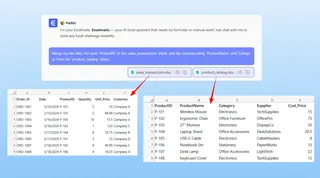
3. Examinez et itérez sur le résultat Excelmatic traitera votre demande et présentera instantanément un nouveau tableau avec les données fusionnées. Ce n'est pas une boîte noire ; vous pouvez voir le résultat immédiatement.

La meilleure partie est la nature conversationnelle. Vous pouvez continuer à affiner le résultat avec des questions de suivi :
- « Parfait. Maintenant, ajoutez également la colonne 'Supplier'. »
- « Filtrez ce nouveau tableau pour n'afficher que les ventes de la catégorie 'Électronique'. »
- « Pouvez-vous calculer le revenu total pour chaque transaction en multipliant 'Prix' et 'Quantité' ? »
Ce processus itératif de demande et d'affinage est impossible avec des formules statiques. Il transforme l'analyse de données d'une tâche rigide et ponctuelle en une exploration dynamique.
4. Exportez vos résultats Une fois que vous êtes satisfait du résultat, vous pouvez télécharger le tableau nouvellement créé sous forme de fichier Excel propre en un seul clic. Vous obtenez le résultat final sans jamais écrire une seule formule.
Exemple de dialogue : Utilisateur vs. Excelmatic
Voici à quoi pourrait ressembler une conversation typique :
Utilisateur : J'ai téléversé deux fichiers : 'orders.csv' et 'customers.xlsx'. Le fichier des commandes a un 'CustomerID', mais j'ai besoin d'ajouter l' 'État' et la 'Date d'inscription' du client à partir du fichier clients. Pouvez-vous les fusionner ?
Excelmatic : Bien sûr. J'ai fusionné les deux fichiers en me basant sur la colonne commune 'CustomerID'. J'ai ajouté les colonnes 'État' et 'Date d'inscription' à vos données de commandes. Souhaitez-vous faire autre chose avec ce tableau fusionné ?
Utilisateur : Oui, créez un tableau croisé dynamique pour me montrer le nombre de commandes par État.
Excelmatic : C'est fait. Voici un tableau croisé dynamique résumant le nombre total de commandes pour chaque État, trié du plus élevé au plus bas. Vous pouvez consulter le tableau ci-dessous ou télécharger le fichier Excel mis à jour.
Formules traditionnelles vs. Excelmatic : une comparaison rapide
| Aspect | RECHERCHEV / INDEX EQUIV |
Excelmatic (IA pour Excel) |
|---|---|---|
| Temps de réalisation | 5-20 minutes, plus le temps de débogage. | Moins de 60 secondes avec une seule requête. |
| Compétence requise | Connaissance des formules Excel de niveau intermédiaire à avancé. | Capacité à décrire votre objectif commercial en langage naturel. |
| Flexibilité | Rigide. RECHERCHEV se casse avec les changements de colonnes. Un nouvel INDEX EQUIV est nécessaire pour chaque nouvelle recherche. |
Très flexible. Posez des questions de suivi pour ajouter plus de données ou affiner l'analyse à la volée. |
| Potentiel d'erreur | Élevé. Les erreurs de syntaxe, les plages incorrectes et les bogues #N/A sont courants. |
Faible. L'IA gère la logique complexe, réduisant considérablement l'erreur humaine. |
| Courbe d'apprentissage | Raide. Maîtriser INDEX EQUIV peut prendre des heures de pratique. |
Minimale. Si vous pouvez poser une question, vous pouvez l'utiliser. |
FAQ
1. Dois-je connaître des formules Excel pour utiliser Excelmatic pour les recherches ?
Non, pas du tout. C'est le principal avantage. Excelmatic traduit vos demandes en langage naturel en opérations de données correctes, vous n'avez donc pas à vous soucier de la syntaxe de RECHERCHEV ou INDEX EQUIV.
2. Excelmatic modifiera-t-il mon fichier Excel original ? Non. Excelmatic travaille sur une copie de vos données dans un environnement sécurisé. Vos fichiers originaux ne sont jamais modifiés, garantissant que vos données sources restent en sécurité et intactes.
3. Que se passe-t-il si mes noms de colonnes sont différents dans les deux fichiers (par ex., 'ProductID' et 'Item_ID') ? Vous pouvez facilement gérer cela dans votre requête. Par exemple : « Fusionnez mes fichiers en faisant correspondre la colonne 'ProductID' de la feuille des ventes avec la colonne 'Item_ID' de la feuille des produits. » L'IA est assez intelligente pour gérer ces instructions.
4. Est-il sécuritaire de téléverser des données d'entreprise sensibles sur Excelmatic ? Excelmatic est conçu avec la sécurité des données comme priorité absolue, en utilisant des protocoles de chiffrement et de confidentialité conformes aux normes de l'industrie. Pour des détails spécifiques sur la gestion des données et la conformité, il est toujours préférable de consulter la politique de confidentialité officielle sur le site web.
5. Excelmatic peut-il gérer des recherches basées sur plusieurs critères (par ex., trouver un prix pour un produit spécifique et un magasin spécifique) ? Oui. Vous pouvez décrire des recherches multi-critères tout aussi facilement. Par exemple : « Trouvez la prévision des ventes pour chaque produit qui correspond à la fois aux colonnes 'SKU du produit' et 'Région' dans mon tableau de prévisions. »
Il est temps de moderniser votre flux de travail sur Excel
Bien que RECHERCHEV et INDEX EQUIV aient été des outils essentiels pendant des années, ils représentent une ancienne façon de travailler — une façon manuelle, sujette aux erreurs et qui nécessite des connaissances spécialisées. Dans un monde où la vitesse et la précision sont primordiales, se battre avec des formules complexes est un goulot d'étranglement.
En adoptant un agent d'IA pour Excel comme Excelmatic, vous ne trouvez pas seulement un remplaçant pour RECHERCHEV ; vous adoptez une manière fondamentalement plus rapide, plus intelligente et plus accessible de travailler avec vos données. Vous pouvez enfin cesser de vous concentrer sur comment obtenir les données et commencer à vous concentrer sur ce que les données vous disent.
Prêt à laisser la frustration des formules derrière vous ? Essayez Excelmatic gratuitement dès aujourd'hui et transformez vos tâches de recherche les plus complexes en une simple conversation.