Points clés à retenir :
- Corriger manuellement les erreurs Excel comme
#DIV/0!ou#N/Aavec des fonctions commeIFERRORest une tâche répétitive qui complexifie les formules et les rend difficiles à maintenir, surtout dans de grands jeux de données. - Les outils d'IA pour Excel comme Excelmatic remplacent ce travail manuel. Vous pouvez simplement décrire le calcul que vous souhaitez en langage naturel, et l'IA anticipe et gère automatiquement les erreurs potentielles pour vous.
- En utilisant Excelmatic, vous pouvez créer des rapports plus clairs et d'apparence plus professionnelle en une fraction du temps, sans avoir à mémoriser ou à imbriquer des formules complexes de gestion d'erreurs.
Le problème : Pourquoi les erreurs disgracieuses comme #DIV/0! gâchent vos rapports Excel
Vous avez passé des heures à préparer un rapport de ventes crucial. Vous avez des colonnes pour le Chiffre d'affaires total et les Unités vendues, et vous devez calculer le Prix par unité. Vous écrivez une formule simple, =[Revenue]/[Units Sold], vous l'étirez vers le bas, et soudain, votre feuille de calcul impeccable est parsemée d'erreurs disgracieuses et intimidantes : #DIV/0!.
Cela se produit parce que certains produits, peut-être de nouveaux lancements ou des articles en rupture de stock, n'ont eu aucune unité vendue. La division par zéro est une impossibilité mathématique, et Excel affiche une erreur pour vous en informer. Vous pourriez également rencontrer d'autres erreurs courantes :
#N/A: Une fonctionVLOOKUPouINDEX/MATCHn'a pas pu trouver de valeur.#VALUE!: Vous avez tenté d'effectuer une opération mathématique sur une chaîne de texte.#REF!: Une formule fait référence à une cellule qui a été supprimée.
Ces erreurs ne sont pas de simples problèmes esthétiques. Elles interrompent les calculs en aval — une fonction SUM ou AVERAGE sur une colonne contenant une seule erreur renverra une autre erreur. Elles donnent à vos rapports un aspect non professionnel et peuvent semer la confusion chez les collègues ou la direction qui se fient à vos données. Le problème immédiat est clair : comment se débarrasser de ces erreurs et les remplacer par quelque chose de plus significatif, comme un "0", une cellule vide ou un message personnalisé ?
La solution traditionnelle : Gestion manuelle des erreurs avec IFERROR
Pendant des années, les utilisateurs expérimentés d'Excel se sont appuyés sur un ensemble de fonctions d'« Information » et de « Logique » pour intercepter et gérer ces erreurs. L'approche la plus courante et moderne implique la fonction IFERROR.
La logique de IFERROR est simple : elle vérifie si une formule aboutit à une erreur. Si ce n'est pas le cas, elle renvoie le résultat normal de la formule. Si c'est le cas, elle renvoie une valeur personnalisée que vous spécifiez.
La syntaxe est : IFERROR(valeur, valeur_si_erreur)
Correction manuelle étape par étape
Revenons à notre calcul du prix unitaire. Voici comment vous le corrigeriez manuellement :
- Identifier la formule défaillante : La formule originale est
B2/C2. - L'encapsuler dans
IFERROR: Vous modifiez la formule pour envelopper le calcul original. - Spécifier une valeur de repli : Vous décidez quoi afficher à la place de l'erreur. Cela pourrait être
0,""(pour une cellule vide), ou un message texte comme"Non applicable".
La nouvelle formule ressemblerait à ceci :
=IFERROR(B2/C2, "Prix unitaire non disponible")
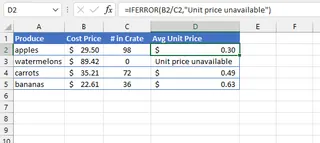
Dans l'image ci-dessus, la formule dans la cellule D3 empêche avec succès l'erreur #DIV/0! et affiche à la place un message convivial. Pour toutes les autres lignes où le calcul est valide, elle affiche le prix unitaire correct.
Les limites de l'approche manuelle
Bien que IFERROR soit un outil puissant, il est loin d'être parfait. Cette méthode manuelle présente plusieurs inconvénients majeurs dans un contexte professionnel réel :
- C'est fastidieux et répétitif : Dans un jeu de données avec des milliers de lignes et plusieurs colonnes calculées, vous devez vous souvenir d'encapsuler chaque formule potentiellement problématique avec
IFERROR. C'est chronophage et sujet à l'erreur humaine. - Cela alourdit les formules : L'imbrication de fonctions rend vos formules plus longues, plus complexes et plus difficiles à lire et à déboguer pour vous (ou un collègue) plus tard. Un simple calcul devient une déclaration logique plus intimidante.
- C'est peu flexible : Et si vous décidez de changer le message d'erreur de
"Non applicable"à0? Vous devez utiliser la fonction Rechercher et Remplacer ou modifier manuellement chaque formule à nouveau. - Cela masque le problème :
IFERRORmasque le symptôme mais ne vous aide pas à diagnostiquer la cause première. En soi, cela ne vous aidera pas à trouver rapidement tous les produits qui n'ont eu aucune vente. Vous devriez toujours appliquer un filtre pour les trouver.
Avant Excel 2007, le processus était encore plus lourd, nécessitant une fonction IF et ISERROR imbriquée comme =IF(ISERROR(B2/C2), "Erreur", B2/C2). Cela vous obligeait à écrire le calcul de base deux fois, doublant ainsi le risque de faute de frappe. Bien que IFERROR soit une amélioration, le flux de travail fondamental reste manuel et réactif.
La nouvelle solution : Utiliser une IA pour Excel (Excelmatic) pour gérer les erreurs automatiquement
Et si vous pouviez éviter complètement d'écrire des formules ? Et si vous pouviez simplement dire à Excel ce que vous voulez, et qu'il s'occuperait des calculs — et de toutes les erreurs potentielles — pour vous ? C'est exactement ce pour quoi les agents IA d'Excel comme Excelmatic sont conçus.

Au lieu que vous ayez à anticiper les erreurs et à écrire des formules défensives, l'IA comprend le contexte de vos données et gère les exceptions automatiquement.
Guide étape par étape pour des calculs sans erreur avec Excelmatic
Résolvons le même problème de prix unitaire en utilisant Excelmatic. Le processus est conversationnel, intuitif et beaucoup plus rapide.
1. Importez vos données
Tout d'abord, importez simplement votre fichier Excel ou CSV contenant les données de ventes dans l'application web Excelmatic. L'IA lira vos en-têtes et la structure de vos données.

2. Décrivez votre objectif en langage naturel
Au lieu de cliquer dans une cellule et de taper une formule, vous ouvrez l'interface de chat et tapez une instruction (prompt). Vous pouvez être aussi précis que nécessaire concernant la gestion des erreurs.
Voici quelques exemples de prompts que vous pourriez utiliser :
Crée une nouvelle colonne nommée 'Prix Unitaire' en divisant 'Chiffre d'affaires total' par 'Unités vendues'.(Laissez l'IA décider de la meilleure valeur par défaut pour les erreurs).Calcule le prix unitaire pour chaque ligne. Si les unités vendues sont à 0, mets le prix unitaire à 0.Ajoute une colonne 'Prix Unitaire'. Si tu ne peux pas le calculer à cause d'une erreur, laisse simplement la cellule vide.Génère le prix unitaire. S'il y a une erreur de division par zéro, affiche le texte "Vérification requise" à la place.
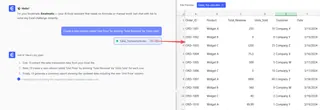
3. Examinez et affinez le résultat
Excelmatic générera instantanément la nouvelle colonne avec la gestion des erreurs déjà intégrée. Il ne se contente pas de vous donner les données ; il vous explique ce qu'il a fait. Vous pouvez ensuite poursuivre la conversation pour affiner le résultat.
Cette approche itérative et conversationnelle est impossible avec les formules traditionnelles. Vous pouvez poser des questions de suivi pour approfondir ou ajuster le résultat à la volée.
4. Exportez vos données nettoyées
Une fois que vous êtes satisfait du résultat, vous pouvez télécharger un nouveau fichier Excel avec la colonne parfaitement calculée et sans erreur déjà incluse. Vous pouvez également demander à Excelmatic de fournir la formule qu'il a utilisée, que vous pourrez ensuite copier-coller dans votre feuille de calcul originale si nécessaire.
Exemple de dialogue avec Excelmatic
Voici à quoi pourrait ressembler une conversation typique :
Utilisateur : J'ai importé mon rapport de ventes mensuel. Peux-tu ajouter une colonne nommée 'Prix par unité' qui est la colonne 'Chiffre d'affaires' divisée par la colonne 'Unités vendues'.
Excelmatic : C'est fait. J'ai ajouté la colonne 'Prix par unité'. J'ai remarqué que certaines lignes ont 0 dans 'Unités vendues', ce qui causerait normalement une erreur #DIV/0!. J'ai laissé ces cellules vides pour le moment. Souhaitez-vous que je les remplisse avec une autre valeur, comme 0 ou un message texte ?
Utilisateur : C'est parfait. Maintenant, pourrais-tu aussi surligner en jaune toutes les lignes où le 'Prix par unité' est vide pour que mon équipe puisse les examiner ?
Excelmatic : Bien sûr. J'ai appliqué un surlignage jaune aux lignes où le calcul n'a pas pu être effectué. Vous pouvez maintenant télécharger le fichier Excel mis à jour.
IFERROR traditionnel vs. Excelmatic : Comparaison rapide
| Caractéristique | Méthode manuelle IFERROR |
Méthode IA Excelmatic |
|---|---|---|
| Méthode | Écrire et imbriquer manuellement des formules dans les cellules. | Écrire votre demande en langage naturel. |
| Temps de mise en œuvre | De quelques minutes à plusieurs heures, selon la taille des données. | Secondes. |
| Flexibilité | Faible. Changer le message d'erreur nécessite de modifier toutes les formules. | Élevée. Il suffit de demander à l'IA de le changer dans un prompt de suivi. |
| Compétence requise | Connaissance de la syntaxe IFERROR et de l'imbrication de formules. |
Capacité à décrire votre objectif commercial. |
| Débogage | Peut être difficile de repérer les erreurs dans des formules longues et imbriquées. | L'IA explique ses actions et peut aider à identifier les causes profondes. |
FAQ
1. Dois-je savoir ce qu'est IFERROR ou ISERROR pour utiliser Excelmatic ?
Non, pas du tout. Le but d'Excelmatic est de faire abstraction de la complexité des formules. Vous n'avez qu'à décrire le résultat que vous souhaitez, et l'IA s'occupe de la mise en œuvre technique, y compris la gestion des erreurs.
2. Excelmatic peut-il m'aider à trouver la source des erreurs, pas seulement à les masquer ?
Oui. Vous pouvez utiliser des prompts comme "Montre-moi toutes les lignes où les 'Unités vendues' sont à 0" ou "Filtre le tableau pour n'afficher que les lignes qui entraîneraient une erreur de calcul." Cela vous aide à diagnostiquer la cause première, pas seulement à la masquer.
3. Mes données sont-elles en sécurité lorsque je les importe sur Excelmatic ? Excelmatic est conçu avec la sécurité des données comme priorité absolue. Les données sont chiffrées en transit et au repos, et ne sont pas utilisées pour entraîner les modèles. Pour des besoins de conformité spécifiques, référez-vous toujours à la politique de confidentialité et aux conditions d'utilisation officielles.
4. Excelmatic peut-il gérer des erreurs plus complexes, comme #N/A provenant d'une recherche ?
Absolument. Vous pouvez utiliser des prompts comme "En utilisant l''ID Produit' de cette feuille, recherche le 'Nom du Fournisseur' dans la feuille 'Fournisseurs'. Si un ID de produit n'est pas trouvé, écris 'Fournisseur inconnu'." L'IA comprend la logique des recherches et comment gérer les cas non trouvés.
5. Et si mes données sont désordonnées au départ ?
Excelmatic est un outil puissant pour le nettoyage de données avant même d'arriver aux calculs. Vous pouvez lui demander de "supprimer les lignes en double", "supprimer les espaces de début et de fin de toutes les cellules", ou "remplir toutes les cellules vides de la colonne 'Région' avec 'Non assigné'" avant de commencer votre analyse.
Lancez-vous : améliorez votre flux de travail Excel dès aujourd'hui
Chaque minute que vous passez à encapsuler manuellement des formules dans IFERROR est une minute que vous pourriez consacrer à une analyse plus stratégique. La crainte constante d'une formule erronée ou d'une erreur disgracieuse dans un rapport important est une source de stress inutile.
En adoptant un outil d'IA pour Excel comme Excelmatic, vous déplacez votre attention du comment calculer quelque chose dans Excel vers le quoi vous voulez accomplir avec vos données. Vous pouvez créer des rapports plus clairs, plus fiables et plus professionnels en une fraction du temps.
Prêt à dire adieu à #DIV/0! pour toujours ? Essayez Excelmatic dès aujourd'hui. Importez une feuille de calcul sur laquelle vous travaillez actuellement et utilisez l'un des prompts de cet article pour voir à quelle vitesse vous pouvez résoudre vos problèmes de gestion d'erreurs.