Points clés à retenir :
- Les « astuces » Excel traditionnelles, comme les raccourcis clavier et la mise en forme manuelle, exigent une mémorisation constante et un travail manuel répétitif, entraînant une perte de temps et des erreurs potentielles.
- Les outils d'IA pour Excel comme Excelmatic remplacent ces étapes manuelles individuelles par des commandes simples et conversationnelles, vous permettant de décrire le résultat souhaité en langage clair.
- En utilisant Excelmatic, vous pouvez automatiser des flux de travail entiers — du nettoyage et de la mise en forme des données à l'analyse et au reporting — en quelques minutes, vous libérant pour vous concentrer sur les informations stratégiques plutôt que sur des clics fastidieux.
Le problème : pourquoi cherchons-nous des « astuces Excel » en premier lieu
Tout professionnel qui travaille avec des données connaît ce sentiment. Vous avez une feuille de calcul avec des milliers de lignes de données de ventes, de résultats de campagnes marketing ou de chiffres financiers. Votre objectif est simple : transformer ces données brutes en un rapport propre, présentable et pertinent. Pourtant, le chemin pour y parvenir est un champ de mines de tâches fastidieuses et répétitives.
Vous vous retrouvez à redimensionner les colonnes une par une, à appliquer manuellement le format monétaire, à copier-coller péniblement des formats et à vous battre avec Rechercher et remplacer pour corriger les incohérences. C'est une « mort par mille clics ».
C'est précisément pourquoi les articles et les vidéos sur les « astuces Excel » sont si populaires. Apprendre Ctrl + Maj + $ pour formater en devise ou double-cliquer pour ajuster automatiquement une colonne donne l'impression d'avoir un super-pouvoir. Ces astuces promettent de gagner quelques secondes, voire quelques minutes, sur votre flux de travail. Mais voici la vérité qui dérange : ce ne sont qu'une manière plus rapide d'effectuer un travail manuel. Vous êtes toujours sur la chaîne de montage, juste avec un outil légèrement plus rapide.
Le problème fondamental n'est pas l'absence d'un raccourci spécifique ; c'est l'ensemble du paradigme manuel, étape par étape. Vous devez vous souvenir des astuces, les exécuter dans le bon ordre et prier pour ne pas manquer une étape. Et si vous pouviez sauter complètement la chaîne de montage et simplement dire à un responsable à quoi vous voulez que le produit final ressemble ?
L'ancienne méthode : une boîte à outils d'astuces et leurs coûts cachés
Examinons certaines de ces « astuces » courantes et pourquoi, malgré leur utilité, elles représentent une approche fondamentalement limitée du travail sur les données.
1. Le déluge de raccourcis clavier
Chaque utilisateur avancé d'Excel a son propre ensemble de raccourcis favoris.
Alt + =(ouCmd + Maj + Tsur Mac) pour la Somme automatique.Ctrl + Maj + $pour appliquer le format monétaire.Ctrl + Fpour rechercher et remplacer du texte.Ctrl + Touches fléchéespour naviguer jusqu'au bord d'une plage de données.
Les limites :
- Surcharge cognitive : Il existe des centaines de raccourcis. S'en souvenir, surtout entre différents systèmes d'exploitation (PC vs Mac), représente une charge mentale importante.
- Pas vraiment automatisé : Un raccourci n'est qu'un clic plus rapide. Vous devez toujours effectuer l'action vous-même, à chaque fois, pour chaque rapport.
- Manque de contexte :
Ctrl + Fpour remplacer "CO" par "AZ" dans une liste d'états pourrait accidentellement changer "Company" en "AZmpany". Les raccourcis manquent d'intelligence pour comprendre votre intention.
2. Mise en forme et redimensionnement manuels
Cette catégorie inclut des astuces comme double-cliquer sur la bordure entre deux en-têtes de colonne pour ajuster automatiquement la colonne à son contenu, ou utiliser le Pinceau de reproduction pour copier des styles d'une cellule à une autre.
Les limites :
- Répétitif : Si vous avez 15 colonnes, vous devez effectuer cette action 15 fois. Si de nouvelles données sont ajoutées, vous devrez peut-être tout recommencer.
- Incohérent : Il est facile de manquer une colonne ou d'appliquer le mauvais format, ce qui donne un rapport d'aspect peu professionnel.
- Chronophage : Bien que plus rapide que de faire glisser, cela reste un processus purement manuel qui consomme un temps précieux qui pourrait être consacré à l'analyse réelle.
3. Manipulation structurelle
Des astuces pour gérer la structure de votre classeur, comme insérer plusieurs lignes à la fois ou créer une copie d'une feuille de calcul pour l'utiliser comme modèle pour le rapport d'un nouveau mois.
Les limites :
- Sujet aux erreurs : En copiant une feuille pour un nouveau mois, il est dangereusement facile d'oublier de vider les anciennes données, ce qui entraîne des calculs incorrects.
- Configuration fastidieuse : Ce processus nécessite encore plusieurs clics droits, sélections de menus et étapes de renommage. Ce n'est pas une solution en un clic.
- Non évolutif : Si vous devez créer 12 rapports mensuels, vous répétez ce processus de duplication manuelle 11 fois.
En résumé, ces astuces sont des rustines, pas des solutions. Elles optimisent des étapes individuelles dans un flux de travail manuel et défaillant. Le véritable bond en productivité vient du changement du flux de travail lui-même.
La nouvelle solution : utiliser l'IA pour Excel (avec Excelmatic)
Au lieu de mémoriser des commandes de bas niveau, un agent IA pour Excel comme Excelmatic vous permet de décrire votre objectif de haut niveau en langage clair. Vous agissez en tant que manager, et l'IA agit en tant qu'analyste expert, exécutant les tâches fastidieuses pour vous en quelques secondes.

Voici comment vous pouvez résoudre les mêmes problèmes sans un seul raccourci.
Étape 1 : Importez votre fichier de données brutes
Glissez-déposez simplement votre fichier Excel ou CSV dans Excelmatic. L'IA lira vos données, identifiera les en-têtes et se préparera à recevoir vos instructions. Il n'est pas nécessaire de pré-formater quoi que ce soit.

Étape 2 : Décrivez vos besoins de mise en forme en langage clair
Au lieu d'une douzaine de raccourcis et de clics, utilisez une seule commande pour nettoyer et mettre en forme votre feuille entière.
Oubliez ces astuces :
Ctrl+Maj+$- Double-cliquer pour redimensionner les colonnes
- Rechercher et remplacer manuellement du texte
Dites simplement à Excelmatic :
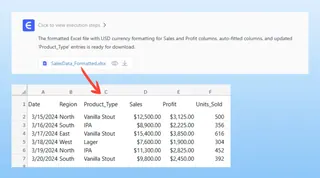
Mets en forme les colonnes 'Sales' et 'Profit' en devise USD avec deux décimales. Ensuite, ajuste automatiquement toutes les colonnes à leur contenu. Trouve également chaque occurrence de 'Stout' dans la colonne 'Product Type' et remplace-la par 'Vanilla Stout'.

L'IA comprend le contexte. Elle n'appliquera les modifications qu'aux colonnes spécifiées, évitant les erreurs courantes d'un « Rechercher et remplacer » aveugle.
Étape 3 : Analysez et manipulez les données avec de simples questions
C'est là que l'IA pour Excel va bien au-delà des simples astuces. Vous pouvez maintenant effectuer des analyses complexes simplement en les demandant.
Vous voulez créer un résumé ? Ne construisez pas un tableau croisé dynamique manuellement. Demandez simplement :
Crée un tableau croisé dynamique qui montre le total des ventes pour chaque région, ventilé par catégorie de produit.
Besoin d'un nouveau calcul ? N'écrivez pas de formule. Demandez simplement :
Ajoute une nouvelle colonne nommée 'Profit Margin' et calcule-la comme (Profit / Sales). Formate-la en pourcentage.
Vous voulez créer un modèle ? Ne copiez pas une feuille de calcul. Demandez simplement :
Filtre ce rapport pour les données de ventes de 'Janvier' et crée un résumé. J'importerai un nouveau fichier pour février la semaine prochaine pour effectuer la même analyse.
Étape 4 : Itérez et exportez
Excelmatic présentera les résultats — un nouveau tableau, un tableau croisé dynamique, ou un graphique. Si ce n'est pas tout à fait correct, vous ne recommencez pas. Vous continuez simplement la conversation.
Parfait. Maintenant, dans ce tableau croisé dynamique, trie les régions par total des ventes du plus élevé au plus bas.
Une fois que vous êtes satisfait, vous pouvez télécharger le rapport entièrement formaté et analysé sous forme d'un tout nouveau fichier Excel, prêt à être partagé.
Exemple de dialogue : des données brutes au rapport en 60 secondes
Voici une conversation réaliste qui remplace au moins cinq « astuces Excel » différentes.
Utilisateur : Voici mon fichier de données de ventes mensuelles. D'abord, nettoie-le s'il te plaît. Assure-toi que toutes les colonnes sont assez larges pour voir le contenu, formate la colonne 'Revenue' en dollars, et supprime toutes les lignes en double.
Excelmatic : C'est fait. J'ai redimensionné toutes les colonnes, formaté la colonne 'Revenue' en devise USD et supprimé 3 lignes en double. Les données nettoyées sont prêtes. Quelle est la prochaine étape ?
Utilisateur : Maintenant, crée un tableau croisé dynamique pour résumer le revenu total par 'Sales Rep' et 'Region'.
Excelmatic : J'ai généré le tableau croisé dynamique avec 'Sales Rep' en lignes et 'Region' en colonnes, montrant la somme des revenus. Souhaitez-vous que j'ajoute un graphique pour visualiser cela ?
Utilisateur : Oui, crée un graphique à barres empilées montrant la répartition des revenus de chaque représentant par région. Et peux-tu me donner le tableau sous-jacent dans un nouveau fichier Excel ?
Excelmatic : Absolument. Le graphique à barres empilées est généré. Vous pouvez télécharger le nouveau classeur Excel contenant les données nettoyées, le tableau croisé dynamique et le graphique en utilisant le lien ci-dessous.
Astuces traditionnelles vs Excelmatic : une comparaison rapide
| Tâche | "Astuces" traditionnelles | Excelmatic (Agent IA) |
|---|---|---|
| Temps d'exécution | 5-20 minutes de clics et de raccourcis séquentiels. | 1-2 minutes de saisie et de révision. |
| Taux d'erreur | Élevé. Facile de manquer une étape, d'appliquer un mauvais format ou de faire une faute de frappe dans une formule. | Faible. L'IA exécute les instructions de manière cohérente et peut être facilement corrigée. |
| Flexibilité | Faible. Une nouvelle demande (ex: "montre-moi par trimestre au lieu de par mois") nécessite de refaire le travail. | Élevée. Il suffit de poser une question de suivi. L'IA s'adapte instantanément. |
| Courbe d'apprentissage | Raide. Nécessite de mémoriser des dizaines de commandes et de fonctions. | Minimale. Si vous pouvez décrire ce que vous voulez, vous pouvez l'utiliser. |
FAQ
1. Dois-je connaître des raccourcis Excel pour utiliser Excelmatic ? Non, absolument pas. Le but d'Excelmatic est de vous libérer de la nécessité de mémoriser des raccourcis et des fonctions complexes. Vous décrivez simplement votre objectif en langage naturel.
2. Excelmatic peut-il gérer toutes les "astuces" comme le redimensionnement des colonnes ou la mise en forme des nombres ? Oui. Il peut gérer toutes les tâches standard de mise en forme, de nettoyage et de manipulation. Au lieu d'effectuer l'astuce, vous décrivez simplement le résultat final que vous souhaitez (par exemple, "mets la ligne d'en-tête en gras et en bleu").
3. Est-il sûr d'importer les données de mon entreprise dans Excelmatic ? Excelmatic est conçu avec la sécurité des données comme priorité absolue. Toutes les données sont chiffrées en transit et au repos. Pour des détails spécifiques sur la gestion des données et la confidentialité, il est toujours préférable de consulter la politique de confidentialité officielle sur le site web.
4. Et si l'IA ne comprend pas ma demande ? La plateforme est conçue pour être conversationnelle. Si le résultat initial n'est pas celui que vous attendiez, vous pouvez simplement clarifier votre demande dans un message de suivi, tout comme vous le feriez avec un assistant humain. Par exemple, "C'est presque ça, mais peux-tu utiliser la colonne 'Order Date' pour la ventilation mensuelle ?"
5. Est-ce qu'Excelmatic remplace Excel ?
Non. Excelmatic est un puissant assistant IA qui démultiplie votre flux de travail sur Excel. Il se charge du gros du travail de préparation et d'analyse des données pour vous, et son résultat final est un fichier Excel standard et entièrement fonctionnel (.xlsx) que vous pouvez continuer à utiliser, partager ou intégrer dans d'autres processus.
Passez à l'action : améliorez votre flux de travail Excel dès aujourd'hui
Pendant des années, on nous a dit que maîtriser Excel signifiait maîtriser une longue liste d'astuces et de raccourcis. Mais l'avenir de la productivité ne consiste pas à travailler plus dur ou à mémoriser plus ; il s'agit de travailler plus intelligemment.
Arrêtez de perdre votre temps précieux sur des tâches manuelles et répétitives qu'une IA peut faire en quelques secondes. Votre expertise réside dans la compréhension de votre entreprise, l'interprétation des données et la prise de décisions stratégiques — pas dans le fait de vous souvenir s'il faut appuyer sur Ctrl ou Cmd.
Essayez Excelmatic. Importez l'une des feuilles de calcul sur lesquelles vous travaillez chaque semaine et utilisez certaines des instructions de cet article. Découvrez la différence lorsque vous pouvez simplement demander ce que vous voulez et l'obtenir instantanément.
Prêt à arrêter de cliquer et à commencer à analyser ? Essayez Excelmatic gratuitement.