Points clés :
- Les comptables passent d'innombrables heures à manipuler manuellement les données, à créer des formules complexes et à formater des rapports dans Excel, un processus inefficace et très sujet à des erreurs coûteuses.
- Les outils d'IA pour Excel comme Excelmatic remplacent ces étapes manuelles, permettant aux comptables de générer des analyses financières complexes, des Tableaux Croisés Dynamiques et des graphiques en décrivant simplement leurs besoins en langage naturel.
- L'utilisation d'Excelmatic réduit considérablement le temps de clôture et de reporting de fin de mois, améliore la précision des données et permet aux comptables de passer de la fastidieuse manipulation de données à des analyses stratégiques à haute valeur ajoutée.
Le dilemme du comptable : noyé sous les feuilles de calcul
Depuis des décennies, Microsoft Excel est le cheval de bataille incontesté du monde de la comptabilité. Des balances de vérification et écritures de journal aux états financiers et analyses des écarts budgétaires, les feuilles de calcul sont la pierre angulaire des services financiers modernes. C'est si ancré dans les mœurs que la maîtrise d'Excel n'est plus « un plus », mais un prérequis fondamental pour tout poste en comptabilité.
Mais soyons honnêtes. Pour chaque moment de clarté analytique qu'Excel procure, il y a des heures de travail manuel frustrant, répétitif et abrutissant. Imaginez que c'est la fin du trimestre. Vous faites face à une montagne de données de transaction brutes exportées du système ERP. Votre tâche est de consolider ces données, de nettoyer les incohérences, de catégoriser les dépenses, de construire un compte de résultat, de créer un rapport d'écarts comparant les chiffres réels au budget, et de générer des graphiques de synthèse pour la réunion de direction.
La pression est immense. Une seule erreur dans une plage SOMME.SI.ENS, un lien brisé dans une formule RECHERCHEV, ou un Tableau Croisé Dynamique mal filtré peut entraîner des erreurs de reporting importantes, menant à des décisions commerciales erronées et à des corrections frénétiques de dernière minute. Vous passez plus de temps à vous battre avec les références de cellules et les structures de tableaux qu'à analyser réellement la santé financière de l'entreprise. C'est le paradoxe de la feuille de calcul : l'outil conçu pour mettre de l'ordre crée souvent le chaos.
La boîte à outils Excel traditionnelle : puissante, mais terriblement manuelle
Pour naviguer dans cette complexité, les comptables chevronnés se sont constitué un arsenal de compétences d'« utilisateur expérimenté ». Ce sont les techniques qui séparent les novices des pros, mais chacune a ses propres inconvénients.
Les compétences de base : une arme à double tranchant
Analysons les méthodes traditionnelles utilisées pour aborder le scénario de reporting de fin de mois :
Préparation et formatage des données (
Ctrl+T, Validation des données) : Avant toute analyse, les données brutes doivent être structurées. Vous transformerez des plages en véritables Tableaux Excel (Ctrl+T), appliquerez des formats de nombre (devise, pourcentage), et utiliserez peut-être la Validation des données pour éviter les erreurs de saisie.- La limite : C'est un travail purement répétitif. Il ne génère aucune analyse mais consomme un temps précieux. Si de nouvelles données arrivent, vous devez répéter le processus, en espérant ne pas oublier une étape.
Analyse avec les Tableaux Croisés Dynamiques : C'est l'outil de prédilection pour résumer de grands ensembles de données. Vous glissez-déposez des champs pour créer des synthèses, comme le calcul des dépenses totales par département et par mois. C'est puissant, sans aucun doute.
- La limite : Les Tableaux Croisés Dynamiques sont rigides. Si votre manager pose une question de suivi comme « Pouvez-vous me montrer les 5 principaux fournisseurs du département "Marketing" ? », vous retournez dans le volet Champs de Tableau Croisé Dynamique, à cliquer, glisser et filtrer. Ils sont également notoirement difficiles à comprendre ou à modifier pour les collègues, et ils nécessitent une actualisation manuelle chaque fois que les données sources changent.
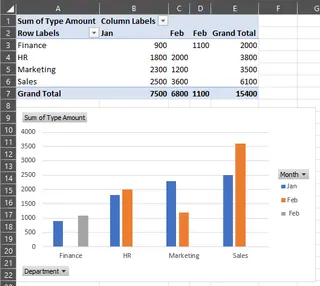
Création de graphiques et de graphiques Sparkline : Pour présenter vos résultats, vous créerez des graphiques à barres, des graphiques en courbes et des graphiques en secteurs. Vous pourriez même ajouter des graphiques Sparkline — de minuscules graphiques à l'intérieur d'une seule cellule — pour montrer une tendance à côté des chiffres.
- La limite : Créer un graphique visuellement attrayant et informatif est un art. Cela implique de multiples clics dans les menus pour ajuster les axes, les étiquettes, les titres et les couleurs. Si vous devez créer 10 graphiques différents pour 10 départements différents, vous faites face à un investissement en temps considérable, presque impossible à automatiser sans macros complexes.
Scénarios avancés avec l'Analyse de scénarios : Pour les prévisions et la budgétisation, vous pourriez utiliser des outils comme la Valeur cible ou le Gestionnaire de scénarios pour modéliser différents résultats (par ex., « Quel chiffre d'affaires devons-nous atteindre pour obtenir une marge bénéficiaire de 20 % ? »).
- La limite : Ces outils sont puissants mais nécessitent une compréhension approfondie de la modélisation financière et des interfaces spécifiques d'Excel. Ils ne sont pas intuitifs et sont difficiles à partager et à expliquer aux non-experts d'Excel. Les résultats sont souvent statiques et difficiles à intégrer dans un rapport dynamique.
Le fil conducteur ici est que l'approche traditionnelle place tout le fardeau du processus, de la logique et de la précision entièrement sur vos épaules. Vous êtes l'ordinateur humain, et le risque d'erreur augmente avec chaque formule que vous écrivez et chaque cellule sur laquelle vous cliquez.
La nouvelle approche : utiliser l'IA pour Excel (avec Excelmatic)
Et si vous pouviez sauter entièrement les étapes manuelles ? Et si vous pouviez simplement dire à Excel ce dont vous avez besoin, et qu'il construisait le rapport pour vous ? C'est la promesse des Agents IA pour Excel comme Excelmatic.

Excelmatic est un outil qui se connecte à vos données (fichiers Excel, CSV) et vous permet d'utiliser le langage naturel pour effectuer des analyses, générer des formules, créer des Tableaux Croisés Dynamiques, construire des graphiques et rédiger des rapports. Vous passez du rôle d'« exécutant » à celui de « directeur », en vous concentrant sur le quoi plutôt que sur le comment.
Guide pas à pas de l'analyse comptable assistée par l'IA
Revenons à ce scénario stressant de clôture de fin de mois, mais cette fois avec Excelmatic.
1. Importez vos données
Au lieu d'ouvrir une feuille de calcul vierge, vous commencez par vous connecter à Excelmatic et par importer votre fichier de données brutes — le journal des transactions, le fichier de budget ou l'export de la balance de vérification. Excelmatic lit vos données et comprend les en-têtes de colonnes.

2. Décrivez votre demande en langage clair
Maintenant, au lieu de cliquer et de taper des formules, vous discutez simplement avec l'IA. Vous pouvez demander exactement les mêmes choses que vous deviez construire manuellement auparavant.
Voici quelques exemples de requêtes que vous pourriez utiliser :
- « À partir des données de transaction, crée un Tableau Croisé Dynamique qui montre le montant total pour chaque catégorie de dépenses, ventilé par mois. »
- « À partir des fichiers du budget et des chiffres réels, calcule l'écart et l'écart en pourcentage pour chaque département. »
- « Montre-moi les 10 principaux fournisseurs par dépenses totales au T3. »
- « Génère un graphique en courbes montrant la tendance du chiffre d'affaires et du coût des marchandises vendues sur les 12 derniers mois. »
- « Crée une nouvelle colonne qui catégorise les dépenses en fonction du nom du fournisseur. 'AWS' et 'Google Cloud' doivent être 'Infrastructure Cloud'. »
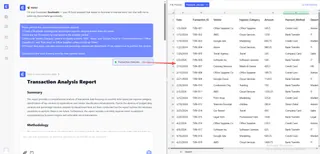
3. Examinez et itérez par la conversation
Excelmatic ne vous donne pas seulement une réponse finale. Il fournit le résultat — un tableau, un Tableau Croisé Dynamique ou un graphique — et attend vos commentaires. C'est là que la vraie magie opère. L'analyse devient une conversation.
Vous pouvez facilement affiner votre demande avec des questions de suivi :
- « C'est super. Maintenant, peux-tu filtrer ce Tableau Croisé Dynamique pour n'afficher que le département 'Ventes & Marketing' ? »
- « Ajoute une règle de mise en forme conditionnelle pour surligner en rouge tous les écarts négatifs. »
- « Change le graphique en courbes en un graphique à barres empilées. »
- « Sur la base de ce tableau, rédige un bref résumé de nos 3 principaux postes de dépenses ce trimestre. »
Ce processus itératif est impossible à réaliser avec l'Excel traditionnel sans tout recommencer ou effectuer des ajustements manuels complexes.
4. Exportez vos résultats
Une fois que vous êtes satisfait, vous pouvez télécharger les résultats sous forme d'un nouveau fichier Excel propre contenant les tableaux, les configurations de Tableaux Croisés Dynamiques et les graphiques générés. Vous pouvez également copier la formule exacte que l'IA a générée et la coller dans votre propre classeur. Le résultat est 100 % compatible avec l'Excel standard.
Exemple de dialogue : une tâche comptable concrète
Voici à quoi pourrait ressembler une interaction typique pour créer un rapport d'écarts dans Excelmatic :
Utilisateur : J'ai importé deux fichiers : 'actuals_q3.csv' et 'budget_q3.csv'. Les deux ont les colonnes 'Département', 'Catégorie de dépense' et 'Montant'. Peux-tu créer un tableau de synthèse qui montre les réalisations, le budget, l'écart et l'écart en % pour chaque catégorie de dépense ?
Excelmatic : C'est fait. J'ai fusionné les deux fichiers et créé un tableau avec les colonnes demandées : 'Catégorie de dépense', 'Montant réel', 'Montant budgété', 'Écart' (Réel - Budget), et 'Écart %'. Souhaitez-vous voir ce résumé pour un département spécifique ?
Utilisateur : Oui, merci de filtrer pour le 'Département IT'. Trie également le tableau pour afficher en haut les catégories avec l'écart négatif le plus important.
Excelmatic : Le tableau est maintenant filtré pour le 'Département IT' et trié par les écarts défavorables les plus importants. Les trois premiers sont 'Licences logicielles', 'Services Cloud' et 'Frais de sous-traitance'. J'ai également ajouté une barre de données à la colonne 'Écart' pour une visualisation rapide.
Utilisateur : Parfait. Maintenant, crée un graphique à barres comparant les montants réels et budgétés pour ces 3 catégories principales.
Excelmatic : Voici le graphique à barres demandé. Vous pouvez télécharger le fichier Excel mis à jour contenant ce tableau et ce graphique.
Excel traditionnel vs Excelmatic : une comparaison rapide
| Aspect | Excel traditionnel | Excelmatic (IA pour Excel) |
|---|---|---|
| Temps d'obtention du résultat | Des heures, voire des jours, pour les rapports complexes. | Quelques minutes. |
| Compétences requises | Connaissance approfondie des formules, des Tableaux Croisés Dynamiques et des paramètres de graphiques. | Capacité à décrire clairement un besoin métier en langage naturel. |
| Flexibilité | Faible. Les nouvelles demandes nécessitent souvent de reconstruire les rapports à partir de zéro. | Élevée. Adaptez et affinez sans effort l'analyse par la conversation. |
| Taux d'erreur | Élevé. Sujet aux erreurs humaines dues à des fautes de frappe ou à des plages incorrectes. | Faible. L'IA gère la génération de formules et la manipulation de données de manière cohérente. |
| Focalisation | Manipulation manuelle des données et rédaction de formules. | Analyse stratégique et interprétation des résultats. |
FAQ
1. Excelmatic est-il sécurisé pour les données financières sensibles ? Oui. Excelmatic est conçu avec une sécurité de niveau entreprise. Vos données sont chiffrées en transit et au repos, et ne sont pas utilisées pour entraîner les modèles. Référez-vous toujours à la politique de confidentialité officielle pour des informations détaillées, mais la plateforme est conçue pour un usage professionnel.
2. Dois-je encore connaître les formules et les Tableaux Croisés Dynamiques d'Excel ? Vous n'avez pas besoin d'être un expert pour en tirer profit. Excelmatic se charge du plus gros du travail en générant les formules et les Tableaux Croisés Dynamiques pour vous. Cependant, une compréhension de base des concepts d'Excel peut vous aider à poser de meilleures questions et à tirer le meilleur parti des résultats générés par l'IA.
3. Excelmatic peut-il gérer des données désordonnées ou non structurées ? Excelmatic dispose de capacités de nettoyage de données. Vous pouvez lui demander d'effectuer des tâches comme « supprimer les lignes en double », « remplir les valeurs manquantes dans la colonne 'Région' avec 'N/A' » ou « diviser la colonne 'Nom complet' en 'Prénom' et 'Nom de famille' ». Pour de meilleurs résultats, il est recommandé de commencer avec des colonnes clairement nommées.
4. L'IA pour Excel va-t-elle remplacer les comptables ? Non. L'IA pour Excel est un outil qui automatise les parties les plus fastidieuses du travail. Elle libère les comptables de la saisie et de la manipulation de données à faible valeur, leur permettant de se concentrer sur des activités à plus forte valeur ajoutée comme l'analyse stratégique, le storytelling financier et le partenariat d'affaires. C'est un amplificateur, pas un remplaçant.
5. Puis-je utiliser les formules générées par Excelmatic dans mes propres feuilles de calcul ? Absolument. Excelmatic peut vous montrer la formule exacte qu'il a utilisée pour obtenir un résultat. Vous pouvez copier cette formule et la coller directement dans votre propre classeur Excel, ce qui en fait également un puissant outil d'apprentissage.
6. Excelmatic est-il adapté aux débutants complets ? Oui. Si vous pouvez décrire ce que vous voulez faire, vous pouvez utiliser Excelmatic. Il abaisse considérablement la barrière pour effectuer des analyses de données sophistiquées dans Excel, le rendant accessible à tous, pas seulement aux utilisateurs expérimentés.
Passez à l'action : modernisez votre flux de travail comptable avec Excelmatic
Le rôle du comptable évolue. L'avenir appartient à ceux qui peuvent tirer parti de la technologie pour travailler plus intelligemment, et non plus durement. Continuer à passer des heures sur des tâches manuelles dans des feuilles de calcul n'est plus une option viable lorsque de puissants outils d'IA sont disponibles.
En adoptant un agent IA pour Excel comme Excelmatic, vous pouvez :
- Réduire votre temps de reporting de plusieurs heures à quelques minutes.
- Éliminer les erreurs manuelles coûteuses et augmenter la précision de vos rapports financiers.
- Répondre instantanément aux questions ponctuelles de la direction sans avoir à refaire votre analyse.
- Valoriser votre rôle en vous concentrant sur les analyses stratégiques qui créent de la valeur pour l'entreprise.
Arrêtez de vous battre avec les feuilles de calcul et commencez à maîtriser vos données.
Essayez Excelmatic gratuitement dès aujourd'hui et découvrez par vous-même l'avenir de la comptabilité. Importez l'un de vos propres rapports et voyez à quelle vitesse vous pouvez obtenir les informations dont vous avez besoin.