Points clés :
- Les dates stockées sous forme de texte dans Excel sont une source de frustration courante, vous empêchant de trier, filtrer ou effectuer des calculs correctement. Leur correction manuelle nécessite souvent des formules complexes, sujettes aux erreurs, ou des assistants en plusieurs étapes.
- Un agent IA pour Excel comme Excelmatic automatise tout ce processus. Il vous suffit de décrire le problème en langage courant, et l'IA détecte et convertit intelligemment tous les formats de texte incohérents en véritables dates Excel.
- En utilisant Excelmatic, vous pouvez nettoyer vos colonnes de dates en quelques secondes au lieu de plusieurs heures, éliminer les erreurs de formules et passer immédiatement à votre analyse, comme filtrer des données pour une année spécifique ou créer une chronologie.
Le problème : quand vos dates Excel ne sont pas vraiment des dates
Vous venez de consolider une liste de tâches de projet provenant de trois services différents. Votre objectif est simple : filtrer la liste pour voir toutes les tâches qui ont commencé en 2024. Vous cliquez sur le menu déroulant du filtre de la colonne « Date de début », mais au lieu de la hiérarchie habituelle année/mois/jour, vous voyez une longue liste désordonnée d'entrées de texte individuelles.
C'est un casse-tête classique sur Excel. Les dates ressemblent à des dates, mais pour Excel, ce ne sont que des chaînes de texte sans signification. Cela se produit pour de nombreuses raisons : données exportées d'autres systèmes, saisie manuelle avec différents paramètres régionaux (JJ/MM/AAAA vs MM/JJ/AAAA), ou de simples fautes de frappe.
Lorsque les dates sont stockées sous forme de texte, vous ne pouvez pas :
- Les trier chronologiquement. « 15/06/2023 » pourrait être trié avant « 01/04/2024 » car Excel les trie par ordre alphabétique, et non par leur valeur de date.
- Filtrer par plages de dates. Vous ne pouvez pas filtrer pour « Ce trimestre » ou « L'année dernière » car Excel ne reconnaît pas que les cellules contiennent des informations de date.
- Effectuer des calculs. Essayer de calculer la durée entre deux dates entraînera une erreur
#VALUE!. - Créer des chronologies ou des graphiques. Les graphiques croisés dynamiques (PivotCharts) et autres visualisations basées sur les dates ne parviendront pas à regrouper les données correctement.
Vous êtes bloqué avec des données que vous ne pouvez pas analyser, et le temps presse.
La solution traditionnelle sur Excel : un cauchemar en plusieurs étapes
Corriger manuellement les dates textuelles dans Excel est un rite de passage bien connu des analystes de données, et c'est rarement une partie de plaisir. Le processus est un parcours fastidieux fait d'essais et d'erreurs.
Étape 1 : Le diagnostic
D'abord, vous devez identifier quelles cellules sont les coupables. Une astuce courante consiste à utiliser une formule comme =ISTEXT(A2) et à la faire glisser vers le bas de la colonne. Cela signale chaque cellule qu'Excel considère comme du texte.
Étape 2 : Le pari de la fonction « Convertir »
Pour les données dans un format texte cohérent (par ex., toutes en AAAAMMJJ), la fonctionnalité « Convertir » (Text to Columns) de l'onglet Données peut parfois fonctionner. Vous sélectionnez la colonne, parcourez l'assistant et spécifiez le format de date.
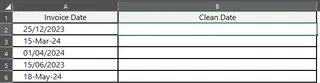
La limite : Cela ne fonctionne que si toutes vos dates textuelles suivent le même schéma exact. Si vous avez un mélange de JJ-MM-AA et Mois J, AAAA, cet outil échouera ou interprétera mal une grande partie de vos données.
Étape 3 : Le labyrinthe des formules
Lorsque la fonction « Convertir » échoue, vous êtes obligé d'écrire des formules. C'est là que les choses se compliquent.
- Pour les cas simples : La fonction
DATEVALUEpeut convertir un texte ressemblant à une date standard en un numéro de série qu'Excel reconnaît comme une date. Par exemple,=DATEVALUE("25/12/2023"). - Pour les cas complexes et mixtes : Vous aurez besoin d'une formule monstrueuse. Imaginez que votre colonne contienne des dates comme « 25/12/2023 » et « 15-Mar-24 ». Vous pourriez avoir à construire une formule
IFERRORimbriquée complexe pour essayer plusieurs méthodes de conversion.
Une formule pour gérer seulement deux formats différents pourrait ressembler à ceci :
=IFERROR(DATEVALUE(A2), DATE(RIGHT(A2,4), VLOOKUP(MID(A2,4,3),{"Jan",1;"Feb",2;"Mar",3;"Apr",4;...},2,0), LEFT(A2,2)))
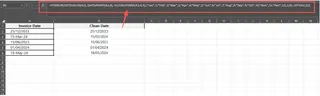
C'est fragile, difficile à lire et un cauchemar à déboguer. Remarquez comment la formule doit gérer les années à deux chiffres (« 24 » devient « 2024 ») et convertir les abréviations de mois en chiffres. Si un troisième format de date apparaît la semaine prochaine, vous devrez tout réécrire.
Après tout cela, vous devez encore copier et coller les résultats de la formule en tant que valeurs par-dessus vos données d'origine avant de pouvoir enfin passer à votre tâche initiale : filtrer pour l'année 2024.
La solution moderne : utiliser un agent IA pour Excel (Excelmatic)
Au lieu de vous battre avec des formules, et si vous pouviez simplement dire à Excel ce que vous voulez ? C'est la promesse des agents IA pour Excel comme Excelmatic. Vous téléchargez votre feuille de calcul en désordre et utilisez un langage courant pour commander à l'IA d'effectuer le nettoyage et l'analyse pour vous.

Une nouvelle façon de concevoir le nettoyage de données
Excelmatic agit comme votre analyste de données personnel. Il comprend le contexte de vos données et de vos demandes. Au lieu d'avoir à savoir comment convertir du texte en dates, il vous suffit de savoir que cela doit être fait. L'IA se charge du « comment ».
Étape par étape : corriger les dates avec Excelmatic
Résolvons le même problème en utilisant Excelmatic. Le processus est radicalement plus simple.
1. Téléchargez votre fichier Excel
Glissez-déposez votre fichier Excel ou CSV directement dans l'interface d'Excelmatic. L'IA lira vos données et affichera un aperçu.

2. Décrivez votre objectif en langage courant
Maintenant, au lieu d'écrire des formules, il vous suffit de taper votre demande dans la boîte de dialogue. Pour corriger la colonne de dates et filtrer les données, vous pourriez utiliser des invites comme celles-ci :
- « La colonne 'Date de facture' contient des dates stockées en texte dans des formats mixtes. Veuillez les convertir toutes en vraies dates Excel au format JJ/MM/AAAA. »
- « Convertissez les dates textuelles de la colonne A en vraies dates, puis montrez-moi uniquement les factures de 2024. »
- « Nettoyez la colonne 'Date de facture' qui contient des formats comme '25/12/2023' et '15-Mar-24', puis filtrez pour le T2 2024. »
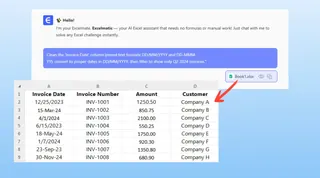
3. Examinez et itérez sur le résultat
Excelmatic traitera votre demande et présentera les données nettoyées et filtrées en quelques secondes. Il détectera automatiquement les différents formats de texte (JJ/MM/AAAA, JJ/MMM/AA, etc.) et les unifiera en un seul format de date valide.
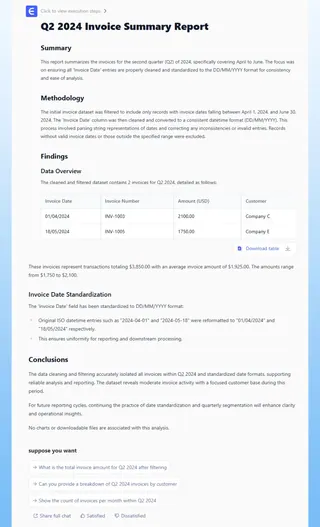
Le plus intéressant, c'est que la conversation ne doit pas s'arrêter là. Vous pouvez continuer à affiner votre analyse :
- « Parfait. Maintenant, triez les résultats par date de facture, de la plus ancienne à la plus récente. »
- « Ajoutez une colonne indiquant le jour de la semaine pour chaque facture. »
- « Créez un résumé montrant le total des factures par mois en 2024. »
4. Téléchargez votre fichier nettoyé
Une fois que vous êtes satisfait, vous pouvez télécharger les résultats sous forme d'un nouveau fichier Excel parfaitement formaté. La colonne « Date de facture » contiendra de vraies dates, prêtes pour toute analyse que vous voudrez effectuer.
Exemple de conversation
Voici à quoi pourrait ressembler cette interaction dans Excelmatic :
Utilisateur : Ma colonne 'Date de début' est un désordre avec des formats de texte mixtes. Je dois obtenir une liste de toutes les tâches qui ont commencé en 2022, mais mon filtre Excel ne fonctionne pas.
Excelmatic : J'ai analysé la colonne 'Date de facture' et détecté plusieurs formats de texte, y compris 'JJ/MM/AAAA' et 'JJ-MMM-AA'. J'ai converti toutes les entrées en dates Excel standard au format JJ/MM/AAAA.
Voici les données nettoyées. Je vais maintenant filtrer ce tableau pour n'afficher que les enregistrements où la date de facture est dans l'année 2024.
Utilisateur : Parfait. Maintenant, pouvez-vous ajouter une colonne indiquant à quel trimestre chaque facture appartient ?
Excelmatic : Bien sûr. J'ai ajouté une colonne 'Trimestre' en utilisant la formule ="Q"&INT((MONTH(A2)-1)/3)+1. Vous pouvez maintenant voir dans quel trimestre chaque facture se situe, ou filtrer par un trimestre spécifique.
Méthode traditionnelle vs. Excelmatic : une comparaison rapide
| Aspect | Méthode traditionnelle Excel | Méthode IA Excelmatic |
|---|---|---|
| Temps | 30 minutes à plusieurs heures | 1-2 minutes |
| Complexité | Élevée (Requiert DATEVALUE, TEXT, IFERROR, Convertir) |
Faible (Requiert un langage courant) |
| Flexibilité | Faible (Les nouveaux formats nécessitent de nouvelles formules) | Élevée (L'IA s'adapte automatiquement aux nouveaux formats) |
| Taux d'erreur | Élevé (Fautes de frappe dans les formules, logique incorrecte) | Très faible (L'IA gère la logique de conversion) |
| Courbe d'apprentissage | Raide (Nécessite de comprendre les fonctions de date) | Minimale (Interface en langage naturel) |
FAQ
Dois-je savoir ce qui ne va pas avec mes dates avant d'utiliser Excelmatic ? Non. Il vous suffit de connaître votre objectif (par ex., « Je veux filtrer par année »). Vous pouvez simplement dire à l'IA : « Mes dates ne fonctionnent pas, veuillez les corriger », et elle enquêtera et résoudra les problèmes de format sous-jacents.
Excelmatic modifiera-t-il mon fichier Excel original ? Non. Votre fichier original reste intact. Excelmatic opère sur une copie de vos données dans un environnement sécurisé, et vous pouvez télécharger les résultats transformés sous forme d'un nouveau fichier.
Et si mon entreprise a des politiques de confidentialité des données strictes ? La sécurité des données est une priorité absolue. Excelmatic est conçu avec des protocoles de sécurité de niveau entreprise pour garantir que vos données sont traitées en toute sécurité. Pour des détails de conformité spécifiques, veuillez toujours vous référer à la politique de confidentialité officielle.
Est-ce mieux que la fonctionnalité intégrée « Convertir » (Text to Columns) d'Excel ? Oui, pour ce problème spécifique. « Convertir » est un outil utile mais exige que toutes vos données soient dans un format unique et cohérent. L'IA d'Excelmatic est conçue pour gérer le désordre du monde réel avec de multiples formats incohérents (comme « 25/12/2023 » et « 15-Mar-24 ») en une seule fois.
Puis-je utiliser les formules ou les tableaux croisés dynamiques générés par l'IA dans mon propre travail ? Absolument. Excelmatic peut non seulement fournir les données finales, mais aussi générer les formules Excel ou décrire la configuration du tableau croisé dynamique nécessaire pour atteindre le résultat. Cela vous aide à apprendre et à appliquer la solution dans vos propres feuilles de calcul.
Lancez-vous : arrêtez de vous battre avec les dates Excel
Chaque minute que vous passez à vous débattre avec des formules complexes DATEVALUE et VLOOKUP ou à déboguer pourquoi « 15-Mar-24 » ne se convertit pas correctement est une minute que vous ne consacrez pas à l'analyse et à la recherche d'informations. Les méthodes manuelles sont non seulement lentes, mais aussi fragiles et frustrantes.
Il est temps de moderniser votre flux de travail. En tirant parti d'un agent IA pour Excel comme Excelmatic, vous pouvez déléguer la tâche fastidieuse et répétitive du nettoyage des données à un assistant intelligent. Laissez l'IA gérer les conversions de dates complexes pendant que vous vous concentrez sur ce qui compte : comprendre vos tendances de vente, analyser les schémas de facturation et prendre des décisions basées sur les données.
Prêt à le voir en action ? Essayez Excelmatic gratuitement dès aujourd'hui. Téléchargez cette feuille de calcul avec les dates en désordre et utilisez une simple invite comme « Convertis toutes les dates textuelles de la colonne A en vraies dates Excel. » Découvrez la différence lorsque le nettoyage de données devient une conversation, et non plus une corvée.