Points clés à retenir :
- Trouver les éléments qui n'apparaissent qu'une seule fois dans un jeu de données est une tâche courante mais délicate, nécessitant traditionnellement une combinaison complexe de formules
UNIQUE,FILTERetCOUNTIF. - Un agent IA pour Excel comme Excelmatic remplace entièrement ces formules à plusieurs étapes. Vous pouvez simplement demander en langage naturel, comme « Trouve tous les pays qui n'apparaissent qu'une seule fois dans la liste ».
- Utiliser Excelmatic vous évite non seulement d'écrire et de déboguer des formules, mais facilite également la récupération de données associées et la réalisation d'analyses de suivi, transformant une tâche de 30 minutes en une requête de 30 secondes.
Le défi : trouver les éléments à occurrence unique dans vos données
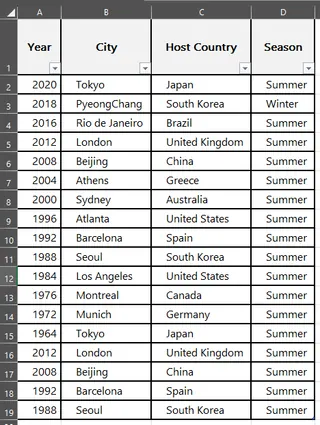
Imaginez que vous êtes analyste pour un comité sportif et que vous disposez d'un grand jeu de données répertoriant toutes les villes hôtes des Jeux Olympiques depuis 1896. Les colonnes incluent Year, Host city, Host country et Season (Été/Hiver).
Votre responsable s'approche avec une demande spécifique : « J'ai besoin d'une liste de tous les pays qui n'ont accueilli les Jeux Olympiques qu'une seule fois. Pour cette liste, pouvez-vous également extraire la ville, l'année et la saison où ils les ont accueillis ? »
Cela semble simple, mais se transforme rapidement en un casse-tête classique sur Excel. Vous ne pouvez pas simplement utiliser la fonctionnalité « Supprimer les doublons », car cela supprimerait les pays qui ont accueilli les Jeux plusieurs fois, vous laissant avec une liste de tous les pays les ayant déjà accueillis. Vous ne pouvez pas non plus simplement filtrer les valeurs uniques pour la même raison.
Vous devez :
- Compter combien de fois chaque pays apparaît dans la liste.
- Identifier lesquels de ces pays ont un décompte d'exactement un.
- Filtrer votre liste originale pour n'afficher que les lignes correspondant à ces pays spécifiques.
C'est cette logique en plusieurs étapes qui bloque de nombreux utilisateurs d'Excel, qui perdent un temps précieux à essayer d'assembler différentes fonctions, en espérant que la syntaxe soit correcte.
La solution traditionnelle : une approche lourde en formules
Pour un utilisateur Excel expérimenté, la solution de prédilection implique une combinaison puissante mais intimidante de fonctions de tableaux dynamiques. Bien qu'efficace, elle est loin d'être intuitive.
Détaillons le processus manuel pour résoudre le problème des Jeux Olympiques.
Les étapes manuelles
Voici un flux de travail typique utilisant les fonctions modernes d'Excel :
Étape 1 : Obtenir une liste des pays uniques
D'abord, vous devez connaître chaque pays unique de votre liste. Vous utiliseriez la fonction UNIQUE sur votre colonne 'Host country'.
=UNIQUE(C2:C19)
Cette formule propage une liste de tous les pays qui ont déjà accueilli les Jeux, sans doublons.
Étape 2 : Compter les occurrences et filtrer pour les occurrences uniques
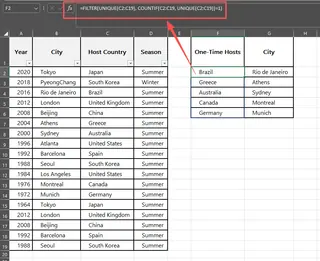
C'est la partie la plus difficile. Vous devez filtrer la liste unique de l'étape 1 en fonction d'une condition : le nombre d'occurrences de ce pays dans la liste complète originale doit être égal à 1. Cela nécessite d'imbriquer les fonctions FILTER, UNIQUE et COUNTIF.
La formule ressemble à quelque chose comme ça :
=FILTER(UNIQUE(C2:C19), COUNTIF(C2:C19, UNIQUE(C2:C19))=1)
Soyons honnêtes, cette formule est un monstre. Elle est difficile à taper correctement, encore plus difficile à déboguer, et presque impossible à comprendre pour un collègue au premier coup d'œil.
Étape 3 : Récupérer tous les détails avec XLOOKUP
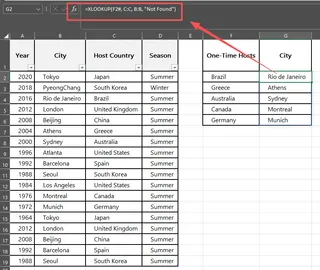
Maintenant que vous avez la liste des pays qui n'ont accueilli les Jeux qu'une seule fois, vous devez encore obtenir la ville, l'année et la saison correspondantes. Pour cela, vous utiliseriez XLOOKUP (ou l'ancienne fonction VLOOKUP). Vous écririez une formule dans une cellule adjacente et l'étireriez vers le bas.
=XLOOKUP(F2, C:C, B:B, "Not Found")
Vous devriez répéter cela pour les colonnes Year et Season, en ajustant soigneusement le return_array à chaque fois.
Limites de la méthode manuelle
Bien que cette approche fonctionne, elle est truffée de problèmes pratiques :
- Grande complexité : Les formules imbriquées sont fragiles et exigent une compréhension approfondie de l'interaction entre les tableaux dynamiques, les fonctions de comptage et les fonctions de recherche.
- Sujet aux erreurs : Une simple virgule mal placée, une plage incorrecte ou une faute de frappe peut casser toute l'analyse, entraînant des erreurs frustrantes comme
#N/Aou#VALUE!. - Manque de flexibilité : Et si la prochaine question de votre responsable est : « D'accord, maintenant montrez-moi les pays qui ont accueilli les Jeux exactement deux fois ? » Vous devez replonger dans cette formule monstrueuse et changer
=1en=2. Chaque nouvelle question implique de modifier la formule. - Collaboration difficile : Confier ce tableur à un membre de l'équipe qui n'est pas un expert d'Excel est la recette parfaite pour la confusion. La logique est cachée dans des formules complexes, ce qui la rend difficile à maintenir ou à mettre à jour.
La nouvelle solution : utiliser un agent IA pour Excel (Excelmatic)
Au lieu de construire des formules, et si vous pouviez simplement demander la réponse à votre tableur ? C'est le pouvoir d'un agent IA pour Excel comme Excelmatic. Vous téléchargez vos données et utilisez le langage naturel pour que l'analyse soit faite pour vous.

Voici comment vous pourriez résoudre exactement le même problème des hôtes olympiques en moins d'une minute.
Étape 1 : Téléchargez votre fichier Excel
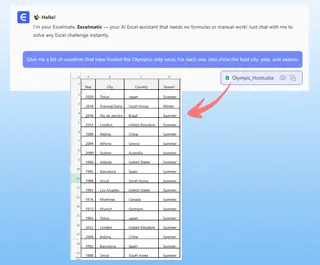
D'abord, rendez-vous sur Excelmatic et téléchargez votre tableur contenant les données olympiques. Glissez-déposez votre fichier .xlsx ou .csv, et l'IA lira et comprendra instantanément la structure de vos données.

Étape 2 : Posez votre question en langage naturel
Maintenant, au lieu de penser en termes de FILTER ou COUNTIF, tapez simplement votre demande dans la boîte de dialogue. Vous pouvez la décomposer ou tout demander en une seule fois.
Une seule instruction, claire et précise, suffit souvent :
Donne-moi une liste des pays qui ont accueilli les JO une seule fois. Pour chacun, affiche aussi la ville hôte, l'année et la saison.
Ou, vous pourriez procéder étape par étape :
D'abord, trouve tous les pays qui n'apparaissent qu'une seule fois dans la colonne 'Host country'.
Une fois qu'Excelmatic fournit cette liste, vous pouvez enchaîner :
Parfait. Maintenant, pour cette liste de pays, montre-moi les colonnes correspondantes 'Host city', 'Year' et 'Season' de la feuille originale.
Étape 3 : Examinez et affinez les résultats
Excelmatic traitera votre demande et générera instantanément un nouveau tableau avec les données exactes que vous avez demandées. Sans formules, sans erreurs.
Le meilleur aspect est la nature conversationnelle de l'analyse. Vous pouvez continuer à affiner les résultats avec de simples questions de suivi :
- « Trie ce nouveau tableau par année, du plus ancien au plus récent. »
- « Parmi ceux-ci, combien étaient des jeux d'été ? »
- « Filtre cette liste pour n'afficher que les jeux organisés après 1980. »
Ce processus itératif de questions est impossible avec des formules statiques, mais il est au cœur de l'expérience Excelmatic.
Exemple de dialogue : Vous vs. Excelmatic
Voici à quoi pourrait ressembler une conversation typique :
Vous : J'ai une liste d'hôtes olympiques. Je dois trouver les pays qui n'ont accueilli les Jeux qu'une seule fois. Pour ces pays, veuillez lister la ville hôte, l'année, et s'il s'agissait de jeux d'été ou d'hiver.
Excelmatic : C'est fait. J'ai identifié les pays qui n'apparaissent qu'une seule fois dans votre jeu de données. Voici le tableau avec les détails demandés : Pays hôte, Ville hôte, Année et Saison.
Vous : Parfait. Maintenant, pouvez-vous trier ce résultat par la colonne 'Year' en ordre croissant ?
Excelmatic : Le tableau a été trié par année. Vous pouvez maintenant télécharger le fichier Excel mis à jour.
Étape 4 : Exportez vos données nettoyées
Une fois que vous êtes satisfait du résultat, vous pouvez télécharger le tableau généré sous forme d'un nouveau fichier Excel propre en un seul clic. L'ensemble du processus, du téléchargement initial à l'exportation, prend une fraction du temps qu'il faudrait ne serait-ce que pour commencer à écrire les formules traditionnelles.
Traditionnel vs. Excelmatic : une comparaison rapide
| Aspect | Méthode traditionnelle (Formules) | Excelmatic (Agent IA) |
|---|---|---|
| Temps d'obtention du résultat | 15-30 minutes pour un expert | Moins d'1 minute |
| Compétences requises | UNIQUE, FILTER, COUNTIF, XLOOKUP |
Communication en langage naturel |
| Flexibilité | Faible (nécessite des modifications de formules complexes) | Élevée (poser des questions de suivi) |
| Taux d'erreur | Élevé (fautes de frappe, plages incorrectes) | Faible (l'IA gère la logique) |
| Collaboration | Difficile à comprendre et à maintenir | Facile ; l'historique de la conversation est clair |
FAQ
1. Ai-je besoin de connaître des formules Excel pour utiliser Excelmatic ? Non. C'est toute la beauté de l'outil. Il vous suffit de décrire le résultat que vous souhaitez en langage naturel. L'IA s'occupe de la logique complexe en coulisses.
2. Mes données sont-elles en sécurité lorsque je les télécharge sur Excelmatic ? Oui, la sécurité des données est une priorité absolue. Excelmatic utilise des protocoles sécurisés pour le transfert et le traitement des données. Vos fichiers ne sont ni partagés ni utilisés à d'autres fins que pour répondre à vos demandes. Pour des informations détaillées, veuillez consulter la politique de confidentialité officielle sur le site web.
3. Excelmatic peut-il gérer des données désordonnées ? Excelmatic est conçu pour fonctionner avec diverses structures de données. Pour de meilleurs résultats, il est utile d'avoir des en-têtes de colonne clairs et descriptifs. Si vos données sont en désordre, vous pouvez même demander à l'IA de vous aider à les nettoyer, par exemple en supprimant les espaces superflus ou en standardisant les formats.
4. Et si l'IA ne comprend pas ma demande ? Tout comme si vous parliez à un assistant humain, vous pouvez simplement reformuler votre question ou fournir plus de contexte. Par exemple, s'il sélectionne la mauvaise colonne, vous pouvez dire : « Non, je voulais dire la colonne 'Host country', pas la colonne 'Host city' ». L'IA apprendra et s'adaptera.
5. Excelmatic est-il réservé aux tâches complexes comme celle-ci ? Pas du tout ! Il est parfait pour tout, du simple tri et filtrage à la création de tableaux croisés dynamiques complexes, en passant par la génération de graphiques, l'écriture de formules, et la synthèse de données. Toute tâche répétitive ou manuelle dans Excel est une excellente candidate à l'automatisation avec Excelmatic.
Passez à l'action : améliorez votre flux de travail Excel dès aujourd'hui
Pensez à la dernière fois que vous avez été bloqué sur un problème Excel délicat, cherchant sur des forums la bonne combinaison de formules. Ce temps est un coût. Le risque qu'une petite erreur dans une formule complexe conduise à des résultats erronés est un coût.
Avec Excelmatic, vous pouvez éliminer ces coûts. Au lieu d'être un « constructeur de formules », vous devenez un « analyste » qui se concentre sur le fait de poser les bonnes questions.
Arrêtez de vous battre avec les fonctions imbriquées. Commencez à avoir une conversation avec vos données.
Essayez Excelmatic gratuitement dès aujourd'hui et téléchargez le tableur sur lequel vous travaillez en ce moment même. Utilisez une des instructions de cet article pour commencer, et voyez à quelle vitesse vous pouvez obtenir votre réponse.