Points clés à retenir :
- Filtrer des données Excel avec plusieurs conditions « OU » et des correspondances de texte partielles (comme trouver tous les abonnés « Basic » OU toute personne ayant un e-mail « yahoo.com ») avec le Filtre avancé traditionnel est complexe et sujet aux erreurs.
- Les outils d'IA pour Excel comme Excelmatic remplacent cette configuration manuelle. Vous pouvez simplement décrire vos besoins de filtrage en langage courant, et l'IA extraira automatiquement les données précises pour vous.
- Utiliser Excelmatic accélère considérablement la création de listes de marketing ciblées, améliore la précision et permet des ajustements instantanés des critères sans avoir à reconstruire des règles de filtrage complexes.
Contexte du problème et points de friction
Imaginez que vous êtes un responsable marketing dans un service de streaming en ligne en pleine croissance. Votre base de données clients, une immense feuille Excel de milliers de lignes, est votre mine d'or. Pour stimuler l'engagement et réduire le taux de désabonnement, vous devez lancer des campagnes promotionnelles ciblées. La tâche du jour : créer une liste de contacts pour une offre spéciale.
Cela semble assez simple, jusqu'à ce que vous lisiez les exigences de ciblage. La campagne s'adresse à deux groupes spécifiques :
- Les clients ayant un abonnement « Basic ».
- Tout client, quel que soit son abonnement, qui utilise une adresse e-mail « yahoo.com ».
Il s'agit d'une condition « OU » classique sur deux colonnes différentes, avec une condition nécessitant une correspondance de texte partielle (« contient 'yahoo.com' »). Si vous avez déjà essayé cela avec le filtre standard d'Excel, vous connaissez la frustration. L'outil de filtre par défaut est excellent pour les conditions « ET » simples (par exemple, abonnement « Basic » ET situé en « Californie »), mais il ne peut pas gérer une condition « OU » sur différentes colonnes.
La solution de contournement manuelle est un cauchemar. Vous pourriez filtrer les clients « Basic », les copier-coller dans une nouvelle feuille, effacer le filtre, puis filtrer la colonne des e-mails pour le texte contenant « yahoo », copier-coller ces résultats, et enfin, essayer de fusionner et de dédoublonner les deux listes. Ce processus est non seulement fastidieux et chronophage, mais aussi incroyablement susceptible aux erreurs de copier-coller, ce qui pourrait coûter à votre campagne des milliers d'euros en opportunités manquées.
La solution Excel traditionnelle : étapes et limites
Pour les utilisateurs expérimentés d'Excel, la méthode manuelle « correcte » pour résoudre ce problème consiste à utiliser la fonctionnalité Filtre avancé. Bien que puissant, c'est l'un des outils les moins intuitifs d'Excel et une source fréquente de maux de tête.
Voici un résumé de la manière dont vous aborderiez traditionnellement cette tâche :
Le processus du Filtre avancé
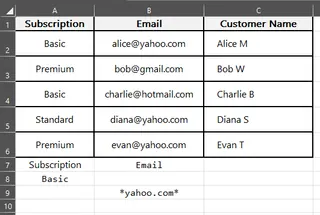
Créer une « plage de critères » : Avant même de pouvoir commencer à filtrer, vous devez configurer manuellement un petit tableau séparé sur votre feuille de calcul. Vous devez copier les en-têtes de colonne exacts par lesquels vous souhaitez filtrer (par ex.,
Subscription,Email) dans cette nouvelle zone.Définir la logique : C'est la partie la plus délicate. Pour créer une condition « OU », vous placez les critères sur des lignes distinctes.
- Dans la cellule sous votre en-tête
Subscription, vous taperiezBasic. - Dans la cellule de la ligne suivante sous l'en-tête
Email, vous taperiez*yahoo.com*. Les astérisques (*) sont des caractères génériques qui indiquent à Excel de trouver toute cellule qui contient « yahoo.com ».
- Dans la cellule sous votre en-tête
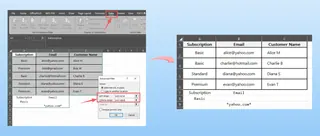
- Lancer et configurer : Ensuite, vous accédez à l'onglet
Donnéeset cliquez surAvancé. Cela ouvre une boîte de dialogue où vous devez définir correctement :- Plage de la liste : L'ensemble de la base de données clients.
- Plage de critères : Le petit tableau que vous venez de créer.
- Vous choisissez ensuite de filtrer la liste sur place ou de la copier vers un nouvel emplacement.
Limites de la méthode traditionnelle
Bien que le Filtre avancé fasse le travail, il est loin d'être idéal dans un environnement de travail moderne et rapide.
- Courbe d'apprentissage élevée : La plupart des utilisateurs d'Excel ignorent même l'existence de cette fonctionnalité. Sa dépendance à une plage de critères séparée n'est pas intuitive.
- Extrêmement sujet aux erreurs : Une seule faute de frappe dans la plage de critères, un en-tête qui ne correspond pas parfaitement aux données sources, ou le placement de critères sur les mauvaises lignes fera échouer le filtre — souvent sans aucun avertissement, vous donnant une liste incomplète ou incorrecte.
- Rigide et peu flexible : Que se passe-t-il lorsque votre patron demande un changement de dernière minute ? « Ajoutons aussi les utilisateurs de 'hotmail.com' et tous les abonnés 'Premium' qui vivent au Texas. » Avec le Filtre avancé, vous devez revenir en arrière, reconfigurer manuellement votre plage de critères et relancer tout le processus. Cela ne s'adapte tout simplement pas à une analyse dynamique.
- Chronophage : Le processus de configuration, d'exécution et de vérification peut prendre 10 à 15 minutes pour un utilisateur qui sait ce qu'il fait. Pour un novice, cela pourrait prendre beaucoup plus de temps, rempli d'essais et d'erreurs.
La nouvelle solution : utiliser un agent IA pour Excel (Excelmatic)
Au lieu de vous débattre avec des règles obscures et des configurations manuelles, et si vous pouviez simplement dire à Excel ce que vous voulez ? C'est exactement ce qu'un agent IA pour Excel comme Excelmatic vous permet de faire. Vous pouvez oublier les plages de critères et les caractères génériques et simplement décrire vos besoins de filtrage en langage courant.

Voici comment vous pouvez résoudre exactement le même problème en moins d'une minute avec Excelmatic.
Étape 1 : Importez votre fichier de données
Tout d'abord, rendez-vous sur Excelmatic et importez votre base de données clients. Vous pouvez glisser-déposer votre fichier Excel (.xlsx) ou CSV (.csv) directement sur la plateforme. Excelmatic traite vos données dans un environnement sécurisé sans altérer votre fichier original.

Étape 2 : Décrivez votre filtre en langage naturel
Une fois votre fichier importé, vous verrez un aperçu de vos données et une interface de chat. C'est là que la magie opère. Tapez simplement votre demande comme si vous parliez à un analyste de données.
Pour notre scénario, vous pourriez utiliser l'une des invites suivantes :
- « Filtre la liste pour afficher tous les clients dont l'abonnement est 'Basic' ou dont l'e-mail contient 'yahoo.com'. »
- « Montre-moi tous les enregistrements des abonnés Basic ainsi que toute personne ayant une adresse e-mail yahoo. »
- « Crée une nouvelle liste d'utilisateurs qui sont soit sur le plan Basic, soit qui ont un e-mail de yahoo. »
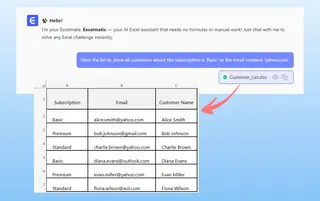
L'IA d'Excelmatic comprend le contexte, la logique « OU », et le besoin d'une correspondance partielle sur le champ de l'e-mail.
Étape 3 : Examinez et itérez sur les résultats
Instantanément, Excelmatic affichera un nouveau tableau contenant uniquement les enregistrements qui correspondent à vos critères. Mais la véritable puissance réside dans la nature conversationnelle de l'outil. Les besoins de l'entreprise changent, et Excelmatic est conçu pour cette flexibilité.
Imaginez la demande de suivi de votre manager : « Super. Maintenant, peux-tu aussi inclure les utilisateurs avec un e-mail 'hotmail.com' ? »
Au lieu de tout recommencer, il vous suffit de poursuivre la conversation :
D'accord, inclus maintenant aussi toute personne ayant une adresse e-mail 'hotmail.com'.
Excelmatic mettra à jour la liste filtrée en quelques secondes, ajoutant le nouveau groupe aux résultats existants. Ce processus itératif d'affinage de vos données est impossible avec les outils traditionnels d'Excel.
Étape 4 : Exportez votre liste finale
Une fois que vous êtes satisfait de la liste filtrée, vous pouvez la télécharger en un seul clic. Excelmatic fournit un nouveau fichier Excel propre ne contenant que les données dont vous avez besoin, prêt à être importé dans votre plateforme de marketing par e-mail ou votre CRM.
Exemple de dialogue
Voici à quoi pourrait ressembler une conversation typique avec Excelmatic pour cette tâche :
Utilisateur : J'ai importé ma base de données clients. J'ai besoin d'une liste pour une nouvelle promotion. Veuillez extraire tous les clients qui ont un abonnement 'Basic' OU dont l'adresse e-mail provient de yahoo.com.
Excelmatic : J'ai filtré vos données selon vos critères. La liste résultante contient 842 clients qui sont soit sur le plan 'Basic', soit qui ont un e-mail 'yahoo.com'. Vous pouvez voir le tableau filtré ci-dessous. Souhaitez-vous enregistrer cette liste dans un nouveau fichier ?
Utilisateur : Parfait. Avant de télécharger, pouvez-vous ajouter une condition supplémentaire ? Incluez également toute personne sur le plan 'Standard' qui s'est inscrite après le 1er juin 2025.
Excelmatic : Compris. J'ai mis à jour le filtre pour inclure les clients du plan 'Standard' qui se sont inscrits après le 1er juin 2025, en plus des critères précédents. La nouvelle liste compte 915 clients. Les résultats sont prêts à être examinés ou téléchargés.
Filtre traditionnel vs Excelmatic : une comparaison rapide
| Aspect | Filtre avancé traditionnel | IA Excelmatic |
|---|---|---|
| Temps de réalisation | 5-15 minutes (pour un expert) | < 1 minute |
| Compétence requise | Filtre avancé Excel, plages de critères, caractères génériques | Capacité à décrire un objectif en langage courant |
| Flexibilité | Faible : nécessite une refonte manuelle pour tout changement | Élevée : ajustement instantané avec des conversations de suivi |
| Risque d'erreur | Élevé : fautes de frappe, mauvaise configuration de plage, erreurs de logique | Faible : l'IA gère la logique complexe |
| Facilité d'utilisation | Peu intuitif, fonctionnalité cachée | Interface simple et conversationnelle |
FAQ
Q : Dois-je connaître des formules Excel ou une syntaxe spéciale pour utiliser Excelmatic ? R : Pas du tout. Le but d'Excelmatic est d'éliminer le besoin de syntaxe complexe. Si vous pouvez décrire votre objectif en une phrase, vous pouvez utiliser Excelmatic.
Q : Est-il sûr d'importer les données clients de mon entreprise sur Excelmatic ? R : Oui. Excelmatic est conçu avec la sécurité comme priorité absolue. Vos données sont traitées dans un environnement sécurisé et isolé et ne sont pas utilisées pour entraîner des modèles d'IA. Référez-vous toujours à la politique de confidentialité officielle pour des informations détaillées.
Q : Excelmatic va-t-il modifier mon fichier Excel original ? R : Non. Votre fichier original n'est jamais modifié. Excelmatic travaille sur une copie de vos données, et tous les résultats que vous générez peuvent être téléchargés sous forme d'un nouveau fichier séparé.
Q : Et si mes en-têtes de colonne sont désordonnés, comme 'adresse_email' au lieu de 'Email' ? R : L'IA d'Excelmatic est entraînée à comprendre les variations courantes dans les en-têtes de colonne. Bien que des en-têtes clairs et simples soient toujours une bonne pratique, l'outil est suffisamment robuste pour gérer de nombreuses imperfections du monde réel dans la structure des données.
Q : Excelmatic peut-il gérer plus de deux conditions « OU » ? R : Absolument. Vous pouvez enchaîner autant de conditions « ET » et « OU » que nécessaire dans une seule demande. Par exemple : « Montre-moi les abonnés Basic, ou les utilisateurs de Yahoo, ou toute personne au Texas qui s'est inscrite au cours des 30 derniers jours. »
Q : En quoi est-ce différent de simplement utiliser ChatGPT ? R : Alors que ChatGPT est un modèle de langage à usage général, Excelmatic est un agent IA spécialisé pour Excel. Il est spécialement conçu pour travailler avec des données tabulaires. Il ne se contente pas de vous donner des instructions textuelles ; il effectue directement l'analyse, génère les tableaux filtrés, crée des formules et construit des graphiques que vous pouvez télécharger.
Lancez-vous : révolutionnez votre flux de travail Excel avec Excelmatic
Chaque minute que vous passez à vous battre avec des fonctionnalités Excel lourdes et obsolètes est une minute que vous ne consacrez pas à un travail stratégique à haute valeur ajoutée. Créer des listes ciblées ne devrait pas être un obstacle technique ; cela devrait être une simple étape de votre processus marketing.
En adoptant une approche basée sur l'IA, vous pouvez transformer des tâches complexes de filtrage de données d'une corvée de 15 minutes en une requête de 30 secondes. Vous pouvez répondre instantanément à de nouvelles idées et à des exigences changeantes, rendant votre analyse de données plus agile et plus percutante que jamais.
Prêt à laisser le Filtre avancé derrière vous ? Essayez Excelmatic gratuitement dès aujourd'hui. Importez votre liste de clients et utilisez les invites de cet article pour obtenir votre premier résultat alimenté par l'IA en quelques secondes.