L'essentiel :
- L'extraction de texte traditionnelle dans Excel, comme obtenir un nom de famille ou un code postal, nécessite souvent d'imbriquer des formules complexes comme
RIGHT,LENetFIND, ce qui est long et source d'erreurs. - Les outils d'IA pour Excel comme Excelmatic remplacent ces formules par de simples instructions en langage naturel, vous permettant de simplement décrire ce que vous voulez extraire de vos cellules.
- Utiliser Excelmatic pour des tâches de nettoyage de données comme la division de noms ou d'adresses permet de gagner un temps considérable, élimine les erreurs de formule et rend votre flux de travail plus flexible et intuitif.
Contexte et problématiques
Imaginez ce scénario courant : vous venez d'importer un grand jeu de données dans Excel. Il peut s'agir d'une liste de clients de votre CRM, d'un journal de ventes ou d'une liste d'employés des RH. Toutes les données sont là, mais elles sont en désordre. Les noms complets sont regroupés dans une seule colonne (« Jane Doe »), les adresses complètes sont sur une seule ligne (« 123 Main St, Anytown, USA 12345 »), et les identifiants de produits sont concaténés avec des descriptions (« SKU-XYZ-98765 - Blue Widget »).
Avant de pouvoir créer un rapport, un tableau croisé dynamique ou un graphique pertinent, vous devez nettoyer et structurer ces données. Vous devez séparer les prénoms et les noms de famille, isoler le code postal de l'adresse ou extraire le numéro de produit unique.
Le faire manuellement est hors de question pour des centaines ou des milliers de lignes. L'approche standard sur Excel implique des fonctions de texte. Si vous avez besoin de récupérer quelque chose à la fin d'une cellule — comme un nom de famille ou un code postal — vous serez inévitablement orienté vers la fonction RIGHT. Mais comme quiconque a suivi ce chemin le sait, c'est rarement aussi simple qu'une seule fonction. C'est là que le casse-tête commence.
La solution traditionnelle avec Excel : étapes et limites
La manière classique d'extraire du texte de la fin d'une chaîne de caractères dans Excel est d'utiliser la fonction RIGHT. En soi, elle est simple. Mais les données du monde réel sont rarement aussi simples.
La fonction RIGHT de base
La syntaxe est =RIGHT(text, num_chars), où vous indiquez à Excel quelle cellule examiner (text) et combien de caractères extraire depuis la droite (num_chars).
Pour une liste parfaitement uniforme, cela fonctionne bien. Par exemple, si vous avez une colonne de codes produits qui se terminent tous par un identifiant de pays à deux lettres (ex. : « PROD-123-US », « PROD-456-CA »), vous pouvez facilement extraire le code pays avec :
=RIGHT(A2, 2)
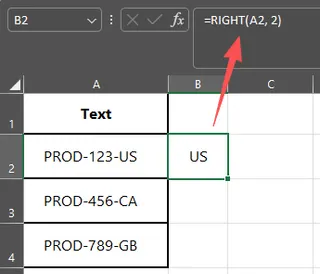
C'est simple et efficace. Le problème, c'est que les données sont rarement aussi propres.
La réalité complexe : extraire du texte de longueur variable
Et si vous voulez extraire le nom de famille d'un format « Prénom Nom » ? « John Smith » a un nom de famille de 5 caractères. « Priya Patel » a également un nom de famille de 5 caractères. Mais « David Hernandez » a un nom de famille de 9 caractères. Vous ne pouvez pas simplement dire à la fonction RIGHT de prendre un nombre fixe de caractères.
C'est là qu'intervient la redoutable formule imbriquée. Pour que cela fonctionne, vous devez combiner RIGHT avec d'autres fonctions comme LEN (pour trouver la longueur totale du texte) et FIND (pour localiser la position de l'espace entre les noms).
La formule résultante pour extraire le nom de famille de la cellule A2 ressemble à ceci :
=RIGHT(A2, LEN(A2) - FIND(" ", A2))
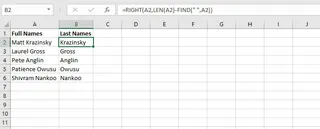
Décortiquons-la :
LEN(A2)calcule le nombre total de caractères dans la cellule (ex. : « Jane Doe » en a 8).FIND(" ", A2)trouve la position du caractère espace (dans « Jane Doe », c'est le 5ème caractère).LEN(A2) - FIND(" ", A2)soustrait la position de l'espace de la longueur totale (8 - 5 = 3). Cela vous donne la longueur du nom de famille.RIGHT(A2, 3)extrait alors les 3 derniers caractères, vous donnant « Doe ».
Bien que puissante, cette approche est pleine de limites :
- Charge cognitive élevée : Vous devez connaître
RIGHT,LENetFIND, comprendre ce que chacune fait, et savoir comment les imbriquer dans le bon ordre. - Fragilité : Cette formule se casse instantanément à la moindre variation. Et si quelqu'un a un deuxième prénom (« John Fitzgerald Kennedy ») ? La formule renverra incorrectement « Fitzgerald Kennedy ». Et s'il y a un double espace accidentel ? Elle échoue.
- Erreurs cachées : La fonction
RIGHTrenvoie toujours une chaîne de texte. Si vous extrayez un code postal comme « 12345 », Excel le voit comme du texte, pas comme un nombre. Cela peut causer des problèmes dans les calculs ou les recherches ultérieures. Vous auriez besoin d'une autre fonction,VALUE, pour envelopper votre formule :=VALUE(RIGHT(...)). - Cauchemar de maintenance : Si vous donnez cette feuille de calcul à un collègue, il devra passer un temps considérable à décortiquer votre formule pour la comprendre ou la modifier. Ce n'est pas du tout intuitif.
- Perte de temps : Pour chaque problème unique d'extraction de texte, vous devez construire, tester et déboguer une nouvelle formule personnalisée. Ce processus d'essais et d'erreurs peut prendre des heures.
La nouvelle solution : utiliser un agent IA pour Excel (Excelmatic)
Au lieu de vous forcer à devenir un expert en rédaction de formules, un agent IA pour Excel comme Excelmatic vous permet de résoudre le problème en décrivant simplement votre objectif en langage clair. Il agit comme votre assistant de données, gérant la logique complexe pour vous.

Le processus est fondamentalement différent et radicalement plus simple.
Étape 1 : Importez vos données
D'abord, vous importez votre fichier Excel ou CSV contenant les données en désordre dans l'application web Excelmatic. Votre fichier original reste intact et sécurisé. Excelmatic travaille sur une copie dans un environnement cloud sécurisé.

Étape 2 : Décrivez votre objectif en langage naturel
Au lieu d'écrire une formule, vous tapez simplement votre demande dans l'interface de chat. Vous parlez à l'IA comme vous le feriez avec un assistant humain.
Pour les mêmes problèmes que nous avons abordés, voici les instructions que vous utiliseriez :
Pour extraire les noms de famille :
À partir de la colonne 'Full Name', crée une nouvelle colonne nommée 'Last Name' contenant uniquement le texte après le premier espace.
Pour extraire les codes postaux d'une adresse :
Crée une nouvelle colonne nommée 'Zip Code' en extrayant le nombre à 5 chiffres à la fin de la colonne 'Address'.
Pour gérer les données avec des espaces superflus :
D'abord, supprime tous les espaces de début et de fin de la colonne 'Address'. Ensuite, crée une nouvelle colonne nommée 'Zip Code' en extrayant les 5 derniers caractères.
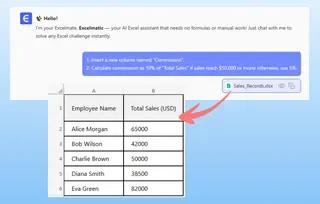
L'IA comprend le contexte, identifie les motifs et effectue l'extraction.
Étape 3 : Vérifiez et itérez
Excelmatic générera instantanément un aperçu de la nouvelle colonne. Vous pouvez voir les résultats et décider s'ils sont corrects.
La véritable puissance réside dans la nature conversationnelle de l'outil. Si le premier résultat n'est pas tout à fait correct, vous ne supprimez pas une formule pour recommencer. Vous affinez simplement votre demande.
Exemple de dialogue :
Utilisateur : Ma colonne 'Full Name' contient des noms comme 'John F. Kennedy'. Votre dernière instruction m'a donné 'F. Kennedy'. Pouvez-vous extraire uniquement le tout dernier nom ?
Excelmatic : Compris. J'ai mis à jour la colonne 'Last Name' pour extraire uniquement le texte après le dernier espace dans chaque cellule. La colonne affiche maintenant correctement 'Kennedy'. Y a-t-il autre chose ?
Utilisateur : Parfait. Maintenant, pouvez-vous aussi créer une colonne 'First Name' avec juste le prénom ?
Excelmatic : C'est fait. J'ai ajouté une colonne 'First Name' en prenant le texte avant le premier espace. Vos données ont maintenant des colonnes pour 'First Name' et 'Last Name'.
Ce processus itératif d'affinage des résultats par la conversation est impossible avec les formules traditionnelles.
Étape 4 : Exportez vos données nettoyées
Une fois que vous êtes satisfait, vous pouvez télécharger un nouveau fichier Excel contenant vos données originales ainsi que les nouvelles colonnes propres que vous avez créées. Vous pouvez également demander à l'IA de générer la formule Excel qu'elle a utilisée, que vous pouvez copier-coller dans vos propres classeurs pour des tâches répétitives.
Formules traditionnelles vs Excelmatic : une comparaison rapide
| Aspect | Méthode traditionnelle (RIGHT, LEN, FIND) |
Excelmatic (IA pour Excel) |
|---|---|---|
| Temps de résolution | 15-60 minutes de création et de débogage de formules. | 1-2 minutes pour taper et affiner une instruction. |
| Compétence requise | Connaissance approfondie de plusieurs fonctions de texte et de la logique d'imbrication. | Capacité à décrire un objectif métier en langage clair. |
| Flexibilité | Très rigide. Un petit changement dans le format des données nécessite une toute nouvelle formule. | Très flexible. S'adapte facilement aux variations (deuxièmes prénoms, délimiteurs différents) avec une instruction de suivi. |
| Taux d'erreur | Élevé. Sujet aux fautes de frappe, aux erreurs logiques et aux échecs dans les cas particuliers. | Faible. L'IA gère la logique complexe, minimisant l'erreur humaine. |
| Lisibilité | Médiocre. VALUE(RIGHT(TRIM(A2),5)) est cryptique. |
Excellente. L'instruction « extraire le code postal à 5 chiffres » est auto-documentée. |
FAQ
1. Dois-je connaître des formules Excel pour utiliser Excelmatic ? Non. Le but même d'Excelmatic est d'éliminer le besoin de formules complexes. Vous devez seulement être capable de décrire le résultat que vous souhaitez en langage clair.
2. Mes données sont-elles en sécurité lorsque je les importe sur Excelmatic ? Oui. Excelmatic est conçu avec la sécurité des données comme priorité. Il fonctionne sur une copie temporaire de vos données dans un environnement cloud sécurisé et ne modifie pas votre fichier original. Pour des détails spécifiques, consultez toujours la politique de confidentialité officielle.
3. Et si mes données sont vraiment en désordre, avec des espaces superflus et des formats incohérents ? C'est un cas d'utilisation parfait pour Excelmatic. Vous pouvez donner des instructions en plusieurs étapes, telles que « D'abord, supprime tous les espaces superflus de la colonne 'Address', puis extrais le code postal à 5 chiffres à la fin. » L'IA peut gérer le nettoyage des données et l'extraction en une seule fois.
4. Excelmatic peut-il extraire du texte du début ou du milieu d'une cellule également ?
Absolument. Il ne se limite pas au travail de la fonction RIGHT. Vous pouvez tout aussi facilement dire, « Extrais les trois premiers caractères de la colonne 'ID' » (comme LEFT) ou « Extrais le texte entre les deux tirets dans la colonne 'SKU' » (comme MID).
5. Puis-je obtenir la formule Excel depuis Excelmatic ? Oui. Pour de nombreuses tâches, vous pouvez demander à Excelmatic de fournir la formule Excel traditionnelle qu'il a utilisée pour générer le résultat. C'est excellent pour apprendre ou pour appliquer la formule directement dans vos propres feuilles de calcul.
6. Excelmatic est-il adapté aux débutants complets sur Excel ? Oui, il est idéal pour les débutants. Il leur permet d'effectuer des tâches de manipulation de données puissantes qui nécessiteraient normalement des compétences intermédiaires ou avancées en matière de formules, uniformisant ainsi les règles du jeu et augmentant leur productivité immédiatement.
Passez à l'action : améliorez votre flux de travail Excel dès aujourd'hui
Chaque minute que vous passez à essayer de vous souvenir de la bonne syntaxe pour FIND, à déboguer une formule RIGHT imbriquée, ou à nettoyer manuellement des données textuelles est une minute que vous ne consacrez pas à l'analyse et à la prise de décision. La méthode traditionnelle est puissante, mais elle est aussi lente, fragile et frustrante.
En adoptant un agent IA pour Excel, vous déplacez votre attention de « Comment écrire la formule ? » à « Quel résultat je veux voir ? ». Ce simple changement peut vous faire gagner des heures chaque semaine, réduire les erreurs de données coûteuses et vous rendre beaucoup plus agile pour répondre aux demandes de données.
Prêt à arrêter de vous battre avec les fonctions de texte ? Essayez Excelmatic gratuitement. Importez l'une des feuilles de calcul en désordre sur lesquelles vous travaillez en ce moment et utilisez l'une des instructions de cet article. Vous verrez la différence en quelques secondes.