À retenir :
- La création de graphiques dynamiques dans Excel qui filtrent les données selon plusieurs critères (par ex., région de vente et objectif de performance) nécessite traditionnellement des formules complexes et fragiles comme
FILTER. - Les agents IA pour Excel comme Excelmatic remplacent entièrement ce processus manuel. Vous pouvez générer les mêmes graphiques et tableaux interactifs simplement en décrivant vos besoins en langage courant.
- En utilisant Excelmatic, vous pouvez réduire le temps de création de rapports de plusieurs heures à quelques minutes, éliminer les erreurs de formules et adapter votre analyse à la volée pour répondre instantanément à de nouvelles questions métier.
Problématique et difficultés
Imaginez que vous êtes analyste ou directeur des ventes. Chaque semaine, vous recevez un export de données brutes sur les performances de vente. La feuille de calcul est simple mais ne cesse de croître : une liste de directeurs des ventes, leurs régions respectives (Nord, Sud, Est, Ouest) et leurs ventes totales pour la période.
Votre supérieur ne veut pas voir les données brutes. Il veut un rapport simple et interactif. Plus précisément, il veut pouvoir sélectionner une région dans un menu déroulant et voir instantanément un graphique de tous les managers de cette région qui ont atteint ou dépassé l'objectif de vente mensuel de 1 600 $.
Cette demande, en apparence simple, peut rapidement devenir un véritable casse-tête chronophage dans Excel. Comment faire en sorte que le graphique se mette à jour automatiquement lorsqu'une nouvelle région est sélectionnée ? Comment s'assurer que seuls les managers qui atteignent le seuil de vente sont inclus ? Que se passe-t-il lorsque de nouvelles données de vente sont ajoutées le mois prochain ? Vous ne construisez pas seulement un graphique ; vous construisez une mini-application au sein d'une feuille de calcul, et elle semble fragile. Une seule erreur de formule et tout s'effondre.
La méthode traditionnelle sur Excel : étapes et limites
Pour les utilisateurs expérimentés d'Excel, l'approche moderne de ce problème implique une combinaison de Tableaux Excel, de Validation des données et de la puissante fonction de tableau dynamique FILTER. Bien que plus efficace que les anciennes méthodes manuelles, cela reste un processus technique en plusieurs étapes.
Voici une description détaillée de la manière traditionnelle de construire ce graphique dynamique.
Les étapes manuelles
Mettre sous forme de tableau : D'abord, vous devez convertir votre plage de données brutes en un Tableau Excel officiel (Ctrl+T). C'est crucial car cela permet à vos formules d'inclure automatiquement les nouvelles lignes de données au fur et à mesure de leur ajout.
Créer une liste déroulante : Vous devez configurer une cellule pour que l'utilisateur puisse sélectionner une région. En utilisant
Validation des données>Liste, vous créeriez un menu déroulant qui puise dans les régions uniques de vos données.Rédiger la formule
FILTER: C'est le cœur de la solution. Vous devez écrire une formule qui filtre le tableau de données principal en fonction de deux conditions : la région sélectionnée et le montant des ventes. La formule ressemblerait à quelque chose comme ça :=FILTER(TableauVentes, (TableauVentes[Région]="Est") * (TableauVentes[Ventes]>=1600), "Aucun manager trouvé")Cette formule dit à Excel de :
- Regarder dans votre
TableauVentesprincipal. - Trouver toutes les lignes où la colonne
[Région]est "Est" ET (*) la colonne[Ventes]est supérieure ou égale à1600. - Si aucune ligne ne correspond, afficher le texte "Aucun manager trouvé".
- Regarder dans votre
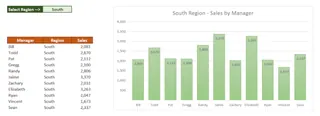
Construire le graphique : Vous inséreriez ensuite un histogramme. L'astuce consiste à définir sa source de données sur la "plage de propagation" créée par la fonction
FILTER. Cela garantit que, lorsque la liste filtrée de managers change de longueur, le graphique s'ajuste automatiquement pour afficher le bon nombre de barres.Créer un titre dynamique : Pour que le titre du graphique se mette à jour automatiquement, vous le lieriez à une cellule contenant une formule comme
="Meilleurs performeurs de la région " & B2, oùB2est la cellule avec votre liste déroulante de régions.
Limites de l'approche traditionnelle
Bien que cette solution soit astucieuse et fonctionnelle, elle est loin d'être idéale dans un environnement professionnel au rythme rapide.
- Grande complexité des formules : La fonction
FILTER, surtout avec plusieurs conditions "ET" ou "OU", peut être difficile à écrire et à déboguer. Une parenthèse mal placée ou un nom de plage incorrect peut entraîner des erreurs frustrantes comme#PROPAGATION!ou#VALEUR!. - Rigide et peu flexible : Ce rapport est conçu pour une seule question spécifique. Et si votre directeur demandait soudainement : "Super, maintenant pouvez-vous trier ceci du plus grand au plus petit ?" ou "Au lieu d'un objectif, montrez-moi simplement les 3 meilleurs managers de chaque région" ? Chaque nouvelle question nécessite une réécriture importante de la formule ou une configuration entièrement nouvelle.
- Maintenance élevée : La solution est fragile. Si un collègue qui ne comprend pas les tableaux dynamiques tape accidentellement quelque chose dans la plage de propagation, tout le rapport se casse. Sa maintenance requiert un certain niveau d'expertise sur Excel.
- Courbe d'apprentissage abrupte : Pour construire cela à partir de zéro, vous devez être à l'aise avec les Tableaux Excel, la Validation des données, les fonctions de tableaux dynamiques et les plages de graphiques dynamiques. Ce n'est pas un territoire adapté aux débutants.
La nouvelle approche : utiliser un agent IA pour Excel (Excelmatic)
Et si vous pouviez sauter toutes les étapes techniques et simplement demander le rapport que vous voulez ? C'est la promesse des agents IA pour Excel comme Excelmatic. Au lieu que vous travailliez pour Excel, l'IA travaille pour vous. Il agit comme votre analyste de données personnel, comprenant ce que vous demandez en langage courant et créant automatiquement des formules, des tableaux et des graphiques pour vous.

Reconstruisons le même rapport dynamique en utilisant Excelmatic.
Étape 1 : Importez vos données de ventes
Tout d'abord, connectez-vous à votre compte Excelmatic et importez votre fichier Excel ou CSV contenant les données de ventes. Excelmatic lira le fichier et vous montrera un aperçu, comprenant que vous avez des colonnes comme "Manager", "Région" et "Ventes".

Étape 2 : Décrivez le rapport souhaité en langage courant
Au lieu de cliquer dans des menus et d'écrire des formules, vous tapez simplement votre demande dans la boîte de dialogue.
Voici quelques exemples de prompts que vous pourriez utiliser pour résoudre le problème :
Filtre les données pour n'afficher que la région 'Nord' où les 'Ventes' sont supérieures ou égales à 1600.
Montre-moi tous les managers de la région Est avec des ventes de 1600 $ ou plus. Trie-les par ventes de la plus élevée à la plus basse.
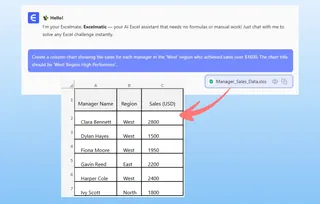
Crée un histogramme montrant les ventes de chaque manager de la région 'Ouest' qui a réalisé des ventes supérieures à 1600 $. Le titre du graphique doit être 'Meilleurs performeurs de la région Ouest'.
Étape 3 : Examinez et itérez sur les résultats
Excelmatic traite votre demande en quelques secondes et présente le résultat : un tableau parfaitement filtré ou un graphique prêt à l'emploi.
La véritable puissance réside dans l'itération. Le rapport n'est plus un objet statique et rigide. C'est le début d'une conversation. Vous pouvez immédiatement poser des questions de suivi :
- "OK, maintenant fais la même chose pour la région Sud."
- "Et si l'objectif de ventes était de 2000 $ ?"
- "Change ceci en un diagramme à barres."
- "Ajoute une colonne qui montre le pourcentage du total régional auquel chaque manager a contribué."
Cette approche conversationnelle de l'analyse de données est impossible avec les méthodes traditionnelles basées sur des formules.
Étape 4 : Exportez et utilisez vos résultats
Une fois que vous êtes satisfait, vous pouvez télécharger un nouveau fichier Excel contenant les données filtrées, le graphique et même la formule que l'IA a générée. Vous pouvez l'utiliser pour votre présentation ou copier les composants directement dans votre classeur existant.
Exemple de conversation avec Excelmatic
Voici à quoi pourrait ressembler un flux de travail typique :
Utilisateur : J'ai un rapport de ventes avec les colonnes Manager, Région et Ventes. Peux-tu me montrer les ventes des managers de la région 'Est' qui ont dépassé 1600 $ ?
Excelmatic : Bien sûr. J'ai filtré vos données pour afficher 4 managers de la région 'Est' avec des ventes supérieures ou égales à 1600 $. Les résultats sont affichés dans le tableau ci-dessous. Souhaitez-vous que je visualise cela ?
Utilisateur : Oui, crée un diagramme à barres pour ces données et trie les résultats des ventes de la plus élevée à la plus basse. De plus, nomme le graphique "Meilleurs performeurs : Région Est".
Excelmatic : C'est fait. J'ai trié le tableau par ordre décroissant de ventes et créé un diagramme à barres avec le titre "Meilleurs performeurs : Région Est". Vous pouvez télécharger le nouveau fichier Excel contenant ce rapport à tout moment.
Méthode traditionnelle vs. Excelmatic : une comparaison rapide
| Aspect | Méthode traditionnelle Excel | Excelmatic (Agent IA) |
|---|---|---|
| Temps de création | 30-60 minutes pour un expert | 1-2 minutes |
| Compétences requises | FILTER, Tableaux Excel, Validation des données, Graphiques dynamiques |
Capacité à décrire votre besoin métier en langage courant |
| Flexibilité | Faible. Les nouvelles questions nécessitent de nouvelles formules. | Élevée. Adaptation instantanée avec des questions de suivi. |
| Risque d'erreur | Élevé. Sujet aux erreurs de syntaxe et aux plages de propagation rompues. | Faible. L'IA gère la mise en œuvre technique. |
FAQ
1. Dois-je être un expert d'Excel pour utiliser Excelmatic ? Non, pas du tout. Excelmatic est conçu pour tout le monde, des débutants qui ne connaissent aucune formule aux experts qui veulent gagner du temps sur des tâches répétitives. Si vous pouvez décrire ce dont vous avez besoin, vous pouvez l'utiliser.
2. Mes données sont-elles en sécurité lorsque je les importe sur Excelmatic ? La sécurité des données est une priorité absolue. Excelmatic utilise des protocoles de sécurité et de chiffrement conformes aux normes de l'industrie. Pour des détails spécifiques sur la gestion des données et la confidentialité, veuillez consulter la politique de confidentialité officielle sur le site web. Votre fichier original n'est jamais modifié.
3. Excelmatic peut-il gérer des données désordonnées ou mal structurées ? Bien qu'Excelmatic dispose de capacités de nettoyage de données, il fonctionne mieux avec des données clairement structurées (par ex., des en-têtes de colonnes propres). Si vos données sont très désordonnées, vous pouvez même demander à l'IA de vous aider à les nettoyer en tant que première étape.
4. Puis-je utiliser les graphiques et les formules générés par Excelmatic dans mes propres feuilles de calcul ? Absolument. Vous pouvez télécharger un nouveau fichier Excel contenant tous les tableaux, graphiques et formules générés. Vous pouvez ensuite copier et coller ces éléments dans vos propres rapports.
5. Que se passe-t-il si l'IA ne comprend pas ma demande ? Tout comme lorsque vous parlez à un assistant humain, vous pouvez simplement reformuler votre question ou fournir plus de contexte. Par exemple, si vous dites "montre les meilleures ventes" et que c'est ambigu, vous pouvez clarifier avec "montre-moi les 3 meilleurs managers par montant de ventes pour la région Nord."
Passez à l'action : améliorez votre flux de travail Excel avec Excelmatic
Chaque heure passée à vous battre avec des formules complexes est une heure que vous ne consacrez pas à l'analyse stratégique. La manière traditionnelle de créer des rapports dynamiques dans Excel est puissante, mais elle est aussi lente, rigide et sujette aux erreurs.
En adoptant un agent IA pour Excel, vous pouvez transformer votre relation avec les données. Vous passez du statut de "technicien" qui construit des rapports à celui de "stratège" qui pose des questions et trouve des informations clés. Vous pouvez répondre aux questions de votre directeur en temps réel pendant une réunion, et non des heures plus tard.
Prêt(e) à arrêter de construire pour commencer à analyser ?
Essayez Excelmatic gratuitement dès aujourd'hui. Importez le rapport de ventes sur lequel vous travaillez actuellement et posez-lui l'une des questions de cet article. Constatez la différence par vous-même.