Points clés à retenir :
- Le calcul de logiques métier personnalisées, comme les commissions de vente à plusieurs paliers, est impossible avec les fonctions Excel standard, forçant souvent les utilisateurs à apprendre la programmation VBA, complexe et intimidante.
- Les outils d'IA pour Excel comme Excelmatic éliminent cet obstacle, vous permettant de générer des formules complexes ou d'effectuer des calculs directement en décrivant vos règles métier en langage simple et naturel.
- En utilisant Excelmatic, vous pouvez économiser des heures de codage, de débogage et de maintenance, rendant les calculs complexes accessibles à tous les membres de l'équipe, quel que soit leur niveau de compétence sur Excel.
Le défi : calculer une logique métier personnalisée dans Excel
Imaginez que vous êtes un directeur des ventes sur le point de traiter les paies mensuelles. Vous disposez d'une simple feuille de calcul avec le nom de chaque vendeur et le total de ses ventes pour le mois. Vient maintenant la partie délicate : le calcul de leur commission.
La structure de commission de votre entreprise n'est pas un taux fixe. Elle est à plusieurs paliers :
- Si le total des ventes d'un vendeur est inférieur à 50 000 $, il perçoit une commission de 5 %.
- Si ses ventes sont de 50 000 $ ou plus, il perçoit une commission de 10 %.
Comment implémenter cette logique dans Excel ? Vous ne pouvez pas utiliser une simple fonction SUM ou AVERAGE. Votre premier réflexe pourrait être d'utiliser une formule IF imbriquée, ce qui fonctionne pour cette structure simple à deux paliers. Mais que se passe-t-il lorsque le marketing introduit un nouveau palier « superstar » à 12 % pour les ventes supérieures à 100 000 $ ? Et un palier « débutant » à 3 % pour les ventes inférieures à 10 000 $ ? Votre formule IF devient rapidement un enchevêtrement long, confus et sujet aux erreurs.
C'est un problème classique sur Excel. Dès que votre logique métier dépasse l'arithmétique de base, les fonctions Excel standard ne suffisent plus. Vous avez besoin d'un moyen de créer votre propre logique personnalisée. Pendant des décennies, la seule réponse à cela était de s'aventurer dans le monde de la programmation avec Visual Basic for Applications (VBA).
La solution traditionnelle : écrire une fonction définie par l'utilisateur (UDF) en VBA
Pour les utilisateurs avancés d'Excel, la solution de prédilection pour la logique personnalisée est de créer une fonction définie par l'utilisateur (UDF). Cela implique d'écrire un petit bout de code en VBA qui définit une nouvelle fonction que vous pouvez utiliser directement dans votre feuille de calcul, tout comme =SUM().
Passons en revue le processus traditionnel pour créer une fonction Calculate_Commission.
Guide étape par étape pour créer une fonction VBA
Tout d'abord, vous devez accéder à l'éditeur VBA, qui est masqué par défaut.
Activer l'onglet Développeur : Allez dans
Fichier>Options>Personnaliser le rubanet cochez la case à côté deDéveloppeurdans la liste de droite.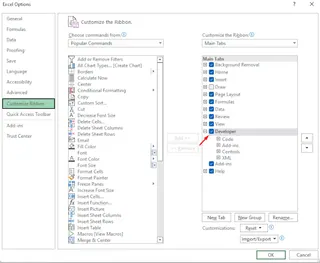
Ouvrir l'éditeur Visual Basic (VBE) : Cliquez sur le nouvel onglet
Développeur, puis sur le boutonVisual Basic(ou utilisez le raccourciAlt + F11).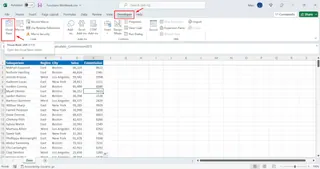
Insérer un nouveau module : Dans le VBE, allez dans le menu et cliquez sur
Insertion>Module. Cela crée une fenêtre de code vide.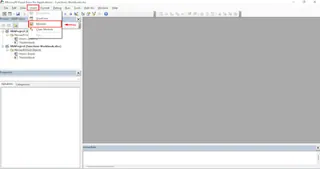
Écrire le code VBA : Maintenant, vous tapez (ou collez) le code qui définit la logique de votre fonction. Pour notre scénario de commission, le code ressemblerait à ceci :
Function Calculate_Commission(SalesAmount As Double) As Double If SalesAmount >= 50000 Then Calculate_Commission = SalesAmount * 0.1 Else Calculate_Commission = SalesAmount * 0.05 End If End Function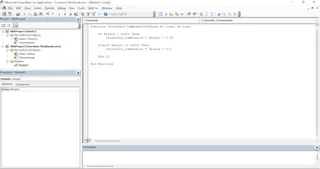
Function Calculate_Commission(...): Déclare une nouvelle fonction nomméeCalculate_Commission.SalesAmount As Double: Définit une entrée (un « argument ») dont la fonction a besoin pour fonctionner — dans ce cas, le chiffre des ventes.If...Then...Else...: C'est la logique de base qui vérifie le montant des ventes et applique le taux de commission correct.Calculate_Commission = ...: Cette ligne assigne la valeur calculée finale au nom de la fonction, qui est ce qui est renvoyé à la cellule dans Excel.
Utiliser la fonction dans Excel : Fermez le VBE et retournez à votre feuille de calcul. Vous pouvez maintenant utiliser votre nouvelle fonction. Si le montant des ventes d'un vendeur se trouve dans la cellule B2, vous taperiez
=Calculate_Commission(B2)dans la cellule de la commission.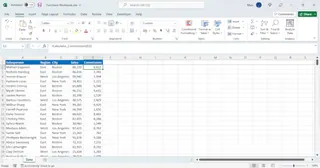
Les limites de l'approche VBA
Bien que puissante, cette méthode est truffée de problèmes pour l'utilisateur professionnel moyen :
- Courbe d'apprentissage abrupte : VBA est un langage de programmation. Comprendre sa syntaxe, ses types de données (
Double,String, etc.) et ses structures logiques représente un investissement en temps considérable. - Difficile à maintenir : Si la structure des commissions change, quelqu'un doit retourner dans le code et le modifier. Si le créateur original a quitté l'entreprise, cela peut être un cauchemar pour la personne suivante.
- Problèmes de format de fichier : Les classeurs contenant du code VBA doivent être enregistrés en tant que fichiers prenant en charge les macros (
.xlsm). Ces fichiers déclenchent souvent des avertissements de sécurité et peuvent être bloqués par les serveurs de messagerie de l'entreprise. - Manque de transparence : Un utilisateur ordinaire regardant la formule de la cellule
=Calculate_Commission(B2)n'a aucune idée de la logique qui s'exécute en arrière-plan. C'est une boîte noire. - Rigidité : La fonction fait une chose spécifique. Si vous avez besoin d'un calcul légèrement différent, vous devez écrire une toute nouvelle fonction ou ajouter une logique complexe à celle existante.
Pendant des années, c'était la seule façon de faire. Mais maintenant, il existe une meilleure approche.
La nouvelle solution : utiliser un agent IA pour Excel (Excelmatic)
Au lieu de vous forcer à devenir un programmeur, un agent IA pour Excel comme Excelmatic vous permet de rester dans votre domaine d'expertise : votre logique métier. Vous décrivez simplement les règles en langage clair, et l'IA se charge de l'implémentation complexe.

Voici comment vous résoudriez exactement le même problème de commission de vente dans Excelmatic, sans aucun codage.
Étape 1 : Téléchargez vos données
D'abord, vous vous connectez à votre tableau de bord Excelmatic et téléchargez votre fichier de données de ventes. Il peut s'agir d'un fichier .xlsx, .csv ou d'un autre format de tableur courant. Excelmatic lira les données et vous en montrera un aperçu.

Étape 2 : Décrivez votre calcul en langage clair
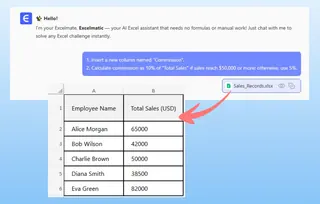
Ensuite, vous entamez une conversation avec l'IA. Vous tapez simplement votre demande dans la boîte de dialogue. Vous pourriez commencer par lui demander de créer la nouvelle colonne.
Utilisateur : Ajoutez une nouvelle colonne nommée « Commission ».
Excelmatic ajoutera instantanément la colonne vide. Maintenant, indiquez-lui la logique que vous souhaitez appliquer.
Utilisateur : Dans la colonne « Commission », calculez la valeur en fonction de la colonne « Ventes totales ». Si les « Ventes totales » sont de 50 000 $ ou plus, la commission est de 10 % du montant des ventes. Sinon, la commission est de 5 %.
L'IA comprend cette logique à paliers. Elle effectuera le calcul et remplira la colonne « Commission » pour chaque vendeur de votre tableau instantanément.
Étape 3 : Itérez et affinez avec des questions de suivi
C'est là que la magie d'une IA conversationnelle brille. Et si votre manager vous impose une nouvelle exigence ? Avec VBA, vous soupireriez en ouvrant l'éditeur de code. Avec Excelmatic, vous continuez simplement la conversation.
Utilisateur : En fait, peut-on mettre à jour la logique ? Ajoutez un nouveau palier : pour les ventes supérieures à 100 000 $, la commission devrait être de 12 %.
Excelmatic recalculera immédiatement toute la colonne en fonction de la nouvelle structure à trois paliers. Vous pouvez même lui demander de générer la formule Excel correspondante pour vous.
Utilisateur : Pouvez-vous me donner la formule Excel unique qui effectue ce calcul à trois paliers ?
Excelmatic : Bien sûr. Voici la formule que vous pouvez utiliser dans Excel :
=IF(B2>=100000, B2*0.12, IF(B2>=50000, B2*0.1, B2*0.05))
Vous pouvez maintenant copier cette formule et l'utiliser dans n'importe laquelle de vos feuilles de calcul hors ligne. Vous avez obtenu la puissance d'une formule IF imbriquée complexe sans le casse-tête de l'écrire vous-même.
Étape 4 : Téléchargez vos résultats
Une fois que vous êtes satisfait des résultats, vous pouvez télécharger le fichier Excel entièrement mis à jour avec la nouvelle colonne « Commission » déjà calculée et formatée. L'ensemble du processus prend quelques minutes, et non des heures de codage et de débogage.
VBA vs Excelmatic : une comparaison rapide
| Caractéristique | Méthode VBA traditionnelle | Méthode IA d'Excelmatic |
|---|---|---|
| Compétence requise | Connaissance de la programmation VBA | Capacité à décrire une logique métier en langage courant |
| Temps de mise en œuvre | 30 minutes à plusieurs heures | 1-2 minutes |
| Flexibilité | Rigide ; nécessite des modifications de code pour une nouvelle logique | Très flexible ; ajustez la logique avec de simples messages |
| Maintenance | Difficile ; nécessite un développeur | Sans effort ; n'importe qui peut mettre à jour la logique |
| Transparence | Faible ; la logique est cachée dans le code | Élevée ; la logique est explicitement énoncée dans la conversation |
| Type de fichier | Nécessite .xlsm (avec macros) |
Standard .xlsx ou .csv |
FAQ
1. Dois-je connaître des formules pour utiliser Excelmatic ?
Non. Vous n'avez pas besoin de connaître VLOOKUP, SUMIFS, ni même IF. Il vous suffit de pouvoir décrire ce que vous voulez accomplir en langage clair. Excelmatic générera les formules nécessaires ou effectuera l'analyse pour vous.
2. Mes données sont-elles en sécurité lorsque je les télécharge sur Excelmatic ? Oui. Excelmatic est conçu avec la sécurité des données comme priorité absolue. Vos fichiers sont traités dans un environnement sécurisé et ne sont ni partagés ni utilisés pour entraîner d'autres modèles d'IA. Pour des détails spécifiques, consultez toujours la politique de confidentialité officielle.
3. Excelmatic peut-il gérer des logiques plus complexes que cet exemple de commission ? Absolument. Vous pouvez décrire des critères à plusieurs niveaux, des manipulations de texte complexes, des étapes de nettoyage de données, et plus encore. Par exemple : « Pour toutes les ventes dans la région "Est" qui ont eu lieu au T2, calculez la commission à 15 %, mais uniquement pour les produits de la catégorie "Logiciel". »
4. Excelmatic écrira-t-il le code VBA pour moi si je le demande ? L'objectif principal d'Excelmatic est de fournir une alternative plus efficace à VBA. Il se concentre sur la livraison du résultat final (les données calculées) ou de la formule de feuille de calcul équivalente. C'est souvent une solution meilleure, plus transparente et plus facile à maintenir qu'un script VBA.
5. Et si mes données sont en désordre ? Excelmatic peut-il m'aider ? Oui. Avant même de commencer à calculer, vous pouvez demander à Excelmatic de nettoyer vos données. Par exemple : « Supprimez toutes les lignes en double », « Trouvez toutes les cellules de la colonne "Ventes" qui contiennent du texte et mettez-les à 0 », ou « Séparez la colonne "Nom complet" en "Prénom" et "Nom de famille" ».
Commencez : automatisez votre logique Excel dès aujourd'hui
Arrêtez de perdre un temps précieux à essayer de déchiffrer du vieux code VBA ou à vous battre pour construire la formule imbriquée parfaite. Le monde des affaires évolue trop vite pour que vous soyez freiné par les limitations techniques des tableurs traditionnels.
En adoptant un agent IA pour Excel comme Excelmatic, vous vous donnez, ainsi qu'à votre équipe, les moyens de vous concentrer sur ce qui compte vraiment : la logique métier et les informations cachées dans vos données. Vous pouvez répondre à des questions complexes, vous adapter à des exigences changeantes à la volée et produire des rapports précis en une fraction du temps.
Prêt à le constater par vous-même ? Essayez Excelmatic gratuitement et téléchargez votre première feuille de calcul. Demandez-lui de calculer cette commission délicate, de nettoyer ces données en désordre ou de construire ce rapport de synthèse que vous remettiez à plus tard. Vous serez étonné de tout ce que vous pouvez accomplir lorsque vous pouvez parler le langage des résultats, et non le langage du code.