Points clés à retenir :
- Appliquer manuellement des formats de nombre personnalisés dans Excel est fastidieux et sujet aux erreurs, vous obligeant à apprendre et à mémoriser des codes de format complexes pour les valeurs positives, négatives et nulles.
- Les outils d'IA pour Excel comme Excelmatic vous permettent de formater les données en utilisant le langage naturel, par exemple « formater cette colonne en devise avec deux décimales et mettre les valeurs négatives en rouge ».
- En utilisant Excelmatic, vous pouvez éliminer le besoin de mémoriser une syntaxe obscure, garantir une cohérence parfaite entre les rapports et réduire le temps de formatage de quelques minutes ou heures à quelques secondes seulement.
Contexte du problème et points de friction
Imaginez que vous êtes un analyste financier préparant un rapport de performance mensuel crucial. Vous venez d'importer des données brutes de diverses sources dans Excel. Les chiffres sont tous là, mais c'est le chaos.
La colonne « Chiffre d'affaires » contient des valeurs comme 54321.8, $32,109 et 12345.6789. La colonne « Marge bénéficiaire » affiche les valeurs négatives sous la forme -0.15, mais le guide de style de votre entreprise exige qu'elles soient affichées en rouge et entre parenthèses, comme (15,00 %). Les dates sont un mélange de MM/JJ/AA et JJ-Mois-AAAA.
Cette incohérence n'est pas seulement peu professionnelle ; elle rend le rapport difficile à lire et peut même conduire à une mauvaise interprétation. Vous savez qu'avant même de pouvoir commencer votre analyse, vous devez passer un temps considérable à nettoyer et à standardiser l'apparence de vos données. C'est une tâche répétitive, sans valeur ajoutée, qui sape votre productivité et votre concentration chaque fois que vous créez un rapport.
La solution traditionnelle d'Excel : étapes et limites
Pendant des décennies, la solution standard a été la fonctionnalité « Format de cellule » d'Excel, en particulier la catégorie « Personnalisée ». Cet outil puissant mais complexe vous permet de définir des règles d'affichage précises pour vos nombres, dates et textes.
L'approche générale consiste à sélectionner vos cellules, à appuyer sur Ctrl + 1 (ou Cmd + 1 sur Mac) pour ouvrir la boîte de dialogue Format de cellule, puis à naviguer vers l'onglet « Personnalisée » pour saisir un code de format spécifique.
Comprendre la structure du code de format personnalisé
Un code de format personnalisé dans Excel peut comporter jusqu'à quatre sections, séparées par des points-virgules :
FORMAT_POSITIF;FORMAT_NÉGATIF;FORMAT_ZÉRO;FORMAT_TEXTE
- Section 1 : S'applique aux nombres positifs.
- Section 2 : S'applique aux nombres négatifs.
- Section 3 : S'applique aux cellules contenant la valeur zéro.
- Section 4 : S'applique aux cellules contenant du texte.
Par exemple, pour formater une colonne de données de température où vous voulez que les valeurs positives aient une décimale, les valeurs négatives soient en rouge avec une décimale, et que le zéro affiche simplement « 0 », vous utiliseriez ce code :
0,0;[Rouge]-0,0;0
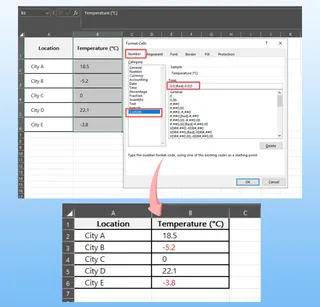
Bien que cette méthode fonctionne, elle présente plusieurs limites pratiques :
- Courbe d'apprentissage abrupte : Vous devez mémoriser une syntaxe obscure de caractères de remplacement et de commandes. Quelle est la différence entre
0et#? Quand utiliser?pour l'alignement ? Comment ajouter du texte littéral comme « unités » sans casser le code ? Ces connaissances ne sont pas intuitives. - Chronophage et répétitif : Pour chaque nouvelle exigence de formatage, vous devez rechercher le bon code, le taper parfaitement et l'appliquer. Si vous avez plusieurs colonnes avec des besoins différents, ce processus se multiplie.
- Très sujet aux erreurs : Un seul point-virgule mal placé, un crochet oublié ou le mauvais caractère peut faire échouer le format ou produire des résultats inattendus. Le débogage de ces codes est frustrant.
- Faible évolutivité et maintenance : Si les exigences de vos rapports changent (par exemple, « À partir de maintenant, affichez tous les nombres négatifs en bleu entre parenthèses »), vous devez revenir en arrière, trouver toutes les cellules avec l'ancien format et mettre à jour manuellement le code. C'est un cauchemar dans les classeurs volumineux ou partagés.
En fin de compte, la méthode traditionnelle vous oblige à devenir un « programmeur de codes de format » au lieu de vous concentrer sur les informations contenues dans vos données.
La nouvelle solution : utiliser un agent IA pour Excel (Excelmatic)
Au lieu de vous battre manuellement avec les codes de format, vous pouvez maintenant déléguer toute la tâche à un agent IA pour Excel comme Excelmatic. Il remplace la syntaxe obscure par un langage simple et conversationnel.

Le flux de travail est radicalement simplifié : vous téléchargez votre fichier, décrivez le format que vous souhaitez en langage courant, et l'IA s'occupe du reste.
Étape par étape : formater des données avec Excelmatic
Résolvons le même problème de formatage de données de notre scénario en utilisant Excelmatic.
1. Téléchargez votre fichier de données
Tout d'abord, rendez-vous sur Excelmatic et téléchargez votre fichier Excel ou CSV. L'IA traitera vos données et affichera un aperçu, prêt pour vos instructions.

2. Décrivez le format souhaité en langage naturel
Au lieu d'écrire du code, vous tapez simplement votre demande dans l'interface de chat. Vous pouvez être aussi précis que nécessaire.
Voici quelques exemples de prompts que vous pourriez utiliser pour notre rapport de ventes désordonné :
- « Pour la colonne 'Chiffre d'affaires', formater tous les nombres en devise américaine avec un signe dollar et deux décimales. Utiliser une virgule comme séparateur de milliers. »
- « Dans la colonne 'Marge bénéficiaire', formater les nombres en pourcentage avec deux décimales. Mettre toutes les valeurs négatives en rouge et entre parenthèses. »
- « Changer la colonne 'Date de commande' au format 'JJ-MMM-AAAA', par exemple, '21-Mai-2024'. »
- « Pour la colonne 'ID Employé', s'assurer que tous les numéros ont 8 chiffres en ajoutant des zéros non significatifs si nécessaire. »
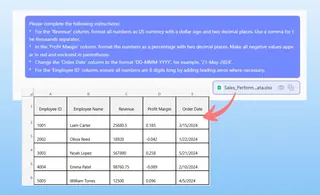
3. Examinez et itérez sur les résultats
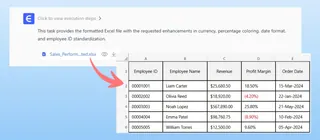
Excelmatic appliquera instantanément le formatage et vous montrera le résultat. La beauté de cette approche conversationnelle est que vous pouvez facilement affiner le résultat.
Peut-être avez-vous changé d'avis ? Il suffit de poursuivre avec une autre instruction.
- « En fait, pour le chiffre d'affaires, ne montrons aucune décimale. »
- « Pouvez-vous appliquer ce même format de marge bénéficiaire à la colonne 'Croissance A/A' également ? »
Ce processus itératif de « demander, examiner, affiner » est impossible avec la nature rigide et unique de la boîte de dialogue traditionnelle « Format de cellule ».
4. Téléchargez votre fichier parfaitement formaté
Une fois que vous êtes satisfait, vous pouvez télécharger le classeur nouvellement formaté. Les valeurs sous-jacentes restent des nombres, vous pouvez donc les utiliser immédiatement dans des formules, des tableaux croisés dynamiques et des graphiques. Excelmatic ne se contente pas de rendre les choses visuellement correctes ; il préserve l'intégrité de vos données.
Exemple de conversation avec Excelmatic
Voici à quoi pourrait ressembler une interaction typique :
Utilisateur : J'ai une colonne nommée « Chiffre d'affaires » avec des formats de nombres mixtes. Pouvez-vous la nettoyer ? Je veux qu'elle affiche un signe dollar, des virgules comme séparateurs de milliers et deux décimales. Les valeurs négatives doivent être entre parenthèses rouges.
Excelmatic : C'est fait. J'ai appliqué un format monétaire à la colonne « Chiffre d'affaires ». Toutes les valeurs affichent maintenant un signe dollar, utilisent des séparateurs de milliers, ont deux décimales, et les valeurs négatives sont affichées entre parenthèses rouges. Souhaitez-vous appliquer ce format à d'autres colonnes ?
Utilisateur : Oui, s'il vous plaît, faites de même pour la colonne « Coût des marchandises vendues ». Et pour la colonne « ID de transaction », complétez avec des zéros non significatifs pour qu'ils aient tous 7 chiffres.
Excelmatic : La colonne « Coût des marchandises vendues » a été mise à jour avec le même format monétaire. La colonne « ID de transaction » est maintenant formatée sur une longueur de 7 chiffres avec des zéros non significatifs. Vous pouvez télécharger le fichier formaté maintenant.
Méthode traditionnelle vs. Excelmatic : une comparaison rapide
| Aspect | Méthode traditionnelle (manuelle) | Excelmatic (assisté par IA) |
|---|---|---|
| Méthode | Mémoriser et écrire des codes de format obscurs. | Décrire vos besoins en langage courant. |
| Temps | De quelques minutes à plusieurs heures, selon la complexité. | Quelques secondes. |
| Précision | Sujet aux erreurs de syntaxe et aux incohérences. | Application cohérente et précise par l'IA. |
| Flexibilité | Rigide. Les changements nécessitent une refonte manuelle. | Très flexible. Ajustez avec de simples commandes de suivi. |
| Courbe d'apprentissage | Abrupte. Nécessite un apprentissage dédié. | Pratiquement nulle. Si vous pouvez le décrire, vous pouvez le faire. |
FAQ
Q : Est-ce qu'Excelmatic modifie mon fichier Excel original ?
R : Non. Excelmatic travaille sur une copie sécurisée de vos données. Votre fichier original reste intact sur votre ordinateur. Vous pouvez télécharger la version formatée par l'IA en tant que nouveau fichier.
Q : Ai-je besoin de connaître des codes de format Excel pour utiliser Excelmatic ?
R : Absolument pas. Le but d'Excelmatic est de vous libérer de la nécessité de connaître cette syntaxe. Vous décrivez simplement le résultat final que vous souhaitez.
Q : Excelmatic peut-il gérer des demandes de formatage très spécifiques ou inhabituelles ?
R : Oui. L'IA est entraînée pour comprendre des demandes nuancées et complexes. Vous pouvez demander des choses comme « Ajouter le texte 'kg' après le nombre » ou « Formater ces numéros de téléphone comme (XXX) XXX-XXXX », et il générera le format personnalisé correct.
Q : Est-il sûr de télécharger des données financières ou commerciales sensibles sur Excelmatic ?
R : Excelmatic est conçu avec la sécurité à l'esprit, en utilisant des normes de sécurité de niveau entreprise. Pour des détails spécifiques sur la gestion des données et la confidentialité, vous devriez toujours consulter la politique de confidentialité officielle sur le site web.
Q : Puis-je voir le code de format qu'Excelmatic crée ?
R : Oui. Vous pouvez souvent demander à l'IA : « Quel code de format personnalisé as-tu utilisé pour cela ? » C'est un excellent moyen d'apprendre la syntaxe sous-jacente sans la frustration initiale, en laissant l'IA faire le travail pendant que vous apprenez de son résultat.
Passez à l'action : améliorez votre flux de travail Excel dès aujourd'hui
Chaque minute que vous passez à chercher des codes de format ou à corriger manuellement l'apparence de vos données est une minute que vous ne consacrez pas à l'analyse et à la prise de décision. La méthode traditionnelle est une relique d'une ère pré-IA.
En adoptant un agent IA pour Excel, vous pouvez récupérer ce temps perdu, éliminer les erreurs de formatage et produire des rapports professionnels et faciles à lire à chaque fois.
Prêt à arrêter de formater et à commencer à analyser ? Essayez Excelmatic gratuitement. Téléchargez cette feuille de calcul désordonnée que vous remettiez à plus tard et voyez à quelle vitesse l'IA peut la transformer en un rapport parfaitement soigné.