Points clés à retenir :
- Compter des données dans Excel selon plusieurs conditions (par ex., les ventes d'un certain produit dans une région spécifique) nécessite souvent la fonction complexe
COUNTIFS, qui est sujette aux erreurs de syntaxe et difficile à maintenir. - Les outils d'IA pour Excel comme Excelmatic éliminent le besoin d'écrire des formules manuellement. Vous pouvez simplement décrire les critères en langage courant, et l'IA effectuera le calcul pour vous.
- Utiliser Excelmatic pour le comptage multi-critères permet non seulement de gagner un temps considérable, mais offre également une plus grande flexibilité pour l'analyse ad-hoc, vous permettant de modifier ou d'ajouter instantanément des conditions via une simple conversation.
Contexte et problématiques
Imaginez que vous êtes un directeur des ventes préparant une revue de performance hebdomadaire. Vous avez une grande feuille de calcul avec des milliers de lignes de données de ventes, incluant des colonnes pour Date, Sales Rep, Region, Product Sold, et Sale Value. Votre directeur vous demande soudainement : « Combien de ventes de téléphones portables la région Sud a-t-elle réalisées au dernier trimestre pour un montant supérieur à 500 $ ? »
Cela semble être une simple question commerciale, mais pour de nombreux utilisateurs d'Excel, c'est le début d'une session frustrante de rédaction de formules. Vous devez compter les lignes, mais seulement si elles remplissent trois conditions spécifiques simultanément :
- Le
Product Solddoit être "Cell Phone". - La
Regiondoit être "South". - La
Sale Valuedoit être supérieure à 500.
Répondre à cette seule question est gérable. Mais que se passe-t-il lorsque la question suivante est : « D'accord, et maintenant pour les ordinateurs portables vendus dans l'Ouest, en excluant ceux d'un représentant spécifique ? » Ou : « Pouvez-vous me donner le nombre de tous les produits du modèle 'Pro' vendus au premier semestre ? » Chaque nouvelle question nécessite une nouvelle formule, légèrement différente et tout aussi complexe. Ce processus manuel est lent, fastidieux, et une simple virgule ou un guillemet mal placé peut conduire à un décompte inexact, sapant la crédibilité de votre rapport.
La solution Excel traditionnelle : étapes et limites
Pendant des décennies, l'outil de prédilection pour cette tâche a été la fonction COUNTIFS. Elle est puissante, mais elle s'accompagne d'une courbe d'apprentissage abrupte et de plusieurs limitations pratiques.
La syntaxe de COUNTIFS est :
=COUNTIFS(criteria_range1, criteria1, [criteria_range2, criteria2], ...)
Vous spécifiez des paires de plages et les critères qu'elles doivent respecter. Une ligne n'est comptée que si elle satisfait à toutes les conditions que vous définissez.
Comment utiliser COUNTIFS (la méthode manuelle)
Abordons la question de notre directeur des ventes : « Combien de ventes de téléphones portables ont été réalisées par les représentants de la région Sud ? »
En supposant que vos données sont structurées comme ci-dessous, avec Region dans la colonne C et Product Sold dans la colonne D :
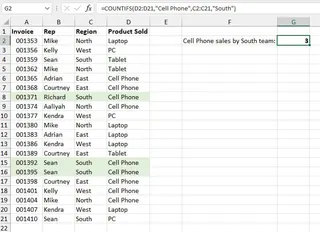
La formule serait :
=COUNTIFS(D2:D21, "Cell Phone", C2:C21, "South")
Voici comment cela fonctionne :
D2:D21, "Cell Phone": Excel parcourt d'abord la colonne des produits (D2:D21) et trouve toutes les cellules qui contiennent le texte "Cell Phone".C2:C21, "South": Il parcourt ensuite la colonne des régions (C2:C21) pour trouver toutes les cellules contenant "South".- Enfin, il ne compte que les lignes où les deux conditions sont vraies.
Les limites de l'approche traditionnelle
Bien que COUNTIFS fasse le travail, cette fonction est loin d'être parfaite, surtout dans un environnement commercial dynamique.
Syntaxe complexe : Les règles sont pointilleuses. Le texte nécessite des guillemets doubles (
"South"), mais pas les nombres. Les opérateurs logiques comme « supérieur à » doivent être placés entre guillemets (">500"). Si vous voulez utiliser une référence de cellule avec un opérateur logique, vous devez les concaténer avec une esperluette (">"&G3), ce qui est déroutant pour la plupart des utilisateurs.Rigide et peu flexible : Chaque formule est codée en dur pour répondre à une question spécifique. Si votre manager demande les ventes de la région "North" au lieu de "South", vous devez trouver et modifier la formule. Pour chaque nouvelle requête, vous repartez de zéro, en écrivant une nouvelle formule
COUNTIFS.Sujet aux erreurs : Une simple faute de frappe, comme un espace supplémentaire à l'intérieur des guillemets (
"South ") ou la sélection de la mauvaise plage, renverra un résultat incorrect ou une erreur#VALUE!. Le débogage de longues formulesCOUNTIFSavec de nombreux critères peut être un cauchemar.Difficile à maintenir : Si vous ajoutez de nouvelles données, vous devez vous souvenir de mettre à jour toutes les plages de vos formules (par exemple, de
D2:D21àD2:D50). Si un collègue doit reprendre votre rapport, il doit d'abord passer du temps à déchiffrer vos formules complexes.
La nouvelle solution : utiliser un agent IA pour Excel (Excelmatic)
Au lieu de construire manuellement des formules, et si vous pouviez simplement poser directement la question à votre feuille de calcul ? C'est exactement ce qu'un agent IA pour Excel comme Excelmatic vous permet de faire. Il transforme l'analyse de données d'une tâche technique et fastidieuse en une simple conversation.
L'idée générale
Avec Excelmatic, le processus est simple :
- Téléchargez votre fichier Excel ou CSV.
- Posez des questions en langage courant, comme vous le feriez à un analyste humain.
- Obtenez des réponses instantanées, des tableaux, des formules ou même des graphiques.
- Itérez en posant des questions de suivi pour affiner votre analyse.
- Exportez les résultats finaux dans un fichier Excel.
Vous n'avez plus besoin de mémoriser la syntaxe. Il vous suffit de savoir ce que vous voulez découvrir.
Étape par étape : répondre à notre question avec Excelmatic
Revenons au scénario du directeur des ventes et résolvons-le avec Excelmatic.

1. Téléchargez votre fichier de données
D'abord, vous glissez-déposez votre fichier Excel ou CSV directement dans l'application web Excelmatic. L'IA lit instantanément vos données et vous en montre un aperçu. C'est non destructif, ce qui signifie que votre fichier original n'est jamais modifié.

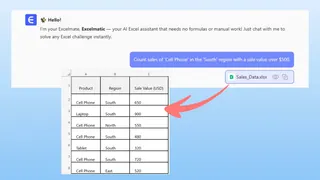
2. Décrivez ce que vous voulez compter en langage naturel
Maintenant, au lieu d'écrire une formule, vous tapez simplement votre question dans la boîte de dialogue. Pour résoudre le problème initial, vous pourriez demander :
- « Compte le nombre de ventes où le produit est 'Cell Phone' et la région est 'South'. »
- « Combien de ventes de téléphones portables avons-nous eues dans la région Sud ? »
Pour la requête plus complexe impliquant un seuil de valeur :
- « Compte les ventes de 'Cell Phone' dans la région 'South' avec une valeur de vente supérieure à 500 $. »
3. Examinez et itérez sur le résultat
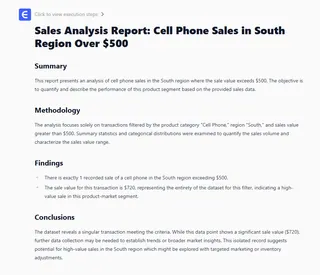
Excelmatic traitera instantanément votre demande et fournira la réponse.
Le véritable pouvoir réside dans la capacité à poursuivre la conversation. Vous pouvez facilement vous appuyer sur votre requête précédente sans tout recommencer :
- « OK, maintenant fais la même chose pour la région 'North'. »
- « Et si on change le produit pour 'Laptop' ? »
- « Peux-tu me montrer les lignes réelles de ces ventes au lieu du simple décompte ? »
Cette approche conversationnelle rend l'analyse ad-hoc incroyablement rapide et intuitive.
Exemple de dialogue
Voici à quoi pourrait ressembler une interaction typique dans Excelmatic :
Utilisateur : J'ai téléchargé mon rapport de ventes. Pouvez-vous compter combien de ventes concernaient des 'Laptops' dans la région 'West' ?
Excelmatic : Certainement. Il y a eu 28 ventes de 'Laptops' dans la région 'West'.
Utilisateur : Super. Maintenant, parmi celles-ci, combien avaient une valeur de vente supérieure à 1 200 $ ?
Excelmatic : Après filtrage pour les valeurs de vente supérieures à 1 200 $, il y a eu 9 ventes de ce type.
Utilisateur : Parfait. Pouvez-vous aussi générer la formule COUNTIFS pour cette dernière requête afin que je puisse l'utiliser dans ma feuille de calcul originale ?
Excelmatic : Bien sûr. La formule Excel pour compter les ventes d'ordinateurs portables dans la région Ouest avec une valeur supérieure à 1200 $ est : =COUNTIFS(D:D, "Laptop", C:C, "West", E:E, ">1200") (en supposant que le Produit est dans la colonne D, la Région en C, et la Valeur de Vente en E).
COUNTIFS traditionnel vs. Excelmatic : une comparaison rapide
| Caractéristique | COUNTIFS traditionnel |
Excelmatic (IA pour Excel) |
|---|---|---|
| Temps d'obtention du résultat | De quelques minutes à plusieurs heures, selon la complexité | Secondes |
| Compétence requise | Connaissance approfondie de la syntaxe des formules Excel | Capacité à décrire le problème en langage courant |
| Flexibilité | Faible. Nécessite de réécrire les formules pour de nouvelles questions. | Élevée. Adaptez instantanément l'analyse avec des questions de suivi. |
| Taux d'erreur | Élevé. Sujet aux erreurs de syntaxe et de logique. | Faible. L'IA gère la syntaxe et la logique, réduisant l'erreur humaine. |
| Collaboration | Difficile. Les formules sont difficiles à lire pour les autres. | Facile. L'historique du chat fournit une piste d'audit claire. |
FAQ
1. Ai-je besoin de connaître des fonctions Excel comme COUNTIFS pour utiliser Excelmatic ? Non, pas du tout. Excelmatic est conçu pour les utilisateurs de tous niveaux. Il vous suffit de décrire votre objectif en langage courant, et l'IA se chargera de la mise en œuvre technique.
2. Mes données sont-elles en sécurité lorsque je les télécharge sur Excelmatic ? La sécurité des données est une priorité absolue. Excelmatic utilise des protocoles de chiffrement et de sécurité conformes aux normes de l'industrie pour protéger vos données. Pour des détails spécifiques sur la confidentialité et la conformité, il est toujours préférable de consulter la politique de confidentialité officielle sur le site web. Vos fichiers ne sont ni partagés ni utilisés pour entraîner d'autres modèles.
3. Excelmatic peut-il gérer des critères plus complexes, comme des plages de dates ou des correspondances de texte partielles (caractères génériques) ? Absolument. Vous pouvez également utiliser le langage naturel pour ces scénarios. Par exemple, vous pouvez demander :
- « Compte les ventes qui ont eu lieu entre le 1er janvier 2024 et le 31 mars 2024. »
- « Combien de produits ont un nom qui commence par 'Pro' ? »
4. Et si mes données ne sont pas parfaitement propres ? Excelmatic dispose de capacités d'analyse de données robustes et peut souvent gérer des incohérences mineures. Pour de meilleurs résultats, il est toujours bon d'avoir des en-têtes de colonne clairs. Si l'IA n'est pas sûre d'une colonne ou d'une valeur, elle peut demander des éclaircissements.
5. Puis-je obtenir la formule Excel réelle d'Excelmatic ? Oui. Comme le montre l'exemple de dialogue, vous pouvez demander à Excelmatic de générer la formule Excel traditionnelle pour vous. C'est un excellent moyen d'apprendre ou d'obtenir rapidement une formule complexe que vous pouvez coller dans votre propre classeur.
Passez à l'action : améliorez votre flux de travail Excel dès aujourd'hui
Chaque minute que vous passez à vous battre avec la syntaxe de COUNTIFS est une minute que vous ne consacrez pas à l'analyse stratégique. Le coût de la dépendance aux formules manuelles n'est pas seulement le temps ; c'est le risque d'erreurs, le manque de flexibilité et la frustration d'un flux de travail laborieux.
En adoptant un agent IA pour Excel, vous pouvez vous concentrer non plus sur le comment calculer quelque chose, mais sur les informations que vous devez trouver. Vous pouvez répondre à des questions commerciales complexes en quelques secondes, et non en minutes, et répondre aux demandes de suivi avec confiance et rapidité.
Prêt à le constater par vous-même ? Essayez Excelmatic dès aujourd'hui. Téléchargez la feuille de calcul sur laquelle vous travaillez en ce moment et posez-lui l'une des questions pour lesquelles vous utiliseriez normalement COUNTIFS. Découvrez la différence qu'une simple conversation peut faire.