
Points clés à retenir :
- La validation manuelle de la longueur du texte dans Excel pour des données comme les codes produit ou les identifiants utilisateur nécessite souvent des formules complexes et imbriquées utilisant
LEN,TRIM,SEARCHetMID, qui sont difficiles à construire et à déboguer. - Les outils d'IA pour Excel comme Excelmatic remplacent ces formules manuelles. Vous pouvez simplement demander en langage clair : « Compte les caractères dans la colonne "Code Produit" après le deuxième tiret », et obtenir le résultat instantanément.
- L'utilisation d'Excelmatic pour l'analyse de la longueur du texte réduit considérablement le temps passé à écrire des formules, élimine les erreurs dues à une imbrication incorrecte et rend les tâches de validation de données accessibles même aux utilisateurs peu familiers avec les fonctions de texte avancées.
Contexte du problème et points de friction
Imaginez que vous êtes une analyste de données, Sarah. Chaque semaine, vous recevez un export de données d'un ancien système. Ce fichier contient des milliers de lignes d'informations sur les produits, de commentaires de clients et d'identifiants uniques. Votre travail consiste à nettoyer et à valider ces données avant de les charger dans la base de données principale.
Le problème ? Les données ont des règles de formatage strictes.
- Les SKU de produit doivent suivre un modèle comme
XX-YYYY-ZZZ, mais la partie centrale (YYYY) peut avoir un nombre variable de caractères. - Les numéros d'identification nationaux doivent comporter exactement 10 caractères, sans espaces.
- Les commentaires des utilisateurs ne doivent pas dépasser une limite de 250 caractères à des fins d'affichage.
Les données brutes sont un véritable chaos. Certaines entrées ont des espaces superflus au début ou à la fin. D'autres ont un formatage incohérent. Pour Sarah, cela signifie passer des heures chaque semaine à vérifier le nombre de caractères et les formats de texte. Une tâche simple comme « vérifier la longueur de ce texte » se transforme rapidement en un casse-tête complexe, frustrant et propice aux erreurs. C'est un goulot d'étranglement courant pour quiconque travaille avec des données textuelles dans Excel.
La solution traditionnelle d'Excel : étapes et limites
Pendant des décennies, la solution de référence dans Excel a été une combinaison de fonctions de texte, avec LEN au cœur du dispositif. La fonction LEN est simple : elle renvoie le nombre de caractères d'une chaîne de texte.
=LEN(texte)
Mais dans tout scénario réel, LEN seule est rarement suffisante. Voici le flux de travail manuel typique pour résoudre les problèmes de validation de Sarah.
Étape 1 : Comptage de base avec LEN
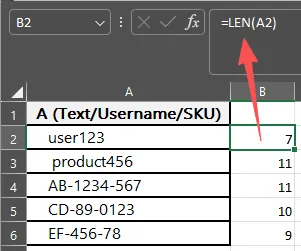
Pour une vérification simple, comme la longueur d'un nom d'utilisateur, la formule est directe. Si le nom d'utilisateur se trouve dans la cellule A2, vous utiliseriez :
=LEN(A2)
Étape 2 : Gérer les espaces cachés avec TRIM
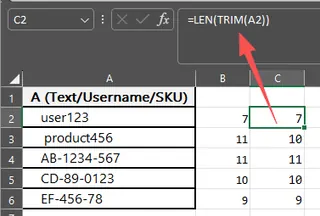
Les données importées contiennent souvent des espaces de début ou de fin qui sont invisibles à l'œil nu mais qui sont comptés par LEN. Une cellule affichant « Données » pourrait en fait contenir « Données », faussant votre décompte. Pour corriger cela, vous devez imbriquer LEN avec la fonction TRIM, qui supprime ces espaces superflus.
=LEN(TRIM(A2))
Cela ajoute déjà une couche de complexité. Vous devez savoir que TRIM existe et qu'elle doit être appliquée avant LEN.
Étape 3 : Validation complexe avec des formules imbriquées
Maintenant, le vrai casse-tête : valider le SKU de produit XX-YYYY-ZZZ. Disons que vous devez vérifier la longueur de la partie centrale. Comment faites-vous cela ?
Vous ne pouvez pas simplement utiliser LEN. Vous devez construire une « chaîne de formules » pour isoler le texte que vous voulez mesurer. Une façon de le faire est de trouver les positions des tirets en utilisant la fonction SEARCH et de les soustraire de la longueur totale.
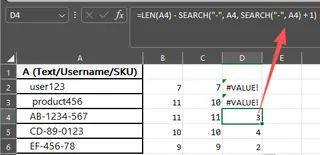
Pour trouver le nombre de caractères après le deuxième tiret, la formule serait :
=LEN(A2) - SEARCH("-", A2, SEARCH("-", A2) + 1)
Décortiquons cela :
SEARCH("-", A2)trouve la position du premier tiret.SEARCH("-", A2, ... + 1)indique à Excel de commencer à chercher le deuxième tiret après le premier.LEN(A2) - ...soustrait la position de ce deuxième tiret de la longueur totale.
Cette formule est déjà déroutante, et elle ne fait qu'empirer si vous devez compter les caractères entre les deux tirets. La formule pour cela est encore plus cauchemardesque.
Les limites de l'approche manuelle
Bien que puissante, cette méthode traditionnelle est truffée de problèmes :
- Grande complexité et source d'erreurs : Imbriquer plusieurs fonctions (
LEN,TRIM,SEARCH,MID,LEFT) est la recette du désastre. Une seule virgule ou parenthèse mal placée cassera toute la formule, et son débogage est un processus pénible d'essais et d'erreurs. - Courbe d'apprentissage abrupte : Pour être compétent, vous devez maîtriser non seulement ce que fait chaque fonction, mais aussi comment elles interagissent les unes avec les autres. C'est un obstacle important pour la plupart des utilisateurs d'Excel.
- Lisibilité et maintenance médiocres : Si vous regardez une formule comme celle ci-dessus dans un mois, vous souviendrez-vous de ce qu'elle fait ? Qu'en est-il d'un collègue qui doit reprendre votre feuille de calcul ? Ces formules sont du code à écriture unique — difficiles à écrire et presque impossibles à lire.
- Manque de flexibilité : Que se passe-t-il lorsqu'une nouvelle exigence arrive ? « Maintenant, pouvez-vous aussi vérifier les SKU où la première partie est "AB" et la dernière partie a 4 chiffres ? » Vous repartez de zéro, en construisant une autre formule fragile et complexe.
La nouvelle solution : Utiliser un agent IA pour Excel (Excelmatic)
Au lieu de vous battre avec des formules, et si vous pouviez simplement dire à Excel ce que vous voulez faire ? C'est la promesse des agents IA pour Excel comme Excelmatic. Vous téléchargez vos données et utilisez un langage clair pour demander l'analyse dont vous avez besoin. L'IA gère la logique complexe pour vous.

Résolvons les problèmes de validation de données de Sarah en utilisant Excelmatic.
Étape 1 : Téléchargez votre fichier Excel
D'abord, vous glissez-déposez votre fichier Excel ou CSV directement dans l'application web Excelmatic. L'IA lit instantanément vos données et vous en montre un aperçu. C'est non destructif, ce qui signifie que votre fichier original n'est jamais modifié.

Étape 2 : Décrivez votre règle de validation en langage clair
Au lieu d'écrire une formule, vous tapez simplement votre demande dans la boîte de dialogue. Voici quelques exemples de prompts que vous pourriez utiliser pour les scénarios que nous avons abordés :
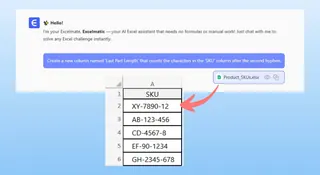
Pour compter les caractères dans la dernière partie d'un SKU :
Crée une nouvelle colonne nommée 'Longueur Dernière Partie' qui compte les caractères dans la colonne 'SKU' après le deuxième tiret.
Pour vérifier la longueur des commentaires utilisateur en ignorant les espaces :
Pour la colonne 'Commentaires', ajoute une colonne 'Est Trop Long' qui est VRAI si le nombre de caractères, après suppression des espaces superflus, est supérieur à 250, et FAUX sinon.
Pour calculer la longueur de la partie centrale d'un SKU :
Ajoute une colonne 'Longueur Partie Centrale' qui calcule la longueur du texte entre le premier et le deuxième tiret dans la colonne 'SKU'.
Étape 3 : Examinez et itérez sur les résultats
Excelmatic ne vous donne pas seulement une réponse finale. Il vous montre le tableau résultant et explique ce qu'il a fait. À partir de là, vous pouvez continuer la conversation pour affiner l'analyse. Ce processus itératif est impossible avec des formules statiques.
Par exemple, après avoir obtenu la 'Longueur Partie Centrale', vous pourriez enchaîner avec :
Parfait. Maintenant, filtre ce tableau pour ne me montrer que les lignes où 'Longueur Partie Centrale' n'est pas égale à 4.
Ou même demander un résumé :
Crée un tableau croisé dynamique qui montre le nombre de SKU pour chaque 'Longueur Partie Centrale'.
Étape 4 : Exportez vos données nettoyées
Une fois que vous êtes satisfait, vous pouvez télécharger les données entièrement validées et nettoyées sous forme d'un nouveau fichier Excel en un seul clic. Toutes les nouvelles colonnes et les résultats filtrés sont prêts à l'emploi.
Exemple de dialogue : Utilisateur vs. Excelmatic
Voici à quoi pourrait ressembler une conversation typique :
Utilisateur : J'ai une liste de SKU de produits dans la colonne 'SKU'. Le format est 'XX-YYY-ZZZ', mais la partie centrale 'YYY' a une longueur variable. Pouvez-vous m'aider à créer une nouvelle colonne qui montre la longueur de cette partie centrale ?
Excelmatic : Certainement. J'ai analysé votre colonne 'SKU' et ajouté une nouvelle colonne nommée 'Longueur Partie Centrale'. Elle calcule le nombre de caractères entre le premier et le deuxième tiret. Souhaitez-vous que je signale également les SKU où cette longueur n'est pas comprise entre 2 et 4 caractères ?
Utilisateur : Oui, s'il vous plaît. Ajoutez une autre colonne appelée 'Est Valide' et définissez-la sur VRAI ou FAUX en fonction de cette règle.
Excelmatic : C'est fait. La colonne 'Est Valide' a été ajoutée. Vous pouvez maintenant voir quels SKU répondent à vos critères de longueur. Les données mises à jour sont prêtes à être examinées ou téléchargées.
Formules traditionnelles vs. Excelmatic : une comparaison rapide
| Caractéristique | Excel traditionnel (LEN, etc.) |
Excelmatic (Agent IA) |
|---|---|---|
| Temps de mise en œuvre | 15-30 minutes pour les règles complexes | < 1 minute |
| Compétence requise | Expert en fonctions de texte | Compétences en langage conversationnel |
| Maintenabilité | Très difficile ; les formules sont dures à lire | Facile ; l'historique de la conversation est clair |
| Flexibilité | Faible ; de nouvelles règles exigent de nouvelles formules | Élevée ; il suffit de poser une nouvelle question |
| Taux d'erreur | Risque élevé d'erreurs de syntaxe ou de logique | Faible ; l'IA gère la génération de la formule |
FAQ
Q : Ai-je besoin de connaître la fonction LEN ou SEARCH pour utiliser Excelmatic pour cela ?
R : Absolument pas. C'est le principal avantage. Il vous suffit de décrire la logique dans vos propres mots, comme « compte les caractères avant la première virgule ». L'IA traduit votre demande en opérations nécessaires.
Q : Excelmatic peut-il gérer des données désordonnées avec des espaces superflus ?
R : Oui. Vous pouvez soit dire à l'IA d'« ignorer les espaces de début et de fin » dans votre prompt, soit utiliser ses outils de nettoyage de données intégrés pour supprimer les espaces superflus d'une colonne entière avant de commencer votre analyse.
Q : Et si le format de mon code produit est encore plus complexe ?
R : Excelmatic excelle dans ce domaine. Décrire un modèle complexe en français (par exemple, « extrais les 4 chiffres qui apparaissent après la chaîne 'ID-' mais avant le prochain tiret bas ») est souvent beaucoup plus facile et plus fiable que d'essayer d'écrire une formule compliquée ou une expression régulière.
Q : Le téléchargement des données produit de mon entreprise sur Excelmatic est-il sécurisé ?
R : La sécurité des données est une priorité absolue. Excelmatic utilise un cryptage et des protocoles de sécurité conformes aux normes de l'industrie. Vos données sont traitées pour l'analyse et ne sont pas stockées à long terme ni utilisées à d'autres fins. Pour des informations détaillées, consultez toujours la politique de confidentialité officielle sur le site web.
Q : Puis-je obtenir la formule Excel d'Excelmatic ?
R : Dans de nombreux cas, oui. Vous pouvez demander à Excelmatic : « Quelle formule Excel utiliserais-tu pour faire cela ? » C'est un excellent moyen d'apprendre à construire vous-même des formules complexes, en utilisant l'IA comme votre tuteur personnel.
Lancez-vous : Améliorez votre flux de travail Excel avec Excelmatic
Arrêtez de perdre des heures à vous battre avec des formules de texte cryptiques. Le temps que vous passez à déboguer les fonctions SEARCH, MID et LEN est du temps que vous pourriez consacrer à l'analyse réelle et à la génération d'informations.
En passant à un flux de travail alimenté par l'IA avec Excelmatic, vous pouvez transformer des tâches de validation de données complexes qui prenaient 30 minutes en une conversation de 30 secondes. Vous travaillerez plus vite, ferez moins d'erreurs et serez en mesure de répondre aux nouvelles demandes de données avec une agilité incroyable.
Prêt à essayer ? Essayez Excelmatic gratuitement dès aujourd'hui. Téléchargez l'une de vos propres feuilles de calcul et utilisez l'un des prompts de cet article. Découvrez par vous-même à quel point la validation de données peut être simple.







