Points Clés
- Les nombres formatés en texte sabotent silencieusement les rapports Excel, provoquant l'échec des formules SOMME, le décompte incorrect des tableaux croisés dynamiques et l'affichage erroné des graphiques
- Les méthodes de conversion manuelles nécessitent des connaissances techniques et plusieurs étapes, créant de la frustration pour les utilisateurs métier qui veulent simplement des données précises
- L'approche IA d'Excelmatic élimine la complexité - décrivez simplement vos besoins de conversion en langage naturel et laissez l'IA gérer les détails techniques
- Pour un nettoyage de données fiable sans l'expertise Excel, Excelmatic offre le chemin le plus rapide des données importées désordonnées aux nombres prêts pour l'analyse
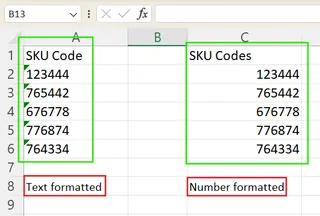
Lorsque vous travaillez dans Excel, les nombres peuvent parfois être stockés sous forme de texte. Cela se produit généralement lors de l'importation de données depuis des pages web, des bases de données, des PDF ou des fichiers texte. Vous pouvez le reconnaître lorsque vous voyez des nombres alignés à gauche d'une cellule, des formules qui ne calculent pas correctement, ou de petits triangles verts apparaissant dans le coin des cellules.
S'ils ne sont pas corrigés, les nombres stockés en texte peuvent entraîner des problèmes, tels que des erreurs dans les formules SOMME(), des tableaux croisés dynamiques inexacts et des graphiques cassés. Ces problèmes peuvent compromettre la précision des rapports et ralentir le traitement des données. Dans ce guide, nous couvrirons plusieurs méthodes éprouvées pour résoudre ce problème et présenterons une solution puissante basée sur l'IA qui le gère pour vous.
Comment Identifier les Nombres Stockés sous Forme de Texte
Avant de pouvoir résoudre le problème, vous devez le repérer. Voici quelques moyens simples de confirmer si Excel traite vos nombres comme du texte :
- Indices Visuels : Les nombres stockés sous forme de texte apparaissent souvent alignés à gauche dans leurs cellules, tandis que les vrais nombres sont par défaut alignés à droite. Vous pouvez également voir un petit indicateur d'erreur triangulaire vert dans le coin de la cellule.
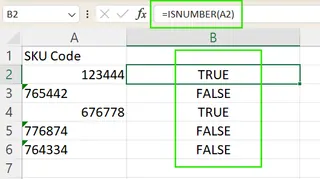
- La Fonction
ESTNUM(): Vous pouvez utiliser cette formule pour vérifier. Par exemple, entrer=ESTNUM(A2)renverraVRAIsi la valeur dansA2est un nombre etFAUXsi c'est du texte.
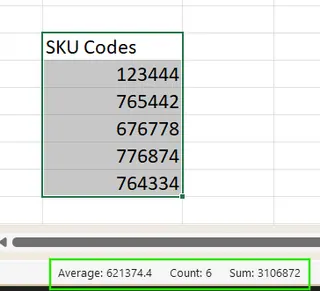
- La Barre d'État Excel : La Barre d'État fournit plus d'indices. Lorsque vous sélectionnez une plage de vrais nombres, vous verrez généralement
SOMME,MOYENNEetNBaffichés automatiquement. Si la sélection inclut des nombres stockés en texte, seulNBpeut apparaître, ce qui est un signe certain d'un problème de type de données.
La Méthode Pilotée par l'IA : Utiliser Excelmatic
Avant de plonger dans les corrections manuelles, considérez l'approche la plus rapide et la plus intelligente : utiliser un agent IA comme Excelmatic. Au lieu de mémoriser des formules ou de naviguer dans les menus, vous pouvez simplement dire à l'IA ce que vous voulez faire en langage naturel.

Excelmatic est un Agent Excel IA qui analyse vos fichiers Excel et exécute des tâches basées sur vos instructions. Il excelle dans le nettoyage de données, y compris la conversion délicate "texte en nombre".
Voici comment cela fonctionne :
- Téléchargez votre fichier sur la plateforme Excelmatic.
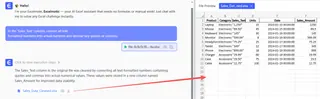
- Énoncez votre demande en termes simples, tels que : "Dans la colonne 'Ventes', convertissez tous les nombres formatés en texte en nombres réels."
- Laissez Excelmatic faire le travail. L'IA convertit non seulement les nombres, mais gère également intelligemment les problèmes sous-jacents comme les espaces cachés ou les caractères non imprimables qui font souvent échouer les méthodes manuelles.
Agent IA vs Méthodes Traditionnelles : Une Comparaison Rapide
| Caractéristique | Méthodes Excel Traditionnelles | Agent IA (Excelmatic) |
|---|---|---|
| Effort | Élevé : Nécessite plusieurs étapes et la connaissance des formules. | Faible : Une seule instruction en langage naturel. |
| Vitesse | Lente à Modérée : Dépend de la compétence de l'utilisateur et de la taille des données. | Rapide : Livre des résultats instantanés et précis. |
| Dépannage | Manuel : Vous devrez peut-être combiner SUPPRESPACE, NETTOYAGE, CNUM. |
Automatique : Gère intelligemment les problèmes cachés. |
| Courbe d'Apprentissage | Modérée : Nécessite de mémoriser des fonctions/étapes spécifiques. | Aucune : Intuitive et conversationnelle. |
Bien que les méthodes manuelles soient bonnes à connaître, *Excelmatic est la solution moderne et efficace pour les professionnels occupés qui ont besoin de résultats rapides et précis sans les tracas techniques.
Méthodes Traditionnelles pour Convertir le Texte en Nombres dans Excel
Si vous préférez une approche pratique ou souhaitez maîtriser les outils intégrés d'Excel, voici les techniques les plus courantes. Choisir la bonne dépend de votre situation spécifique.
1. Utiliser la Fonctionnalité de Vérification d'Erreur "Convertir en Nombre"
Si Excel détecte des nombres stockés sous forme de texte, un petit triangle vert apparaît. C'est la correction manuelle la plus rapide.
- Sélectionnez la cellule ou la plage de cellules.
- Cliquez sur l'icône point d'exclamation jaune qui apparaît.
- Choisissez Convertir en nombre dans le menu déroulant.
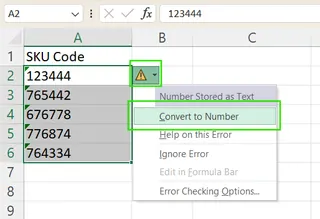
Cette méthode est rapide mais ne fonctionne que lorsque Excel reconnaît automatiquement l'erreur.
2. Changer le Format de Cellule en Standard ou Nombre
Vous pouvez essayer de changer manuellement le format de cellule.
- Sélectionnez les cellules que vous souhaitez convertir.
- Allez dans l'onglet Accueil.
- Dans le groupe Nombre, ouvrez le menu déroulant des formats et sélectionnez Standard ou Nombre.
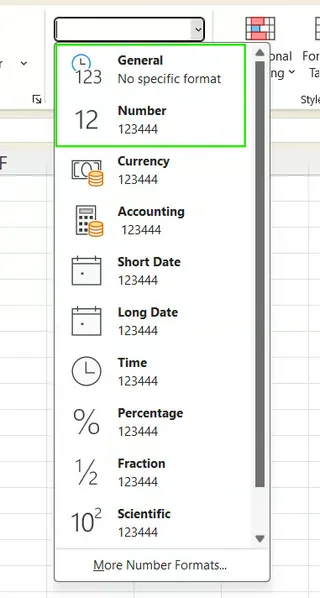
Remarque : Si les nombres sont déjà saisis sous forme de texte, simplement changer le format peut ne pas suffire. Vous devrez peut-être resaisir les données dans chaque cellule ou utiliser l'une des méthodes suivantes pour forcer la conversion.
3. Utiliser le Collage Spécial (Multiplier par 1)
C'est une astuce fiable qui force Excel à réévaluer le contenu de la cellule comme un nombre.
- Tapez
1dans n'importe quelle cellule vide. - Copiez cette cellule (Ctrl + C).
- Sélectionnez la plage de cellules contenant les nombres formatés en texte.
- Clic droit → Collage Spécial.
- Dans la boîte de dialogue, sélectionnez Multiplier dans la section "Opération" et cliquez sur OK.
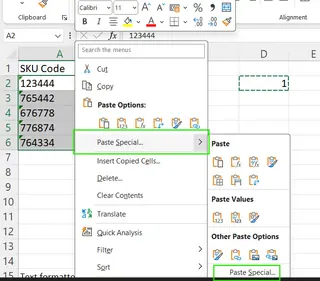
Cette opération multiplie chaque valeur par 1, ce qui ne change pas le nombre mais force Excel à le convertir du texte en un type numérique.
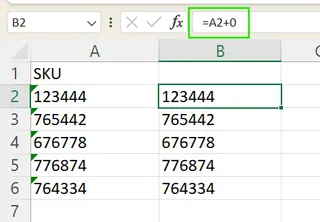
4. Effectuer une Opération Arithmétique Simple dans une Colonne d'Aide
Similaire à la dernière méthode, vous pouvez utiliser une formule simple pour déclencher la conversion.
- Dans une nouvelle colonne, entrez une formule comme
=A2+0ou=A2*1(en supposant que votre nombre-texte est en A2). - Appuyez sur Entrée et faites glisser la poignée de recopie vers le bas pour appliquer la formule à toutes les cellules concernées.
- Vous pouvez ensuite copier la nouvelle colonne et utiliser Collage Spécial > Valeurs pour remplacer les données originales.
5. Utiliser l'Outil Convertir le Texte en Colonnes
Cet outil est étonnamment efficace pour reformater les données, même si vous n'avez pas l'intention de les diviser.
- Sélectionnez la colonne contenant les nombres stockés sous forme de texte.
- Allez dans l'onglet Données et cliquez sur Convertir le Texte en Colonnes.
- Dans l'assistant, choisissez Délimité et cliquez sur Suivant.
- Décochez toutes les cases de délimiteurs et cliquez sur Suivant.
- Assurez-vous que le "Format des données de la colonne" soit défini sur Standard. Cliquez sur Terminer.
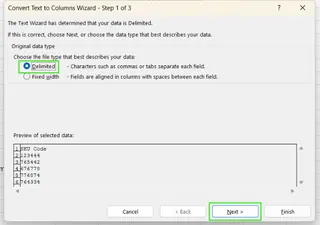
Ce processus force Excel à réanalyser les données dans chaque cellule, les convertissant au format "Standard", qui reconnaît automatiquement les nombres.
6. Utiliser la Fonction CNUM()
La fonction CNUM() est conçue spécifiquement pour convertir une chaîne de texte qui représente un nombre en un nombre réel.
- Dans une colonne d'aide vide, entrez la formule
=CNUM(A2). - Faites glisser la formule vers le bas pour l'appliquer au reste de vos données.
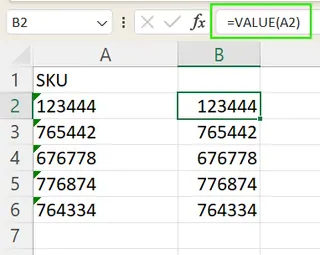
C'est une approche basée sur une formule propre et directe, bien qu'elle nécessite une colonne supplémentaire temporaire.
Dépannage des Cas Où les Méthodes Manuelles Échouent
Parfois, les méthodes de conversion standard échouent. Cela est généralement dû à des problèmes invisibles dans les données, en particulier lorsqu'elles sont importées de sources externes. C'est là qu'un agent IA brille, car il détecte et résout souvent ces problèmes automatiquement. Cependant, si vous le corrigez manuellement, voici ce qu'il faut chercher :
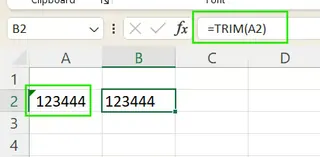
- Espaces Cachés : La fonction
SUPPRESPACE()supprime les espaces supplémentaires du début ou de la fin d'une chaîne de texte. Vous pouvez la combiner avecCNUM()comme ceci :=CNUM(SUPPRESPACE(A2)).
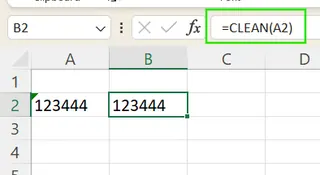
- Caractères Non Imprimables : Les données provenant de pages web ou de PDF peuvent contenir des caractères non imprimables (comme des sauts de ligne). La fonction
NETTOYAGE()les supprime. Utilisez-la en combinaison :=CNUM(SUPPRESPACE(NETTOYAGE(A2))).
- Symboles Inhabituels : Si vous soupçonnez d'autres caractères invisibles, utilisez
=UNICODE(GAUCHE(A2, 1))pour vérifier le code de caractère du premier caractère d'une cellule. Cela peut vous aider à identifier ce qui cause le problème.
Points Clés à Retenir
Lorsque vous traitez des nombres stockés sous forme de texte, vous avez le choix entre le contrôle manuel et l'efficacité alimentée par l'IA.
- Pour une solution rapide et sans tracas, Excelmatic est le meilleur choix. Il économise du temps et gère les tâches de nettoyage complexes automatiquement.
- Pour les corrections manuelles, commencez par les solutions les plus faciles comme la Vérification d'Erreur ou le Collage Spécial.
- Pour les cas récalcitrants, en particulier avec les données importées, vous devrez peut-être combiner des fonctions comme
CNUM(),SUPPRESPACE()etNETTOYAGE().
Maîtriser ces techniques garantira que vos données sont toujours précises et que vos calculs sont fiables, mais pour les utilisateurs métier qui ont besoin de résultats immédiats sans la surcharge technique, Excelmatic offre le chemin le plus efficace vers des données propres et prêtes pour l'analyse.
Prêt à arrêter de lutter avec les nombres formatés en texte ? Essayez Excelmatic dès aujourd'hui et découvrez par vous-même la puissance du nettoyage de données piloté par l'IA.
FAQ Excel
Comment puis-je repérer rapidement les nombres stockés sous forme de texte ?
Cherchez les cellules alignées à gauche, les triangles d'erreur verts, ou utilisez la formule =ESTNUM() pour vérifier si elle renvoie FAUX.
Quelle est la méthode la plus rapide pour convertir le texte en nombres ?
La méthode absolument la plus rapide est d'utiliser Excelmatic, qui ne nécessite qu'une seule commande en langage naturel. La méthode manuelle la plus rapide est la fonctionnalité de vérification d'erreur "Convertir en nombre", si elle apparaît.
Comment fonctionne le Collage Spécial multiplier par 1 ?
Multiplier par 1 force Excel à effectuer une opération mathématique, ce qui réévalue le texte comme un nombre sans changer sa valeur.
Quand dois-je utiliser Convertir le Texte en Colonnes ?
Utilisez-le lorsque d'autres méthodes simples échouent, surtout si vous soupçonnez des problèmes de formatage cachés. Il force Excel à réanalyser les données.
Comment corriger les nombres provenant d'importations PDF ou web désordonnées ?
Ceux-ci contiennent souvent des espaces ou des caractères cachés. La solution manuelle la plus robuste est une formule combinée : =CNUM(SUPPRESPACE(NETTOYAGE(cellule))). Un outil IA est souvent plus efficace car il gère cela automatiquement.
Comment détecter les caractères invisibles ?
Utilisez =UNICODE(GAUCHE(A1,1)) pour trouver le code de caractère du premier symbole dans une cellule, ce qui peut vous aider à diagnostiquer le problème.