
Points clés :
- Combiner le texte de plusieurs cellules dans Excel avec des fonctions traditionnelles comme
CONCATENATEouTEXTJOINaboutit souvent à des formules longues, complexes et sujettes aux erreurs, surtout lorsqu'il s'agit de gérer des données incohérentes comme des deuxièmes prénoms manquants. - L'IA d'Excel, via des outils comme Excelmatic, élimine le besoin d'écrire des formules. Vous pouvez simplement décrire le résultat souhaité en langage courant, comme « Combine le prénom et le nom de famille dans une nouvelle colonne "Nom complet". »
- Utiliser Excelmatic permet non seulement de gagner un temps considérable, mais aussi d'améliorer la précision en gérant automatiquement les variations et en permettant des révisions instantanées, transformant une tâche fastidieuse de nettoyage de données en une simple conversation.
Contexte du problème et points de friction
Imaginez ce scénario courant : vous venez d'exporter une liste de clients massive depuis votre CRM ou votre base de données. Les données sont structurées, mais pas dans le format dont vous avez besoin. Vous avez des colonnes séparées pour « Prénom », « Nom de famille », « Adresse », « Ville », « Région » et « Code postal ».
Vos tâches immédiates sont :
- Créer une colonne « Nom complet » pour une campagne d'emailing personnalisée.
- Générer une colonne « Adresse de livraison » complète pour imprimer des étiquettes de publipostage.
Pour une petite liste, vous pourriez envisager de copier-coller manuellement. Mais avec des centaines ou des milliers de lignes, ce n'est pas seulement fastidieux, c'est la porte ouverte aux catastrophes. Une seule erreur de copier-coller pourrait envoyer un colis à la mauvaise adresse ou s'adresser à un client par le mauvais nom.
C'est là que la plupart des utilisateurs d'Excel se tournent vers les fonctions de jonction de texte. Cependant, cette voie est semée d'embûches. Et si certains contacts ont un deuxième prénom et d'autres non ? Comment s'assurer qu'une virgule apparaît après la ville mais pas à la fin de l'adresse ? Comment créer une adresse sur plusieurs lignes pour une étiquette ? Ces exigences apparemment mineures peuvent rapidement transformer une tâche simple en un cauchemar de devoir écrire des formules complexes..
Solutions traditionnelles avec Excel : étapes et limites
Pour résoudre ce problème manuellement, Excel propose quelques outils, chacun avec sa propre courbe d'apprentissage et ses inconvénients. L'approche traditionnelle consiste à utiliser des fonctions pour joindre, ou « concaténer », des chaînes de texte.
L'approche classique : CONCATENATE et l'esperluette (&)
La méthode la plus connue est la fonction CONCATENATE ou son raccourci, l'opérateur esperluette (&). Pour combiner un prénom dans la cellule A2 et un nom de famille dans la cellule B2, vous écririez :
=CONCATENATE(A2, " ", B2)
ou, plus couramment :
=A2 & " " & B2
Cela semble assez simple. Mais la complexité explose avec des données réelles.
Disons que vous ajoutez une colonne « Deuxième prénom » (C2). Si vous utilisez =A2 & " " & C2 & " " & B2, vous obtiendrez un double espace disgracieux pour chaque personne sans deuxième prénom (par ex., « Jean Dupont »). Pour corriger cela, vous devez ajouter une logique IF :
=A2 & " " & IF(C2<>"", C2 & " ", "") & B2
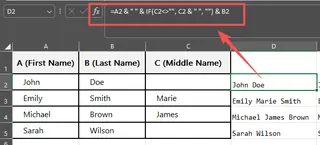
Cette formule vérifie si la cellule du deuxième prénom n'est pas vide. Si elle ne l'est pas, elle ajoute le deuxième prénom suivi d'un espace ; sinon, elle n'ajoute rien. La formule devient déjà difficile à lire et à maintenir.
L'approche de l'« utilisateur avancé » : TEXTJOIN
Introduite dans les versions plus récentes d'Excel, la fonction TEXTJOIN est une amélioration significative. Elle vous permet de spécifier un délimiteur (comme un espace) à placer entre chaque élément de texte et peut ignorer automatiquement les cellules vides.
La syntaxe est : =TEXTJOIN(délimiteur, ignorer_vide, texte1, [texte2], ...)
Pour combiner le prénom, le deuxième prénom et le nom de famille tout en ignorant les deuxièmes prénoms vides, la formule est beaucoup plus propre :
=TEXTJOIN(" ", TRUE, A2, C2, B2)
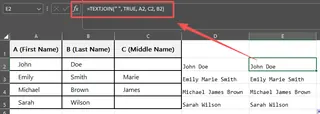
C'est un grand pas en avant. Cependant, TEXTJOIN a ses propres limites. Elle est conçue pour un délimiteur unique et cohérent. Qu'en est-il de notre exemple d'adresse ? Vous avez besoin d'un espace entre le numéro et le nom de la rue, d'une virgule et d'un espace après la ville, et d'un autre espace avant le code postal. Vous ne pouvez pas faire cela avec un seul TEXTJOIN. Vous finissez par combiner TEXTJOIN avec des opérateurs &, et la complexité de la formule revient.
Les limites des formules manuelles
Quelle que soit la fonction que vous choisissez, l'approche manuelle partage plusieurs problèmes fondamentaux :
- Charge cognitive élevée : Vous devez vous souvenir des noms des fonctions, de leur syntaxe, de l'ordre des arguments et de la manière de les imbriquer correctement.
- Sujet aux erreurs : Une virgule manquante, un guillemet mal placé ou une référence de cellule incorrecte peut casser toute la formule. Déboguer une longue formule de texte est un exercice frustrant.
- Manque de flexibilité : Si votre patron demande que le format du nom soit « Nom, Prénom » au lieu de « Prénom Nom », vous devez réécrire la formule à partir de zéro pour toute la colonne.
- Faible évolutivité : À mesure que vous ajoutez plus d'éléments (par ex., un titre comme « Dr. » ou une « Ligne d'adresse 2 »), vos formules deviennent exponentiellement plus complexes et fragiles.
- Peu intuitif : Besoin d'un saut de ligne pour une étiquette de publipostage ? Vous devez vous souvenir d'utiliser la fonction
CHAR(10)puis d'activer l'option « Renvoyer à la ligne automatiquement » sur les cellules. C'est loin d'être évident pour l'utilisateur moyen.
La nouvelle solution avec l'IA d'Excel : Excelmatic
Et si, au lieu de vous forcer à devenir un expert en formules, vous pouviez simplement dire à Excel ce que vous voulez ? C'est la promesse des agents IA pour Excel comme Excelmatic. Vous restez concentré sur le « quoi » (votre objectif), et l'IA s'occupe du « comment » (la formule et l'exécution).

L'idée générale
Avec Excelmatic, le processus est transformé. Vous importez votre feuille de calcul et, au lieu de cliquer dans une cellule et de taper =, vous ouvrez un panneau de discussion et tapez votre demande en langage courant. L'IA effectue une analyse de données sur vos informations, interprète votre demande et exécute la tâche directement pour vous.
Étape par étape : combiner du texte avec Excelmatic
Revenons à notre problème initial de création des colonnes « Nom complet » et « Adresse de livraison ».
1. Importez votre fichier de données
Il suffit de glisser-déposer votre fichier Excel ou CSV dans Excelmatic. L'IA lira vos données et affichera un aperçu. Il est recommandé d'avoir des en-têtes de colonne clairs (par ex., « Prénom », « Ville »), car cela aide l'IA à comprendre instantanément le contexte de vos données.

2. Décrivez le résultat souhaité en langage courant
Maintenant, au lieu d'écrire une formule, il vous suffit de taper une commande. Voici quelques exemples :
- Pour le nom complet : « Crée une nouvelle colonne appelée "Nom complet" en joignant les colonnes "Prénom" et "Nom de famille", séparées par un espace. »
- Pour gérer les deuxièmes prénoms : « Combine "Prénom", "Deuxième prénom" et "Nom de famille" dans une colonne "Nom complet". Si "Deuxième prénom" est vide, n'ajoute pas d'espace supplémentaire. »
- Pour l'adresse complète : « Génère une nouvelle colonne "Adresse de livraison" en combinant Rue, Ville, Région et Code postal. Place une virgule après la ville. »
- Pour une étiquette sur plusieurs lignes : « Crée une colonne "Étiquette de publipostage". Mets le nom complet sur la première ligne, l'adresse sur la deuxième ligne, et "Ville, Région Code postal" sur la troisième ligne. »
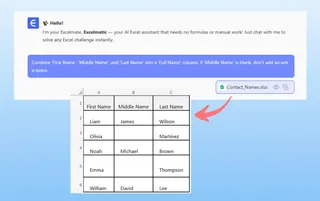
3. Examinez et ajustez les résultats
Excelmatic traitera votre demande et générera la nouvelle colonne en quelques secondes. Le meilleur, c'est que c'est une conversation. Si le résultat n'est pas exactement ce que vous vouliez, vous n'avez pas à tout recommencer. Vous pouvez simplement affiner votre demande.
- « En fait, peux-tu reformater le nom pour qu'il soit "Nom de famille, Prénom" ? »
- « Bien, maintenant mets tout dans la colonne d'adresse en majuscules. »
- « Ajoute le pays "USA" à la fin de chaque adresse. »
Cette approche conversationnelle pour affiner les données est impossible avec des formules statiques et permet de gagner un temps incroyable.
4. Exportez votre fichier final
Une fois que vous êtes satisfait, vous pouvez télécharger la feuille de calcul modifiée. Les nouvelles colonnes sont là, parfaitement formatées, avec toutes les données remplies. Vous pouvez également demander à Excelmatic de vous montrer la formule qu'il a utilisée, ce qui est un excellent moyen d'apprendre des techniques Excel avancées sans la frustration initiale.
Exemple de dialogue
Voici à quoi pourrait ressembler une interaction typique avec Excelmatic :
Utilisateur : J'ai importé ma liste de clients. Peux-tu créer une colonne « Nom complet » en combinant les colonnes « prenom » et « nom_famille » ?
Excelmatic : C'est fait. J'ai créé la colonne « Nom complet ». Voici un aperçu : « Jean Dupont », « Jeanne Martin », etc. Souhaitez-vous apporter d'autres modifications ?
Utilisateur : Oui. Certaines personnes ont une « initiale_deuxieme_prenom ». Peux-tu l'insérer entre le prénom et le nom de famille si elle existe ? Assure-toi qu'il n'y ait pas de double espace pour les personnes qui n'en ont pas.
Excelmatic : J'ai mis à jour la colonne « Nom complet » pour inclure l'initiale du deuxième prénom lorsqu'elle est disponible, en assurant un espacement correct. Par exemple : « Jean F. Dupont ». Y a-t-il autre chose ?
Utilisateur : Parfait. Maintenant, crée une colonne « Adresse complète » à partir des colonnes rue, ville et région. Elle devrait ressembler à ceci : 123 Rue Principale, Paris, IDF.
Excelmatic : La colonne « Adresse complète » a été créée avec le format que vous avez spécifié. Vous pouvez maintenant télécharger le fichier Excel mis à jour.
Formules traditionnelles vs Excelmatic : une comparaison rapide
| Tâche | Formule Excel traditionnelle | Instruction pour Excelmatic |
|---|---|---|
| Combiner le nom (avec 2e prénom optionnel) | =TEXTJOIN(" ", TRUE, A2, B2, C2) (Nécessite de connaître la fonction) |
« Combine les colonnes prénom, deuxième prénom et nom de famille. » |
| Mettre au format « Nom, Prénom » | =C2 & ", " & A2 (Nécessite une réécriture complète) |
« Reformate le nom en Nom, Prénom. » |
| Créer une adresse sur plusieurs lignes | =A2 & CHAR(10) & B2 & ", " & C2 (Nécessite de connaître CHAR(10) et de formater les cellules) |
« Crée une adresse sur plusieurs lignes avec le nom sur la ligne 1, la rue sur la ligne 2. » |
| Temps de réalisation | 2 à 10 minutes d'écriture, de test et de débogage de formules. | 15 à 30 secondes pour taper une requête. |
| Flexibilité | Faible. Les changements nécessitent des modifications importantes de la formule. | Élevée. Les changements se font par de simples requêtes de suivi. |
FAQ
1. Ai-je besoin de connaître CONCATENATE ou TEXTJOIN pour utiliser Excelmatic ?
Non, pas du tout. Il vous suffit de pouvoir décrire le format de texte final que vous souhaitez. L'IA gère la logique sous-jacente et l'exécution, vous n'avez donc pas besoin d'écrire de formules.
2. Excelmatic peut-il gérer des combinaisons complexes, comme l'ajout de préfixes ou la création d'ID utilisateur ? Absolument. Vous pouvez être très précis dans vos demandes. Par exemple : « Crée un "ID Utilisateur" en prenant la première lettre de la colonne "Prénom" et en y ajoutant la totalité de la colonne "Nom de famille", le tout en minuscules. »
3. Et si mes en-têtes de colonne sont désordonnés, comme « Pnom » ou « adresse_1 » ? L'IA d'Excelmatic est conçue pour comprendre les abréviations courantes et le contexte. Pour de meilleurs résultats, utilisez des en-têtes clairs. Si jamais elle est confuse, vous pouvez clarifier dans votre instruction, par ex., « Combine la colonne "Pnom" et la colonne "Nfamille". »
4. Excelmatic peut-il me montrer la formule qu'il a utilisée ? Oui. C'est une fonctionnalité d'apprentissage puissante. Une fois que l'IA a terminé une tâche, vous pouvez demander : « Quelle formule as-tu utilisée pour faire cela ? » Excelmatic vous fournira la formule, que vous pourrez ensuite copier et utiliser dans vos propres feuilles de calcul si vous le souhaitez.
5. Comment l'IA gère-t-elle les différents délimiteurs comme les virgules, les espaces et les sauts de ligne ?
Vous les décrivez simplement dans votre instruction. Par exemple : « ...séparés par une virgule et un espace », ou « ...avec une nouvelle ligne entre la rue et la ville. » L'IA traduit votre langage naturel en syntaxe correcte, que cela implique " ", ", ", ou CHAR(10).
6. Mes données sont-elles en sécurité lorsque je les importe sur Excelmatic ? La confidentialité et la sécurité des données sont des priorités absolues. Excelmatic est conçu avec des protocoles de sécurité stricts pour garantir que vos données sont traitées de manière responsable. Pour des informations détaillées, consultez toujours la politique de confidentialité officielle sur le site web. Votre fichier original n'est jamais modifié.
Passez à l'action : améliorez votre flux de travail Excel dès aujourd'hui
Arrêtez de perdre un temps précieux à construire, démêler et déboguer des formules de texte. Chaque minute que vous passez à vous battre avec une esperluette ou une instruction IF imbriquée est une minute que vous ne consacrez pas à l'analyse de vos données et à l'obtention d'informations.
En adoptant un outil d'IA pour Excel comme Excelmatic, vous pouvez transformer le nettoyage des données d'une corvée en une simple conversation. Vous pouvez formater des noms et des adresses, créer des identifiants personnalisés et nettoyer des champs de texte en une fraction du temps que cela prendrait manuellement.
Prêt à le constater par vous-même ? Essayez Excelmatic gratuitement dès aujourd'hui. Importez l'une des feuilles de calcul sur lesquelles vous travaillez actuellement et utilisez les instructions de cet article pour voir à quelle vitesse vous pouvez obtenir vos données textuelles dans le format exact dont vous avez besoin.







