Points Clés
- Arrêtez de perdre du temps avec des graphiques Excel complexes - Les boîtes à moustaches révèlent la distribution des données mais nécessitent traditionnellement des étapes manuelles fastidieuses
- L'IA élimine le casse-tête technique - Excelmatic crée des boîtes à moustaches parfaites à partir de commandes en langage simple - pas besoin de formules ou de navigation dans les menus
- De 30 étapes à 1 commande - Comparez les distributions entre catégories instantanément au lieu de construire les graphiques pièce par pièce
- Idéal pour l'analyse commerciale - Identifiez rapidement les valeurs aberrantes, comparez les performances et prenez des décisions basées sur les données sans expertise technique
Créer des diagrammes en boîte (boîtes à moustaches) dans Excel est une compétence précieuse pour tout analyste de données. Ces graphiques fournissent un résumé clair en cinq nombres de la distribution de nos données (minimum, premier quartile, médiane, troisième quartile et maximum), nous aidant à prendre des décisions éclairées basées sur notre analyse.
Dans ce tutoriel, nous explorerons pourquoi les boîtes à moustaches sont essentielles et comparerons trois méthodes distinctes pour les créer dans Excel. Nous aborderons l'approche moderne alimentée par l'IA, la fonction de graphique intégrée standard et la méthode traditionnelle "à partir de zéro". Nous verrons également comment personnaliser vos graphiques pour les rendre encore plus pertinents.
La Méthode avec IA : L'Approche la Plus Rapide avec Excelmatic

La manière la plus moderne et efficace de créer des graphiques dans Excel est d'utiliser un agent IA comme Excelmatic. Au lieu de naviguer dans les menus ou d'écrire des formules complexes, vous pouvez simplement formuler votre demande en langage clair. Excelmatic gère toutes les étapes sous-jacentes instantanément.
Voici comment vous créeriez une boîte à moustaches avec Excelmatic :
- Téléchargez votre fichier de données dans l'application web Excelmatic.
- Tapez votre demande dans la boîte de chat. Par exemple : "Crée une boîte à moustaches pour la colonne 'Âge' afin de montrer la distribution."
- Terminé. Excelmatic génère instantanément une boîte à moustaches propre et précise directement dans votre feuille de calcul.
Vous voulez comparer des catégories ? C'est tout aussi simple. Une instruction comme "Crée des boîtes à moustaches côte à côte pour comparer les âges des chats et des chiens" suffit.
Cette approche élimine les clics, les calculs et les erreurs potentielles des méthodes manuelles, transformant un processus en plusieurs étapes en une seule commande.
La Méthode Standard : Utiliser le Graphique Intégré d'Excel
Pour les utilisateurs qui préfèrent l'interface traditionnelle, Excel (2016 et versions ultérieures) inclut un type de graphique Boîte à Moustaches dédié. Bien que moins rapide qu'un agent IA, c'est un moyen fiable d'obtenir le résultat souhaité en quelques clics.
Pour créer une boîte à moustaches en utilisant cette fonctionnalité, suivez ces étapes :
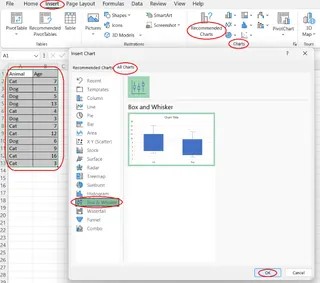
- Sélectionnez les cellules Excel contenant les valeurs à représenter.
- Ouvrez l'onglet Insertion dans le ruban Excel.
- Cliquez sur le bouton Graphiques recommandés du groupe Graphiques.
- Ouvrez l'onglet Tous les graphiques dans la fenêtre contextuelle.
- Sélectionnez le type de graphique Boîte à moustaches.
- Appuyez sur OK.

Création d'une boîte à moustaches en utilisant une fonctionnalité dédiée d'Excel. Image par l'Auteur
Pour vous assurer que votre boîte à moustaches dans Excel fournit des informations précieuses, vous devez d'abord vérifier que vos données sont significatives et correctement nettoyées et transformées.
Pourquoi les Boîtes à Moustaches sont Importantes
Les boîtes à moustaches, également appelées diagrammes en boîte, sont un type puissant de visualisation utilisé pour afficher la distribution d'une série de données. Elles sont particulièrement utiles pour l'analyse de données statistique car elles nous permettent de :
- Obtenir un résumé statistique complet des données, incluant les valeurs minimum, maximum, médiane et moyenne, ainsi que les premier et troisième quartiles (Q1 et Q3).
- Comprendre la distribution globale des données à un niveau élevé.
- Déterminer si notre distribution de données est normale ou asymétrique (et la direction de l'asymétrie).
- Identifier l'étalement de nos données.
- Détecter les valeurs aberrantes et leur magnitude.
- Estimer la variabilité des données.
- Déterminer la meilleure mesure de tendance centrale (médiane ou moyenne).
- Comparer la distribution de plusieurs catégories côte à côte.
La Méthode Manuelle : Construire une Boîte à Moustaches à Partir de Zéro
Pour ceux qui souhaitent comprendre le fonctionnement interne d'une boîte à moustaches ou qui utilisent des versions antérieures d'Excel, il est possible d'en construire une à partir de zéro. Attention : cette méthode est complexe, chronophage et sujette aux erreurs. Elle implique des calculs manuels et l'empilement de multiples éléments de graphique. C'est un excellent exercice pédagogique, mais pour un travail pratique quotidien, les méthodes IA ou intégrées sont bien supérieures.
Prenons l'exemple d'un tableau simple contenant les âges de chats et de chiens d'un centre d'adoption hypothétique.
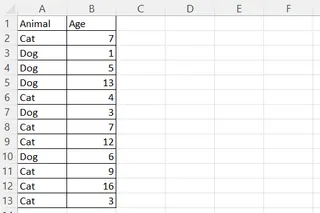
Un exemple de tableau Excel avec des chats et des chiens. Image par l'Auteur
Calcul des valeurs statistiques
Vous devez d'abord calculer manuellement toutes les composantes statistiques du graphique.
- Dans une zone séparée de votre feuille, créez des étiquettes pour : "Min", "Q1", "Médiane", "Q3", "Max" et "Moyenne".
- Dans la colonne adjacente, utilisez les formules Excel suivantes pour calculer chaque valeur, où
votre_plage_de_donnéesest la colonne des valeurs pour votre graphique :=MIN(votre_plage_de_données)=QUARTILE.EXC(votre_plage_de_données, 1)=MEDIANE(votre_plage_de_données)=QUARTILE.EXC(votre_plage_de_données, 3)=MAX(votre_plage_de_données)=MOYENNE(votre_plage_de_données)
Calcul des hauteurs de boîte et des longueurs de moustache
Ensuite, vous devez calculer les dimensions pour les composants du graphique.
- Dans la colonne suivante, créez des étiquettes pour : "Hauteur de boîte de base", "Hauteur de boîte inférieure", "Hauteur de boîte supérieure", "Longueur de moustache inférieure", "Longueur de moustache supérieure".
- Dans la colonne adjacente, calculez ces valeurs en utilisant des formules qui font référence à vos résultats statistiques :
=Q1=Médiane-Q1=Q3-Médiane=Q1-Min=Max-Q3
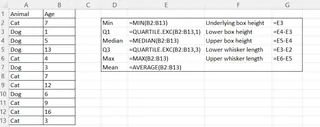
Calcul d'un tableau statistique dans Excel. Formules affichées. Image par l'Auteur
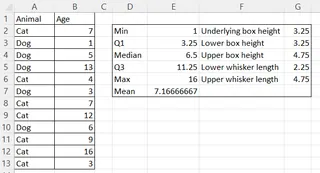
Calcul d'un tableau statistique dans Excel. Résultats. Image par l'Auteur
Création et Mise en Forme du Graphique
Maintenant, vous assemblez le graphique pièce par pièce en utilisant un graphique en colonnes empilées et des barres d'erreur.
Créez les boîtes :
- Sélectionnez les trois valeurs calculées de hauteur de boîte.
- Allez dans Insertion > Graphiques recommandés > Tous les graphiques > Colonne > Colonne empilée.
- Appuyez sur OK.
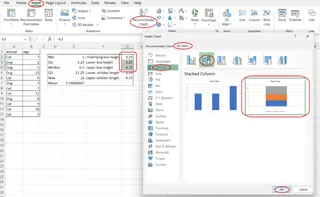
Création des boîtes à partir de zéro dans Excel. Image par l'Auteur
Formatez les boîtes :
- Faites un clic droit sur le segment du bas (la "Boîte de base") et sélectionnez Format de la série de données....
- Sous Remplissage, choisissez Aucun remplissage. Cela rend la base de l'empilement invisible.
- Sélectionnez les deux autres segments et formatez leurs couleurs de remplissage et de bordure comme souhaité.

Formatage de la boîte de base à partir de zéro dans Excel. Image par l'Auteur
Créez les moustaches :
- Sélectionnez le segment de boîte invisible du bas.
- Cliquez sur le bouton Éléments du graphique (+) et allez dans Barres d'erreur > Options supplémentaires....
- Pour la moustache inférieure, définissez Direction sur Moins et Valeur d'erreur sur Personnalisée. Dans la boîte de dialogue Spécifier la valeur, sélectionnez la cellule contenant votre "Longueur de moustache inférieure" pour la Valeur d'erreur négative.
- Sélectionnez le segment de boîte visible supérieur et ajoutez des Barres d'erreur.
- Pour la moustache supérieure, définissez Direction sur Plus et Valeur d'erreur sur Personnalisée. Dans la boîte de dialogue Spécifier la valeur, sélectionnez la cellule avec votre "Longueur de moustache supérieure" pour la Valeur d'erreur positive.
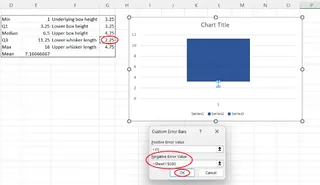
Création de la moustache inférieure à partir de zéro. Image par l'Auteur
Ajoutez le point de moyenne :
- Copiez la cellule avec la valeur moyenne calculée.
- Sélectionnez le graphique et appuyez sur Ctrl+V.
- Faites un clic droit sur le graphique et choisissez Modifier le type de graphique....
- Trouvez la nouvelle série "moyenne" et changez son type de graphique en Nuage de points.
- Appuyez sur OK.
Nettoyage :
- Supprimez la légende du graphique et l'étiquette de l'axe horizontal pour finaliser le graphique.

Une simple boîte à moustaches créée à partir de zéro dans Excel. Image par l'Auteur
Comme vous pouvez le constater, ce processus est incroyablement détaillé. Une seule erreur dans n'importe quelle formule ou étape de formatage peut casser tout le graphique, soulignant l'efficacité et la fiabilité de l'utilisation d'un outil comme Excelmatic.
Créer une boîte à moustaches horizontale dans Excel
Créer un graphique horizontal est encore plus complexe, car Excel ne le prend pas en charge nativement. La méthode manuelle implique d'utiliser un graphique Barres empilées au lieu d'un graphique en colonnes et nécessite une astuce pour positionner correctement le point de moyenne en utilisant un axe secondaire.
Les étapes sont largement les mêmes que pour le graphique vertical mais adaptées à une orientation horizontale, avec des étapes supplémentaires pour aligner le point de moyenne sur un axe secondaire.
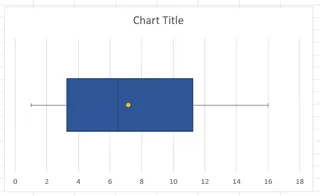
Une boîte à moustaches horizontale dans Excel. Image par l'Auteur
En revanche, avec un outil IA comme Excelmatic, vous ajusteriez simplement votre instruction : "Crée une boîte à moustaches horizontale pour l'âge." Cela transforme un bricolage difficile de 30 étapes en une simple instruction.
Créer des boîtes à moustaches pour plusieurs catégories dans Excel
Comparer les distributions entre catégories est un usage principal des boîtes à moustaches.
Avec la méthode intégrée d'Excel, vous pouvez y parvenir en sélectionnant à la fois la colonne de catégorie et la colonne de données avant d'insérer le graphique.
- Sélectionnez à la fois la colonne contenant les catégories et celle avec les valeurs correspondantes. (Maintenez Ctrl pour sélectionner des colonnes non adjacentes).
- Suivez le processus standard : Insertion > Graphiques recommandés > Tous les graphiques > Boîte à moustaches.
Création d'une boîte à moustaches pour plusieurs catégories. Image par l'Auteur
Avec Excelmatic, cela est géré par votre instruction en langage naturel, telle que "Compare la distribution d'âge des chats par rapport aux chiens avec une boîte à moustaches."
Personnaliser une Boîte à Moustaches dans Excel
Une fois votre graphique créé en utilisant la fonctionnalité intégrée d'Excel, vous pouvez le personnaliser. Sélectionnez le graphique, et dans le volet Mise en forme de la série de données qui apparaît, vous pouvez ajuster plusieurs options spécifiques aux boîtes à moustaches :
- Largeur de l'écart : Changez l'espace entre les graphiques pour plusieurs catégories.
- Afficher les points intérieurs : Affichez tous les points de données individuels.
- Afficher les points aberrants : Activez ou désactivez la visibilité des valeurs aberrantes.
- Afficher le marqueur/ligne de moyenne : Affichez la moyenne sous forme de marqueur ou d'une ligne reliant les moyennes de différentes catégories.
- Calcul des quartiles : Choisissez entre les calculs de médiane inclusifs et exclusifs.
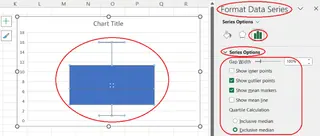
Personnalisation d'une boîte à moustaches dans Excel. Image par l'Auteur
Les outils IA comme Excelmatic fournissent des options de personnalisation tout aussi intuitives via de simples commandes de suivi, vous permettant d'affiner votre graphique après sa génération.
Conclusion
Nous avons exploré trois façons de créer des boîtes à moustaches dans Excel, chacune avec ses propres compromis :
- La Méthode IA (Excelmatic) : De loin la plus rapide, la plus simple et la plus fiable. Elle transforme la création complexe de graphiques en une simple conversation.
- La Méthode Intégrée : Une approche solide en plusieurs clics pour les utilisateurs de versions modernes d'Excel qui préfèrent l'interface standard.
- La Méthode Manuelle : Un processus très complexe et sujet aux erreurs qui est précieux pour l'apprentissage mais peu pratique pour une analyse efficace.
Pour les analystes commerciaux, responsables marketing et professionnels des opérations qui ont besoin d'informations rapides sans obstacles techniques, Excelmatic est le vainqueur incontestable. Arrêtez de lutter avec les formules Excel et la navigation dans les menus - obtenez les informations visuelles dont vous avez besoin en quelques secondes, pas en heures.
Prêt à créer des boîtes à moustaches instantanément ? Essayez Excelmatic dès aujourd'hui et découvrez l'avenir de la visualisation de données Excel. Téléchargez votre feuille de calcul et transformez votre flux de travail d'analyse de données !
FAQ
Comment trouver la fonctionnalité Boîte à Moustaches dans Excel ?
En ouvrant l'onglet Insertion dans le ruban Excel, en cliquant sur le bouton Graphiques recommandés du groupe Graphiques, en ouvrant l'onglet Tous les graphiques dans la fenêtre contextuelle et en sélectionnant Boîte à Moustaches dans la liste sur le côté gauche de la fenêtre contextuelle.
Quelles statistiques peuvent être affichées sur une boîte à moustaches dans Excel ?
Les valeurs minimum, maximum, médiane et moyenne, les premier et troisième quartiles, et les valeurs aberrantes.
Est-il possible de créer une boîte à moustaches horizontale dans Excel ?
Oui. Bien qu'Excel n'offre pas de fonctionnalité directe pour cela, vous pouvez utiliser une astuce complexe avec un graphique en barres empilées. Alternativement, les outils IA comme Excelmatic peuvent en créer une à partir d'une simple commande texte.
Comment créer des boîtes à moustaches pour plusieurs catégories dans Excel ?
En sélectionnant les colonnes Excel contenant les étiquettes de catégorie et les valeurs correspondantes à représenter, en ouvrant l'onglet Insertion dans le ruban Excel, en cliquant sur le bouton Graphiques recommandés, en ouvrant l'onglet Tous les graphiques, en sélectionnant le type de graphique Boîte à moustaches et en appuyant sur OK.
Que peut-on personnaliser sur une boîte à moustaches dans Excel ?
Outre les ajustements généraux du graphique, vous pouvez changer la largeur de l'écart, afficher les points intérieurs, masquer les points aberrants, afficher le marqueur ou la ligne de moyenne et ajuster la méthode de calcul des quartiles.