Points clés à retenir :
- Vérifier manuellement plusieurs conditions dans Excel nécessite souvent d'écrire des formules imbriquées complexes avec
IF,ANDetOR, qui sont difficiles à construire, à déboguer et à maintenir. - Un agent IA pour Excel comme Excelmatic remplace ces formules fastidieuses. Vous pouvez simplement décrire vos critères en langage courant, et l'IA filtrera vos données ou créera de nouvelles colonnes pour vous.
- L'utilisation d'Excelmatic réduit non seulement considérablement le temps passé sur les tâches de filtrage et de qualification des données, mais améliore également la précision et permet des ajustements flexibles à la volée sans réécrire une seule formule.
Contexte du problème et points de friction
Imaginez que vous êtes un agent de crédit dans une banque, un directeur des ventes examinant des prospects, ou un spécialiste des RH vérifiant l'éligibilité des employés à un nouveau programme. Une partie essentielle de votre travail consiste à passer au crible des feuilles de calcul pour trouver les enregistrements qui répondent à un ensemble de règles spécifiques. Par exemple, vous pourriez avoir besoin d'identifier tous les demandeurs de prêt qui ont à la fois un revenu annuel supérieur à 35 000 $ et un score de crédit d'au moins 650.
Cette tâche, connue sous le nom de filtrage multicritère, est une réalité quotidienne pour d'innombrables utilisateurs d'Excel. Bien que cela semble simple en théorie, sa mise en œuvre dans une feuille de calcul peut rapidement devenir un casse-tête. Vous avez besoin d'un moyen de dire à Excel : « Vérifie cette condition, et aussi cette autre condition, et peut-être même une troisième. Seulement si toutes sont vraies, marque cette ligne pour moi. »
La difficulté s'intensifie lorsque la logique devient plus complexe. Et si la règle changeait pour : « Leur score de crédit doit être supérieur à 650, ET ils doivent ÊTRE propriétaire OU avoir un revenu supérieur à 35 000 $ » ? Soudain, vous ne gérez plus seulement une logique AND, mais une combinaison de AND et OR. C'est là que de nombreux utilisateurs se retrouvent bloqués, passant des heures à essayer de construire la formule parfaite, pour finalement obtenir une erreur ou un résultat incorrect.
Solution traditionnelle avec Excel : Étapes et limites
L'approche classique pour résoudre ce problème dans Excel consiste à utiliser une combinaison de fonctions logiques, principalement AND, IF et OR. Bien que puissantes, elles s'accompagnent d'une courbe d'apprentissage abrupte et de limitations importantes.
L'outil de base : La fonction AND
La fonction AND est la manière pour Excel de vérifier si plusieurs choses sont vraies simultanément. Sa syntaxe est :
=AND(logique1; [logique2]; ...)
Elle renvoie TRUE uniquement si chaque condition entre les parenthèses est remplie. Si ne serait-ce qu'une seule est fausse, elle renvoie FALSE.
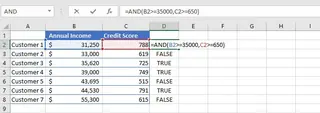
Pour notre scénario d'approbation de prêt, vous écririez une formule dans une nouvelle colonne (par exemple, « Statut ») comme ceci :
=AND(B2>=35000; C2>=650)
Où B2 contient le revenu du demandeur et C2 son score de crédit.
Rendre le tout plus convivial avec la fonction IF
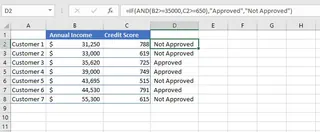
Une colonne remplie de valeurs TRUE et FALSE n'est pas très descriptive. Pour améliorer cela, vous imbriquez la fonction AND dans une fonction IF pour renvoyer un texte personnalisé comme « Approuvé » ou « Non approuvé ».
La formule devient alors plus complexe :
=IF(AND(B2>=35000; C2>=650); "Approuvé"; "Non approuvé")
Le point de rupture : Imbriquer AND avec OR
Maintenant, attaquons-nous à la règle métier plus complexe : le demandeur est qualifié si son score de crédit est d'au moins 650, ET s'il est SOIT propriétaire, SOIT si son revenu est d'au moins 35 000 $.
Pour construire cela, vous devez imbriquer une fonction OR à l'intérieur de votre fonction AND :
=IF(AND(D2>=650; OR(B2="Oui"; C2>=35000)); "Qualifié"; "Non qualifié")
(En supposant que la colonne B est « Propriétaire », C est « Revenu » et D est « Score de crédit »)
C'est ici que la méthode traditionnelle montre ses failles.
Limites de l'approche manuelle par formules
- Grande complexité : Comme vous pouvez le voir, la formule devient rapidement une longue chaîne confuse de fonctions et de parenthèses imbriquées. Elle est difficile à lire, et encore plus difficile à expliquer à un collègue.
- Sujette aux erreurs : Une seule virgule, un crochet ou un guillemet mal placé peut entraîner une erreur
#NAME?,#VALUE!ou une autre erreur Excel énigmatique, menant à des sessions de débogage frustrantes. - Manque de flexibilité : Que se passe-t-il lorsque votre manager demande un léger changement ? « Abaissons l'exigence de score de crédit à 640 pour les propriétaires. » Vous devez replonger dans cette formule complexe, modifier soigneusement la logique et espérer ne pas la casser. Répondre à des questions ponctuelles devient une corvée.
- Difficile à maintenir : Si vous quittez l'entreprise, la personne qui héritera de votre feuille de calcul aura un cauchemar en essayant de déchiffrer la logique de votre formule. Cela crée une « dépendance à la personne clé » et fragilise les processus.
La nouvelle solution : Utiliser un agent IA pour Excel (Excelmatic)
Au lieu de vous battre avec des formules, et si vous pouviez simplement dire à Excel vos règles en langage courant ? C'est exactement ce pour quoi les agents IA pour Excel comme Excelmatic sont conçus. Vous téléversez vos données et utilisez une interface de chat pour que l'analyse soit faite pour vous.

Étape 1 : Téléversez vos données
Tout d'abord, glissez-déposez simplement votre fichier Excel ou CSV contenant les données des demandeurs dans Excelmatic. L'IA lira instantanément vos données et vous montrera un aperçu. Assurez-vous que vos colonnes ont des en-têtes clairs comme « Revenu annuel », « Score de crédit » et « Propriétaire ».

Étape 2 : Décrivez vos critères en langage naturel
Maintenant, au lieu d'écrire une formule, vous tapez simplement votre demande dans la boîte de dialogue.
Pour le scénario simple, vous pourriez demander :
Crée une nouvelle colonne nommée 'Statut'. Si 'Revenu annuel' est de 35000 ou plus ET 'Score de crédit' est de 650 ou plus, la valeur doit être 'Approuvé'. Sinon, elle doit être 'Non approuvé'.
Pour le scénario plus complexe, vous demanderiez :
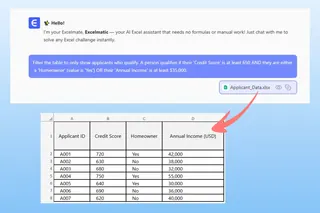
Filtre la table pour n'afficher que les demandeurs qui se qualifient. Une personne se qualifie si son 'Score de crédit' est d'au moins 650 ET si elle est soit 'Propriétaire' (la valeur est 'Oui') OU si son 'Revenu annuel' est d'au moins 35 000 $.
Étape 3 : Examinez et itérez sur les résultats
Excelmatic traitera votre demande et générera instantanément le résultat — soit une nouvelle colonne avec les statuts calculés, soit une vue filtrée de vos données ne montrant que les demandeurs qualifiés.
La vraie puissance vient de la capacité à poursuivre la conversation. Vous pouvez facilement affiner votre analyse avec des questions de suivi :
- « Parmi les demandeurs approuvés, trie-les par revenu du plus élevé au plus bas. »
- « Maintenant, pour ceux qui sont approuvés, ajoute une nouvelle colonne appelée 'Montant du prêt' qui correspond à 20 % de leur revenu annuel. »
- « Peux-tu créer un graphique circulaire montrant la proportion de demandeurs approuvés par rapport aux non approuvés ? »
Cette approche conversationnelle rend l'analyse de données complexe fluide et intuitive, transformant un processus de construction de formules en plusieurs étapes en un simple dialogue.
Étape 4 : Exportez vos résultats
Une fois que vous êtes satisfait, vous pouvez télécharger la feuille de calcul mise à jour avec toutes les nouvelles colonnes, les données filtrées ou les graphiques. Vous pouvez également demander à Excelmatic de fournir la formule Excel exacte qu'il a utilisée, que vous pouvez copier et coller dans votre classeur d'origine si nécessaire.
Exemple de dialogue
Voici à quoi pourrait ressembler une conversation typique dans Excelmatic pour notre tâche d'approbation de prêt :
Utilisateur : J'ai téléversé ma liste de demandeurs de prêt. Je dois trouver qui est éligible. La règle est : leur score de crédit doit être de 650 ou plus, ET ils doivent soit être propriétaire, soit avoir un revenu d'au moins 35 000 $. Peux-tu ajouter une colonne pour montrer qui est 'Qualifié' ?
Excelmatic : C'est fait. J'ai ajouté une nouvelle colonne nommée 'Éligibilité' avec les valeurs 'Qualifié' ou 'Non qualifié' en fonction de vos règles. 12 des 50 demandeurs sont qualifiés.
Utilisateur : Parfait. Maintenant, peux-tu créer une nouvelle feuille qui ne contient que les demandeurs 'Qualifiés' ?
Excelmatic : J'ai créé une nouvelle feuille nommée 'Demandeurs Qualifiés' contenant les 12 enregistrements qui répondent à vos critères. Souhaitez-vous que je trie cette nouvelle liste ou que j'effectue des calculs dessus ?
Utilisateur : Oui, s'il te plaît, trie-les par 'Revenu annuel' par ordre décroissant et ajoute une colonne montrant un montant de prêt potentiel, calculé comme 20 % de leur revenu.
Excelmatic : La feuille 'Demandeurs Qualifiés' a été mise à jour. Les données sont maintenant triées par revenu, et une nouvelle colonne 'Montant de prêt potentiel' a été ajoutée. Vous pouvez télécharger le fichier Excel mis à jour maintenant.
Formules traditionnelles vs. Excelmatic : Une comparaison rapide
| Aspect | Formules manuelles (IF/AND/OR) |
Excelmatic (Agent IA) |
|---|---|---|
| Temps de mise en œuvre | 15-30 minutes pour une logique complexe | 1-2 minutes |
| Complexité | Élevée. Nécessite de mémoriser la syntaxe et les règles d'imbrication. | Faible. Ne nécessite qu'un langage clair et simple. |
| Flexibilité | Faible. Changer les critères signifie modifier des formules complexes. | Élevée. Ajustez les critères avec une simple question de suivi. |
| Taux d'erreur | Élevé. Sujet aux erreurs de syntaxe et aux erreurs logiques. | Très faible. L'IA gère la logique et la syntaxe. |
| Courbe d'apprentissage | Abrupte. Nécessite une connaissance approfondie d'Excel. | Minimale. Si vous pouvez le décrire, vous pouvez le faire. |
FAQ
1. Dois-je connaître des fonctions Excel comme AND ou IF pour utiliser Excelmatic ?
Non, pas du tout. Le but d'Excelmatic est de faire abstraction des formules. Vous n'avez qu'à décrire la logique métier que vous souhaitez appliquer, et l'IA se charge de la mise en œuvre technique.
2. Mes données sont-elles en sécurité lorsque je les téléverse sur Excelmatic ? Oui. Excelmatic est conçu avec la sécurité des données comme priorité absolue. Les données sont chiffrées en transit et au repos, et ne sont pas utilisées pour entraîner les modèles. Pour des besoins de conformité spécifiques, référez-vous toujours à la politique de confidentialité officielle.
3. Excelmatic peut-il gérer des conditions basées sur du texte, comme « La destination est Grenade » ET « Le jour est vendredi » ? Absolument. Vous pouvez utiliser des conditions textuelles dans vos requêtes aussi facilement que des conditions numériques. Énoncez-le simplement clairement, par exemple : « Montre-moi toutes les lignes où 'Destination' est 'Grenade' et 'Jour de départ' est 'Vendredi'. »
4. Et si mes règles métier changent la semaine prochaine ? C'est là qu'un agent IA brille. Au lieu de modifier péniblement une longue formule, vous commencez simplement une nouvelle conversation avec Excelmatic et énoncez les nouvelles règles. Vous pouvez obtenir des résultats mis à jour en quelques minutes, pas en quelques heures.
5. Puis-je obtenir la formule Excel réelle d'Excelmatic ? Oui. Si vous voulez apprendre ou appliquer la formule dans votre propre feuille de calcul hors ligne, vous pouvez demander à Excelmatic : « Quelle formule Excel utiliserais-tu pour faire cela ? » Il générera la formule correspondante que vous pourrez copier.
Passez à l'action : Améliorez votre flux de travail Excel dès aujourd'hui
Arrêtez de perdre un temps précieux à essayer de vous souvenir de la syntaxe exacte des fonctions imbriquées IF(AND(OR(...))). Le risque d'erreur est élevé, et le processus est rigide et frustrant. Dans le temps qu'il faut pour déboguer une formule complexe, vous auriez déjà pu répondre à cinq questions métier différentes en utilisant un outil alimenté par l'IA.
En adoptant un agent IA pour Excel comme Excelmatic, vous déplacez votre attention du comment construire la formule vers quelle question vous devez répondre. Cela vous permet d'analyser les données plus rapidement, de répondre aux exigences changeantes avec agilité et d'éliminer les parties fastidieuses et sujettes aux erreurs du travail avec les feuilles de calcul.
Prêt à essayer ? Essayez Excelmatic gratuitement et téléversez la feuille de calcul sur laquelle vous travaillez en ce moment. Utilisez les exemples de cet article et voyez à quelle vitesse vous pouvez obtenir les réponses dont vous avez besoin.