Points clés à retenir :
- Les recherches traditionnelles sur Excel, de RECHERCHEV à la plus moderne RECHERCHEX, exigent des utilisateurs qu'ils apprennent et écrivent des formules complexes et sujettes aux erreurs pour fusionner des données de différentes tables.
- L'IA pour Excel, illustrée par Excelmatic, élimine le besoin de syntaxe de formule. Vous décrivez simplement en langage naturel les données que vous souhaitez fusionner ou trouver.
- L'utilisation d'un outil basé sur l'IA comme Excelmatic réduit considérablement le temps passé sur les recherches de données, améliore la précision et offre une flexibilité inégalée pour traiter les questions de suivi sans réécrire une seule formule.
La corvée quotidienne des recherches de données sur Excel
Imaginez la scène : vous êtes directeur des ventes, et c'est la fin du trimestre. Vous avez une feuille de calcul avec les derniers chiffres de performance des ventes, identifiés par l'ID de l'employé. Dans un fichier séparé, vous avez la liste principale des employés avec leurs noms, départements et niveaux de bonus. Votre tâche est simple : créer un rapport qui montre le nom de chaque employé à côté de son chiffre de ventes et calculer son bonus trimestriel.
Cela semble simple, mais tout utilisateur expérimenté d'Excel connaît le sentiment d'effroi qui s'ensuit. Cette tâche « simple » signifie que vous allez passer la prochaine heure à vous battre avec des formules de recherche. Vous devez extraire des données d'une table pour les insérer dans une autre, une pierre angulaire de l'analyse de données mais aussi l'un des points de friction les plus connus d'Excel.
Vous vous demanderez : « Dois-je utiliser RECHERCHEV ? Ah, mais le nom de l'employé est à gauche de l'ID dans le fichier principal. D'accord, ce sera donc INDEX/EQUIV. Attendez, quelle est la syntaxe déjà ? Ou peut-être devrais-je utiliser la nouvelle fonction RECHERCHEX ? Quels étaient les arguments pour une correspondance approximative ? » Ce monologue intérieur est une expérience universelle pour quiconque travaille avec des données dans Excel.
La solution traditionnelle d'Excel : de RECHERCHEV à RECHERCHEX
Pendant des années, la fonction de prédilection pour cette tâche était RECHERCHEV. Elle était puissante mais profondément imparfaite. Elle ne pouvait pas chercher à sa gauche, son numéro d'index de colonne était fragile (insérez une nouvelle colonne et la formule se casse), et son comportement par défaut de correspondance approximative a causé d'innombrables erreurs silencieuses dans les feuilles de calcul du monde entier.
La réponse de Microsoft à ces problèmes est RECHERCHEX, une fonction bien plus puissante et flexible disponible dans Microsoft 365.
Qu'est-ce qui rend RECHERCHEX meilleure ?
RECHERCHEX est une amélioration significative. Sa syntaxe est :
=RECHERCHEX(valeur_cherchée; tableau_recherche; tableau_renvoyé; [si_non_trouvé]; [mode_correspondance]; [mode_recherche])
Elle résout les plus gros problèmes de RECHERCHEV :
- Cherche n'importe où : Elle utilise des
tableau_rechercheettableau_renvoyéséparés, vous pouvez donc chercher une valeur et renvoyer une valeur d'une colonne située à gauche. - Plus sûre par défaut : Elle utilise par défaut une correspondance exacte, ce qui est ce que vous voulez 95 % du temps.
- Gestion d'erreurs intégrée : L'argument
[si_non_trouvé]vous permet de spécifier un message clair comme « Employé non trouvé » au lieu de l'horrible erreur#N/A, sans avoir besoin d'une fonctionSIERREURdistincte. - Correspondance plus puissante : Elle peut gérer des scénarios complexes, comme trouver la valeur la plus proche inférieure ou supérieure à votre valeur de recherche, ce qui est utile pour des choses comme les tranches d'imposition ou les paliers de commission.
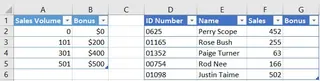
Par exemple, pour calculer un bonus de vente basé sur des paliers de volume, vous pourriez utiliser une formule comme celle-ci :
=RECHERCHEX(F2; A2:A5; B2:B5; "Pas de bonus"; -1)
Cette formule recherche le chiffre de ventes de la cellule F2 dans les paliers de vente (A2:A5), renvoie le bonus correspondant de B2:B5, et si une correspondance exacte n'est pas trouvée, elle trouve l'élément immédiatement inférieur (grâce au mode de correspondance -1).
Les limitations persistantes de RECHERCHEX
Bien que RECHERCHEX soit un outil fantastique pour un utilisateur avancé d'Excel, ce n'est pas une solution miracle. Le problème fondamental demeure : vous écrivez, déboguez et maintenez toujours du code manuellement.
- La syntaxe reste complexe : Un novice d'Excel (et même de nombreux utilisateurs intermédiaires) sera intimidé par une fonction à six arguments. Quelle est la différence entre un
mode_correspondanceà 0, -1, 1 et 2 ? Vous devez vous en souvenir ou le rechercher à chaque fois. - Manque de flexibilité face au changement : Votre manager adore le rapport mais demande : « Super, pouvez-vous aussi récupérer leur date d'embauche et filtrer pour les personnes qui ont vendu plus de 20 000 $ ? » Avec RECHERCHEX, cela signifie retourner à votre feuille, écrire une autre formule RECHERCHEX dans une nouvelle colonne, puis appliquer un filtre. Chaque nouvelle question implique plus de travail manuel sur les formules.
- Configuration sujette aux erreurs : Vous devez toujours être prudent. Si votre
tableau_rechercheet votretableau_renvoyén'ont pas le même nombre de lignes, vous obtiendrez une erreur#VALEUR!. C'est une erreur facile à commettre dans de grands ensembles de données. - La barrière à l'entrée : Vous pensez toujours comme une machine, traduisant une demande métier en une syntaxe de formule rigide. Cela crée une barrière pour les membres de l'équipe qui comprennent l'objectif métier mais n'ont pas l'expertise Excel pour l'exécuter.
Le nouveau paradigme : Utiliser l'IA pour Excel (Excelmatic) pour les recherches de données
Et si vous pouviez complètement vous passer de l'écriture de formules ? Et si vous pouviez simplement énoncer votre objectif métier en langage naturel et voir le résultat apparaître instantanément ? C'est la promesse des agents IA pour Excel comme Excelmatic.

Au lieu de dire à Excel comment effectuer la recherche avec une fonction spécifique, vous dites à l'IA ce que vous voulez accomplir. L'IA se charge du « comment ».
Étape par étape : Fusionner des données avec Excelmatic
Revenons à notre scénario de rapport sur les bonus de vente. Voici comment vous le résoudriez en quelques secondes avec Excelmatic.
1. Téléchargez vos données
D'abord, vous téléchargez vos fichiers Excel ou CSV sur Excelmatic. Vous pouvez télécharger plusieurs fichiers à la fois (par ex., performance_ventes.xlsx et liste_employes.xlsx) ou travailler avec des données dans différentes feuilles d'un même classeur.

2. Décrivez votre objectif en langage naturel
Maintenant, vous n'avez qu'à discuter avec l'IA. Au lieu d'écrire une formule, vous tapez une demande.
Voici quelques exemples de prompts que vous pourriez utiliser :
- « J'ai deux feuilles, 'Données Ventes' et 'Liste Employés'. Fusionne-les en utilisant la colonne 'ID Employé', qui est commune aux deux. »
- « Pour chaque ligne de ma feuille 'Données Ventes', trouve le 'Nom de l'employé' et le 'Département' correspondants dans la feuille 'Liste Employés'. »
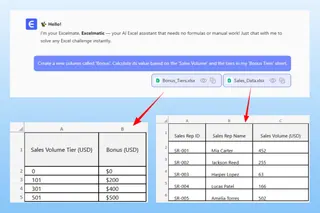
- Pour reproduire le calcul complexe du bonus : « Crée une nouvelle colonne appelée 'Bonus'. Calcule sa valeur en fonction du 'Volume des ventes' et des paliers dans ma feuille 'Paliers Bonus'. »
3. Examinez et itérez avec des questions de suivi
Excelmatic générera instantanément un aperçu de la table fusionnée. Mais la vraie magie, c'est ce qui vient après. Vous vous souvenez de la demande de suivi du manager ? Vous n'avez pas besoin de toucher à une seule formule. Vous continuez simplement la conversation.
- « Parfait. Maintenant, filtre cette table pour n'afficher que les employés de la région 'Amérique du Nord'. »
- « Ajoute une autre colonne qui calcule une taxe de 15 % sur le montant du bonus. »
- « Trie la table finale pour afficher les employés avec le volume de ventes le plus élevé en haut. »
Cette approche conversationnelle est impossible avec les formules traditionnelles. Elle transforme l'analyse de données d'un processus statique et rigide en une exploration dynamique et interactive.
4. Exportez votre résultat final
Une fois que vous êtes satisfait du résultat, vous pouvez télécharger la table propre, fusionnée et calculée sous forme d'un nouveau fichier Excel en un seul clic. Pas de formules compliquées, pas de risque d'erreurs, juste les données finales dont vous avez besoin.
Un exemple de conversation avec Excelmatic
Voici à quoi pourrait ressembler l'ensemble de ce flux de travail dans une conversation réelle :
Utilisateur : J'ai téléchargé deux fichiers : ventes.csv et employes.xlsx. Merci de les fusionner en vous basant sur la colonne 'ID Employé'.
Excelmatic : C'est fait. J'ai fusionné les deux fichiers. La nouvelle table inclut toutes les colonnes de vos données de ventes et y ajoute les 'Nom complet', 'Département' et 'Date d'embauche' correspondants pour chaque employé. Que souhaitez-vous faire ensuite ?
Utilisateur : Parfait. Maintenant, en utilisant la colonne 'Montant des ventes', crée une nouvelle colonne nommée 'Commission' basée sur ces règles : si les ventes sont supérieures à 50000, la commission est de 10 % ; si elles sont supérieures à 25000, elle est de 7 % ; sinon, elle est de 5 %.
Excelmatic : J'ai ajouté la colonne 'Commission' avec les valeurs calculées selon vos règles. L'aperçu est mis à jour. Souhaitez-vous apporter d'autres modifications ?
Utilisateur : Oui, merci de filtrer pour n'afficher que les résultats du département 'Matériel' et de trier par commission par ordre décroissant.
Excelmatic : Les données ont été filtrées et triées comme demandé. Vous pouvez maintenant télécharger le rapport final.
RECHERCHEX vs. Excelmatic : Une comparaison rapide
| Caractéristique | L'ancienne méthode (RECHERCHEX) | La méthode IA (Excelmatic) |
|---|---|---|
| Méthode | Écrire et déboguer manuellement la syntaxe des formules. | Décrire le résultat souhaité en langage naturel. |
| Courbe d'apprentissage | Mémoriser les arguments et options des fonctions. | Apprendre à poser des questions métier claires. |
| Flexibilité | Rigide. Les nouvelles demandes nécessitent de modifier ou d'ajouter des formules complexes. | Dynamique. Posez des questions de suivi dans une conversation. |
| Fusion de données | Nécessite une formule distincte pour chaque colonne que vous voulez extraire. | Fusionne des tables entières avec une seule commande simple. |
| Gestion des erreurs | Repose sur l'utilisateur pour gérer les erreurs #N/A ou #VALEUR!. |
L'IA comprend le contexte et demande des éclaircissements si nécessaire. |
FAQ
Dois-je connaître RECHERCHEX ou RECHERCHEV pour utiliser Excelmatic ? Non, pas du tout. Excelmatic est conçu pour vous éviter d'avoir à connaître la syntaxe d'une quelconque fonction Excel. Si vous pouvez décrire votre logique métier, vous pouvez l'utiliser.
Excelmatic peut-il gérer les recherches entre différents fichiers ? Oui. Vous pouvez télécharger plusieurs fichiers Excel ou CSV, et l'IA peut comprendre les relations entre eux et fusionner les données de manière transparente.
Que se passe-t-il si les noms de mes colonnes pour la clé de recherche ne correspondent pas exactement ? L'IA est souvent assez intelligente pour déduire la relation (par ex., 'ID Emp' et 'ID_Employe'). Sinon, vous pouvez simplement le spécifier dans votre prompt : « Fusionne les tables en utilisant 'ID Emp' de la première feuille et 'ID_Employe' de la seconde. »
Mes données sont-elles sécurisées et privées lorsque je les télécharge sur Excelmatic ? La confidentialité des données est une priorité absolue. Excelmatic utilise des protocoles sécurisés pour la gestion des données et a mis en place des politiques de confidentialité strictes. Vos données ne sont utilisées que pour traiter vos demandes et ne sont ni partagées ni utilisées à d'autres fins. Pour des informations détaillées, consultez toujours la politique de confidentialité officielle.
Puis-je quand même obtenir la formule Excel d'Excelmatic si je le souhaite ? Oui. Pour les utilisateurs qui veulent apprendre ou appliquer la formule dans leurs propres feuilles, vous pouvez demander à Excelmatic de générer la formule RECHERCHEX ou INDEX/EQUIV correspondante pour vous. C'est un excellent moyen d'apprendre tout en accomplissant votre travail.
Passez à l'action : Améliorez votre flux de travail Excel dès aujourd'hui
Chaque heure passée à déchiffrer la syntaxe d'une formule ou à corriger manuellement des erreurs de recherche est une heure que vous ne consacrez pas à l'analyse stratégique. Bien que RECHERCHEX soit un progrès par rapport à RECHERCHEV, il reste un outil d'une époque révolue de manipulation manuelle des données.
L'avenir de la productivité sur tableur consiste à dire au logiciel ce que vous voulez, et non à programmer méticuleusement comment le faire. En adoptant un agent IA pour Excel, vous vous donnez, ainsi qu'à votre équipe, les moyens d'aller plus vite, de faire moins d'erreurs et de répondre à des questions métier complexes avec une agilité sans précédent.
Arrêtez de vous battre avec les recherches. Essayez Excelmatic gratuitement dès aujourd'hui et découvrez la puissance de l'analyse de données conversationnelle. Téléchargez l'une des feuilles de calcul sur lesquelles vous travaillez actuellement et posez-lui la question pour laquelle vous vous apprêtiez à écrire une formule. Vous serez stupéfait de la différence.