Points clés à retenir :
- Les outils traditionnels d'analyse de scénarios d'Excel comme la Valeur Cible (Goal Seek), le Gestionnaire de scénarios (Scenario Manager) et les Tables de données (Data Tables) sont puissants pour la modélisation financière, mais ils sont souvent rigides, complexes et longs à configurer.
- Un agent IA pour Excel comme Excelmatic révolutionne ce processus en vous permettant d'effectuer des analyses de sensibilité et de scénarios via une interface de chat conversationnel, éliminant ainsi la configuration manuelle.
- En posant simplement des questions en langage naturel, vous pouvez instantanément exécuter des calculs de valeur cible, comparer plusieurs scénarios et générer des tables de données, améliorant considérablement votre efficacité et votre flexibilité d'analyse.
Le défi : Explorer les « et si » dans vos données d'entreprise
Vous êtes-vous déjà retrouvé à ajuster des chiffres dans une feuille de calcul, en essayant de prédire un résultat ? « Et si nous augmentons notre budget marketing de 15 % ? Comment cela affectera-t-il notre bénéfice net ? » ou « Si nous devons atteindre un objectif de revenus de 1,2 million de dollars, combien d'unités devons-nous vendre à notre niveau de prix actuel ? »
Ce processus est appelé Analyse de scénarios (What-If Analysis) ou analyse de sensibilité. C'est une pierre angulaire de la planification financière, des prévisions commerciales et de la prise de décision stratégique. Que vous modélisiez un prêt personnel, projetiez les revenus de l'entreprise ou créiez un budget, la capacité à explorer différents scénarios est cruciale.
Excel dispose d'outils intégrés pour cela, mais de nombreux utilisateurs les trouvent frustrants. Vous avez peut-être un modèle financier parfaitement fonctionnel, mais dès que votre patron demande : « Pouvez-vous me montrer les chiffres pour quelques taux d'intérêt et durées de prêt différents ? », vous ressentez un sentiment d'effroi. Vous savez que vous vous engagez dans une session fastidieuse avec des boîtes de dialogue peu pratiques, à essayer de vous souvenir de la différence entre la Valeur Cible (Goal Seek), le Gestionnaire de scénarios (Scenario Manager) et les Tables de données (Data Tables). C'est lent, sujet aux erreurs, et ça casse la dynamique de votre analyse.
La méthode traditionnelle d'Excel : Étapes et limitations
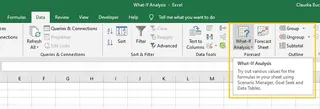
Depuis des décennies, Excel propose une suite d'outils dans le menu « Analyse de scénarios » de l'onglet Données. Passons-les brièvement en revue ainsi que leurs défis inhérents, en utilisant comme exemple un modèle courant de calcul de prêt.
Imaginez un modèle simple où vous calculez la Mensualité (Monthly Payment) en fonction de trois entrées : Montant du prêt (Loan Amount), Taux d'intérêt (Interest Rate), et Durée du prêt (Mois) (Loan Term (Months)).
1. Valeur Cible (Goal Seek) : La recherche inversée (avec un bémol)
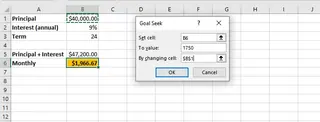
La Valeur Cible est conçue pour trouver la valeur d'une seule entrée lorsque vous connaissez le résultat souhaité.
- Scénario : Vous savez que vous ne pouvez vous permettre qu'une mensualité de 1 750 $. Vous voulez savoir quel
Montant du prêt(Loan Amount) maximum vous pouvez emprunter. - Processus : Vous ouvrez la Valeur Cible, définissez la cellule de la
Mensualité(Monthly Payment) à la valeur1750 $en modifiant la cellule duMontant du prêt(Loan Amount). - Limitations :
- Une seule variable : L'outil ne peut résoudre que pour une seule entrée à la fois. Vous ne pouvez pas lui demander d'ajuster à la fois le montant du prêt et sa durée.
- Destructif : Lorsque vous cliquez sur « OK », la Valeur Cible modifie de façon permanente la valeur de votre cellule d'entrée. Si vous voulez revenir en arrière, vous devez penser à utiliser la fonction Annuler (Ctrl+Z). Cela rend la comparaison d'options difficile.
2. Gestionnaire de scénarios (Scenario Manager) : Comparer des scénarios (maladroitement)
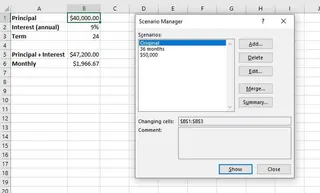
Le Gestionnaire de scénarios vous permet de sauvegarder et de comparer différents ensembles de valeurs d'entrée.
- Scénario : Vous voulez comparer trois options : un « Cas de base » (prêt de 40k $ sur 24 mois), une option « Durée plus longue » (40k $ sur 36 mois), et une option « Agressive » (50k $ sur 36 mois).
- Processus : Vous ouvrez manuellement le Gestionnaire de scénarios, cliquez sur « Ajouter » pour chaque scénario, lui donnez un nom, et saisissez les nouvelles valeurs pour vos cellules d'entrée. Enfin, vous générez un rapport statique de « Synthèse de scénario » sur une nouvelle feuille de calcul.
- Limitations :
- Configuration fastidieuse : L'interface implique plusieurs fenêtres pop-up et vous oblige à définir manuellement les cellules variables et les cellules de résultat. Ce n'est pas intuitif.
- Résultat statique : Le rapport de synthèse est un instantané. Si vous mettez à jour les formules de votre modèle original, le rapport ne se met pas à jour. Vous devez en générer un nouveau.
- Lisibilité médiocre : Le rapport de synthèse par défaut est souvent mal formaté et difficile à lire sans une mise en forme importante.
3. Tables de données (Data Tables) : La puissance et la difficulté
Les Tables de données sont excellentes pour voir comment une ou deux variables impactent un résultat sur une plage de valeurs.
- Scénario : Vous voulez voir comment la
Mensualité(Monthly Payment) change pour des montants de prêt de 30k $ à 50k $ (par incréments de 5k $) et pour des durées de prêt de 24, 36 et 48 mois. - Processus : C'est la configuration la plus complexe. Vous devez structurer une table avec les valeurs d'une variable en colonne, celles de l'autre en ligne, lier votre formule de résultat dans le coin, sélectionner toute la plage, puis identifier correctement la « Cellule d'entrée en ligne » et la « Cellule d'entrée en colonne » dans la boîte de dialogue Table de données.
- Limitations :
- Courbe d'apprentissage abrupte : La configuration est notoirement déroutante pour la plupart des utilisateurs. Une mauvaise référence et toute la table échoue.
- Structure rigide : L'outil est limité à une ou deux variables. Si vous voulez ajouter une troisième variable (par exemple, différents taux d'intérêt), vous ne pouvez pas.
- Non interactif : La table montre des résultats, mais ne les explique pas. Vous ne pouvez pas facilement « explorer en détail » ou poser des questions de suivi sur les résultats.
La nouvelle méthode : Utiliser un agent IA pour Excel (Excelmatic)
Et si vous pouviez ignorer toutes ces boîtes de dialogue et simplement... demander ? C'est la promesse des agents IA pour Excel comme Excelmatic. Au lieu de vous forcer à apprendre un outil rigide, il vous permet d'avoir une conversation sur vos données.

Voici comment vous pourriez résoudre exactement les mêmes problèmes en utilisant l'approche conversationnelle d'Excelmatic.
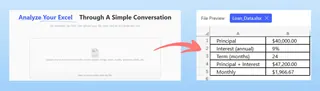
Étape 1 : Chargez votre modèle Excel
D'abord, vous chargez votre fichier Excel contenant le modèle de calcul de prêt sur Excelmatic. L'IA analyse instantanément vos données, formules et en-têtes, comprenant les relations entre vos entrées et vos sorties.
Étape 2 : Posez des questions « Et si » en langage naturel
Maintenant, au lieu de naviguer dans les menus, vous tapez simplement vos questions dans l'interface de chat.
Pour répliquer la Valeur Cible (Goal Seek) :
Ma mensualité ne peut pas dépasser 1 750 $. Quel est le montant maximum du prêt que je peux obtenir, en supposant un taux d'intérêt de 9 % et une durée de 24 mois ?
Pour répliquer le Gestionnaire de scénarios (Scenario Manager) :
Créez un tableau qui compare la mensualité et le total des intérêts payés pour ces trois scénarios :
- Prêt : 40 000 $, Durée : 24 mois
- Prêt : 40 000 $, Durée : 36 mois
- Prêt : 50 000 $, Durée : 36 mois
Pour répliquer une Table de données (Data Table) :
Générez une table de données montrant la mensualité. Pour les lignes, utilisez des montants de prêt de 30 000 $ à 50 000 $ par paliers de 5 000 $. Pour les colonnes, utilisez des durées de prêt de 24, 36 et 48 mois. Le taux d'intérêt est de 9 %.
Étape 3 : Itérez et explorez en temps réel
C'est là que l'approche par IA brille vraiment. Les outils traditionnels vous donnent une réponse statique. Un agent IA vous invite à une conversation.
Vous pouvez poser des questions de suivi pour affiner votre analyse à la volée :
- « Ok, dans ce dernier tableau, surligne toutes les options où la mensualité est inférieure à 1 500 $. »
- « Maintenant, ajoute une nouvelle colonne à la comparaison de scénarios montrant le total des intérêts payés en pourcentage du montant du prêt. »
- « Laquelle de ces options me donne le total d'intérêts payés le plus bas ? »
Étape 4 : Exportez vos résultats
Une fois que vous avez l'analyse dont vous avez besoin — que ce soit un simple chiffre, un tableau comparatif ou une matrice de données complète — vous pouvez la télécharger instantanément sous forme d'un nouveau fichier Excel propre à partager avec votre équipe ou à inclure dans un rapport.
Exemple de conversation avec Excelmatic
Voici à quoi ce flux de travail pourrait ressembler en pratique :
Vous : J'ai chargé mon modèle de prêt. Si je prends un prêt de 40 000 $ à 9 % sur 24 mois, quelle est ma mensualité ?
Excelmatic : D'après votre modèle, la mensualité serait de 1 825,97 $.
Vous : C'est un peu élevé. Quel est le montant maximum que je peux emprunter si je veux maintenir ma mensualité à exactement 1 750 $, avec le même taux et la même durée ?
Excelmatic : Pour atteindre une mensualité de 1 750 $, vous pourriez emprunter un maximum de 38 336,14 $. J'ai mis à jour le tableau pour montrer ce calcul.
Vous : Parfait. Maintenant, créez un tableau comparant les mensualités pour des montants de prêt de 35k $, 40k $ et 45k $, sur des durées de 24, 36 et 48 mois.
Excelmatic : Bien sûr. Voici une table de données montrant la mensualité pour chaque combinaison de montant de prêt et de durée.
| Montant du prêt | 24 Mois | 36 Mois | 48 Mois |
|---|---|---|---|
| 35 000 $ | 1 597,72 $ | 1 112,59 $ | 886,41 $ |
| 40 000 $ | 1 825,97 $ | 1 271,53 $ | 1 013,04 $ |
| 45 000 $ | 2 054,21 $ | 1 430,47 $ | 1 139,67 $ |
Vous : Parfait. Veuillez exporter ce tableau dans un nouveau fichier Excel.
Outils traditionnels vs. Excelmatic : Une comparaison rapide
| Fonctionnalité | Excel traditionnel (Valeur Cible, etc.) | Excelmatic (IA pour Excel) |
|---|---|---|
| Courbe d'apprentissage | Élevée ; nécessite l'apprentissage d'outils et de boîtes de dialogue spécifiques. | Faible ; basée sur une conversation en langage naturel. |
| Flexibilité | Rigide ; limitée à 1-2 variables, difficile de poser des questions de suivi. | Élevée ; explorez facilement plusieurs variables et itérez. |
| Vitesse | Lente ; configuration manuelle pour chaque scénario et rapport. | Instantanée ; obtenez des réponses et des tableaux en quelques secondes. |
| Processus | Fragmenté ; nécessite plusieurs outils et génère des rapports statiques. | Fluide ; un seul flux conversationnel de la question à la réponse. |
FAQ
Q : Dois-je toujours créer les formules initiales dans mon fichier Excel ? R : Oui. Excelmatic fonctionne en analysant votre modèle existant. Vous devez avoir mis en place les formules de base (comme la fonction VPM pour un prêt). L'IA utilise ensuite cette logique pour exécuter les scénarios que vous demandez, vous épargnant les étapes d'analyse manuelle.
Q : Mes données financières sont-elles en sécurité lorsque je les charge sur Excelmatic ? R : La sécurité des données est une priorité absolue. Excelmatic utilise des protocoles de sécurité de niveau entreprise et ne stocke pas le contenu de votre fichier après la fin de votre session. Pour des détails spécifiques, consultez toujours la politique de confidentialité officielle sur le site web.
Q : Excelmatic peut-il gérer des modèles financiers complexes au-delà d'un simple calculateur de prêt ? R : Absolument. Tant que les entrées et les sorties de votre modèle sont connectées par des formules Excel, l'IA peut effectuer des analyses de scénarios sur des comptes de résultat complexes, des prévisions de ventes, des modèles d'inventaire, et plus encore.
Q : Est-ce destiné aux débutants ou aux utilisateurs avancés d'Excel ? R : C'est pour les deux. Les débutants peuvent obtenir des réponses sans avoir à apprendre des fonctions complexes. Les utilisateurs avancés peuvent accélérer considérablement leur flux de travail analytique, économisant des heures de travail fastidieux et se concentrant davantage sur les perspectives stratégiques.
Passez à l'action : Améliorez votre flux de travail Excel dès aujourd'hui
Ne laissez plus des outils peu pratiques vous ralentir. Le temps que vous passez à vous battre avec le Gestionnaire de scénarios ou à configurer des Tables de données est du temps que vous pourriez consacrer à une analyse à plus forte valeur ajoutée et à la réflexion stratégique.
Un agent IA pour Excel comme Excelmatic agit comme votre analyste de données personnel, prêt à explorer toute question « et si » que vous pouvez imaginer. Il transforme un processus fastidieux en plusieurs étapes en une conversation simple et interactive.
Prêt à voir la différence ? Essayez Excelmatic gratuitement. Chargez l'un de vos propres modèles financiers ou feuilles de calcul budgétaires et essayez de lui poser l'une des questions de ce guide. Découvrez par vous-même l'avenir de l'analyse de feuilles de calcul.