Points clés à retenir :
- L'approche traditionnelle consistant à utiliser des modèles Excel préconçus est souvent frustrante, car ils sont rigides, difficiles à personnaliser et rarement adaptés aux données uniques d'une entreprise.
- Plutôt que de chercher un modèle, un agent IA pour Excel comme Excelmatic vous permet de téléverser vos données brutes et de simplement décrire en langage naturel le rapport, le suivi ou le tableau de bord que vous souhaitez créer.
- Cette méthode pilotée par l'IA permet d'économiser des heures de travail manuel, élimine le risque de casser des formules complexes et offre un moyen flexible et puissant de créer des solutions vraiment personnalisées en quelques minutes.
La quête sans fin du modèle Excel parfait
Imaginez : vous êtes chef de projet et devez créer un calendrier pour une nouvelle initiative. Votre premier réflexe ? Chercher sur Google « modèle de diagramme de Gantt Excel gratuit ».
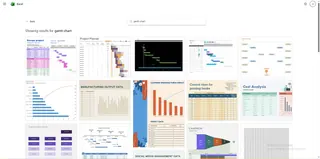 Vous téléchargez quelques options. La première semble parfaite, mais elle est structurée par trimestre, alors que vous devez planifier par semaine. La deuxième a la bonne échelle de temps, mais il lui manque une colonne « Budget », un champ essentiel pour votre projet. La troisième est une monstruosité avec macros, contenant un millier de formules cachées que vous n'osez pas toucher.
Ce scénario est bien trop familier pour les professionnels de tous les secteurs. Que vous suiviez des ventes, gériez un budget personnel ou planifiez des stocks, la recherche du modèle Excel « parfait » est une entreprise courante et souvent vaine.
La promesse d'un modèle est séduisante : une feuille de calcul préconçue, joliment mise en forme, qui vous fait gagner du temps. Mais la réalité est souvent un compromis. Vous finissez par passer plus de temps à essayer de plier le modèle à votre volonté — ou pire, à modifier vos propres processus pour vous adapter à sa structure rigide — que vous n'en auriez passé à créer quelque chose de zéro. C'est là que la limite fondamentale des modèles devient évidente : ils sont une solution universelle dans un monde de problèmes uniques.
La solution traditionnelle : comment fonctionnent les modèles Excel (et leurs limites)
À la base, les modèles Excel sont simplement des feuilles de calcul préconfigurées. Ils fournissent une structure de colonnes, de lignes, et parfois quelques formules de base, des graphiques et une mise en forme conditionnelle pour vous aider à démarrer. Par exemple, un modèle de budget simple pourrait inclure :
- Colonnes :
Date,Category,Description,Projected Cost,Actual Cost - Une colonne de formule :
Variance(calculée comme=[Actual Cost]-[Projected Cost]) - Un tableau récapitulatif : Un petit tableau croisé dynamique ou des formules
SUMIFSpour totaliser les coûts parCategory. - Un graphique : Un diagramme circulaire visualisant les dépenses par
Category.
Cela semble utile, et pour les tâches les plus simples, ça peut l'être. Cependant, dès que vos besoins s'écartent, même légèrement, de la conception du modèle, vous vous heurtez à un mur.
Les limites de l'approche basée sur les modèles
Rigidité extrême : Et si vous vouliez suivre les dépenses par
Team Memberou ajouter une colonnePayment Method? Les tableaux récapitulatifs et les graphiques du modèle n'intégreront pas automatiquement cette nouvelle dimension. Vous devrez mettre à jour manuellement les plages de formules, reconfigurer les tableaux croisés dynamiques et redessiner les graphiques, ce qui va à l'encontre de l'objectif du modèle.Formules complexes et cachées : De nombreux modèles avancés reposent sur des formules complexes et imbriquées (
INDEX/MATCH, de longues instructionsIF, des formules matricielles) qui sont masquées ou verrouillées. Si vous supprimez accidentellement une cellule ou essayez d'insérer une ligne, la feuille entière peut se briser avec une cascade d'erreurs#REF!ou#VALUE!. Dépanner ces formules en « boîte noire » est un cauchemar, même pour les utilisateurs expérimentés d'Excel.Incompatibilité des données : Les modèles vous obligent à vous conformer à leur structure de données. Si vous exportez vos données de vente depuis un CRM ou vos transactions bancaires depuis un fichier CSV, les en-têtes de colonne et le format ne correspondront presque jamais à ceux du modèle. Vous vous retrouvez alors avec la tâche fastidieuse et sujette aux erreurs de copier-coller manuellement les données dans les bonnes cellules, une par une.
Faible évolutivité : Un modèle conçu pour un budget de 12 mois devient un handicap au 13ème mois. Vous ne pouvez pas simplement ajouter de nouvelles données ; vous devez souvent dupliquer le fichier entier, effacer les anciennes valeurs et prier pour que toutes les formules se réinitialisent correctement pour la nouvelle année. Ce n'est pas un système durable ou évolutif.
En bref, les modèles sont statiques. Ils ne peuvent pas s'adapter, ne peuvent pas répondre à de nouvelles questions et créent souvent plus de travail qu'ils n'en font gagner.
Une meilleure approche : utiliser un agent IA pour Excel (comme Excelmatic) comme constructeur de modèles dynamiques
Au lieu de chercher une maison préconstruite en espérant que vos meubles y entrent, et si vous pouviez décrire la maison de vos rêves à un architecte qui la construirait pour vous en quelques minutes ? C'est le changement de paradigme qu'offrent les agents IA pour Excel comme Excelmatic.

Plutôt que de forcer vos données dans un modèle rigide, vous apportez vos propres données — quel que soit leur format — et vous dites à l'IA ce que vous voulez créer. Excelmatic agit comme votre analyste de données personnel, créant à la demande les formules, tableaux croisés dynamiques, graphiques et rapports dont vous avez besoin.
Étape par étape : des données brutes au rapport personnalisé avec Excelmatic
Revenons au problème du chef de projet. Au lieu de chercher un modèle de diagramme de Gantt, voici le flux de travail assisté par l'IA :
1. Téléversez votre fichier de données
Commencez par téléverser votre feuille de calcul existante. Il peut s'agir d'une simple liste de tâches exportée d'un autre outil ou d'un fichier Excel de base avec des colonnes comme Task, Owner, Start Date et End Date. Excelmatic accepte les formats Excel (.xlsx), CSV et autres formats courants. Il n'est pas nécessaire de reformater vos colonnes au préalable.

2. Décrivez votre objectif en langage naturel
C'est ici que la magie opère. Dans l'interface de chat, vous tapez simplement ce que vous voulez accomplir. Au lieu de chercher un modèle, vous faites une demande :
- Pour un calendrier de projet : « Crée un diagramme de Gantt à partir de ces données pour visualiser le planning du projet, groupé par responsable de la tâche. »
- Pour une analyse de budget : « J'ai téléversé mon rapport de dépenses. Catégorise les dépenses et génère un tableau récapitulatif montrant le total des dépenses pour chaque catégorie. Crée aussi un diagramme circulaire pour montrer le pourcentage des dépenses totales par catégorie. »
- Pour un tableau de bord des ventes : « En utilisant mes données de vente, construis un rapport qui montre le chiffre d'affaires total par mois, liste les 5 meilleurs produits par quantité vendue, et crée un diagramme à barres comparant la performance de chaque vendeur. »

3. Examinez et itérez avec des questions de suivi
Excelmatic générera instantanément le résultat demandé — un graphique, un tableau croisé dynamique ou un nouveau tableau de données avec des formules. Mais contrairement à un modèle statique, ce n'est que le début d'une conversation. Vous pouvez affiner le résultat avec de simples instructions de suivi :
- « Parfait. Maintenant, peux-tu surligner en jaune toutes les tâches à échéance cette semaine ? »
- « Ajoute une nouvelle colonne qui calcule la commission pour chaque vente, qui est de 5 % du prix total. »
- « Filtre ce tableau de bord pour ne m'afficher que les résultats de la région 'North'. »
Cette itération conversationnelle est impossible avec un modèle traditionnel. Elle vous permet d'explorer vos données et de répondre en quelques secondes aux questions impromptues de votre patron.
4. Exportez votre solution sur mesure
Une fois que vous êtes satisfait, vous pouvez télécharger les résultats sous forme d'un nouveau fichier Excel. Ce fichier contient les tableaux entièrement fonctionnels, les graphiques Excel natifs et les formules transparentes que l'IA a générés. Vous pouvez l'utiliser comme un rapport finalisé ou copier les éléments dans vos propres classeurs maîtres.
Exemple de dialogue : créer un suivi de projet
Voici à quoi pourrait ressembler cette conversation dans Excelmatic :
Utilisateur : J'ai téléversé la liste des tâches de mon équipe. Elle contient les colonnes 'Task Name', 'Assigned To', 'Start Date' et 'Due Date'. Peux-tu créer un plan de projet à partir de ça ?
Excelmatic : Absolument. J'ai organisé vos tâches dans un tableau structuré. Pour visualiser le calendrier, je peux générer un diagramme de Gantt. Souhaitez-vous que le calendrier soit groupé par la personne dans 'Assigned To' ou simplement affiché comme une liste chronologique ?
Utilisateur : Groupe-le par personne. Et peux-tu ajouter une colonne 'Status' qui affiche automatiquement 'Overdue' si la date d'échéance est passée et que la tâche n'est pas marquée comme terminée ? Je n'ai pas encore de colonne 'Completed'.
Excelmatic : Pas de problème. J'ai ajouté une colonne 'Status' avec une formule IF qui vérifie la 'Due Date' par rapport à la date d'aujourd'hui. J'ai également généré le diagramme de Gantt, avec les tâches groupées par le champ 'Assigned To'. Vous pouvez maintenant télécharger le nouveau fichier Excel contenant ces fonctionnalités.
Modèles traditionnels vs Excelmatic : une comparaison rapide
| Fonctionnalité | Modèles Excel traditionnels | Excelmatic (Agent IA pour Excel) |
|---|---|---|
| Flexibilité | Faible. Structure rigide, difficile à modifier. | Élevée. S'adapte à toute structure de données et à toute demande. |
| Personnalisation | Difficile. Nécessite une modification manuelle des formules. | Sans effort. Se fait via une conversation en langage naturel. |
| Vitesse | Lente. Temps passé à chercher et à adapter. | Rapide. Des données brutes à l'analyse en quelques minutes. |
| Courbe d'apprentissage | Élevée. Il faut comprendre les formules sous-jacentes pour résoudre les problèmes. | Faible. Si vous pouvez décrire votre objectif, vous pouvez l'utiliser. |
| Analyse Ad-Hoc | Non pris en charge. Les rapports statiques ne peuvent pas répondre à de nouvelles questions. | Fonctionnalité principale. Posez des questions de suivi pour explorer les données. |
Foire aux questions (FAQ)
1. Excelmatic est-il juste une autre bibliothèque de modèles ? Non. Excelmatic ne fournit pas de modèles. C'est un agent IA qui construit des solutions entièrement personnalisées (formules, tableaux croisés dynamiques, graphiques, rapports) à partir de zéro, en se basant sur vos données uniques et vos demandes en langage naturel.
2. Ai-je besoin de connaître des formules Excel avancées pour l'utiliser ? Pas du tout. Le but est précisément de remplacer le besoin d'écrire vous-même des formules. Vous décrivez simplement le résultat que vous souhaitez (par ex., « calcule la croissance d'une année sur l'autre »), et Excelmatic génère la formule correcte pour vous.
3. Puis-je utiliser les formules et les graphiques générés par Excelmatic dans mes propres feuilles de calcul ? Oui. Vous pouvez télécharger un nouveau fichier Excel contenant tous les éléments générés. Les formules, graphiques et tableaux croisés dynamiques sont tous des éléments Excel standards et natifs que vous pouvez copier, coller et modifier dans vos propres classeurs.
4. Et si mes données sont désordonnées ou mal structurées ? Excelmatic est excellent pour le nettoyage de données. Vous pouvez lui demander d'effectuer des tâches comme « supprime les lignes en double », « divise la colonne 'Full Name' en 'First Name' et 'Last Name' », ou « standardise le format de date dans cette colonne ».
5. Est-il sûr de téléverser les données de mon entreprise sur Excelmatic ? La sécurité des données est une priorité absolue. Excelmatic utilise un cryptage standard de l'industrie pour les données en transit et au repos. Les fichiers ne sont utilisés que pour répondre à vos demandes et ne servent pas à entraîner les modèles d'IA. Pour des informations détaillées, veuillez toujours consulter la politique de confidentialité officielle sur le site web.
6. En quoi est-ce différent de demander à ChatGPT d'écrire une formule Excel ? Alors que ChatGPT peut suggérer une formule, Excelmatic est un véritable Agent IA pour Excel. Il ne se contente pas de vous donner un extrait de texte ; il interagit directement avec votre fichier téléversé pour exécuter des analyses, nettoyer des données, créer des tableaux croisés dynamiques, générer des graphiques et fournir un fichier Excel prêt à l'emploi en sortie. C'est un outil d'analyse et de génération de bout en bout, pas seulement un rédacteur de formules.
Arrêtez de chercher, commencez à créer : améliorez votre flux de travail avec Excelmatic
La prochaine fois que vous serez sur le point de taper « modèle Excel gratuit » dans une barre de recherche, prenez un moment pour reconsidérer. Les heures que vous passez à chercher, adapter et vous battre avec un modèle générique sont des heures que vous pourriez consacrer à une analyse à forte valeur ajoutée.
En passant des modèles statiques à un assistant IA dynamique, vous récupérez ce temps perdu. Vous vous donnez les moyens de construire exactement ce dont vous avez besoin, quand vous en avez besoin, sans être un gourou d'Excel. Vous gagnez la flexibilité de répondre à n'importe quelle question que vos données recèlent, favorisant une approche plus agile et axée sur les données dans votre travail.
Prêt à créer votre premier rapport personnalisé sans modèle ? Essayez Excelmatic gratuitement dès aujourd'hui. Téléversez une feuille de calcul sur laquelle vous travaillez en ce moment et constatez par vous-même la rapidité avec laquelle vous pouvez passer de données brutes à un tableau de bord peaufiné, perspicace et entièrement personnalisé.