Points clés :
- Les segments Excel traditionnels, bien que visuels, sont longs à configurer, à gérer et à utiliser pour des filtrages complexes, encombrant souvent votre tableau de bord.
- Les outils d'IA pour Excel comme Excelmatic remplacent ce processus manuel, vous permettant de filtrer des tableaux croisés dynamiques, des graphiques et des données en décrivant simplement votre demande en langage naturel.
- Utiliser Excelmatic pour un filtrage conversationnel est nettement plus rapide, plus flexible pour répondre à des questions ponctuelles, et élimine le besoin de créer, positionner et connecter manuellement des objets segment.
Contexte du problème et points de friction
Vous avez fait le travail difficile. Vous avez collecté vos données – peut-être des années de nominations aux prix du cinéma, des relevés de ventes ou des jalons de projet – et les avez organisées dans un puissant tableau croisé dynamique Excel. Tout est là, résumé et prêt pour l'analyse.
Mais arrive maintenant la "mort par mille coupures" : les demandes incessantes de voir les données sous différents angles. Votre manager demande : "Pouvez-vous me montrer uniquement les gagnants de 2015 ?" Vous cliquez sur le segment. "D'accord, ajoutez maintenant 2016." Vous maintenez la touche Ctrl et cliquez à nouveau. "En fait, comparons les gagnants et les nommés, mais seulement pour la catégorie 'Meilleur film' sur toutes les années." Vous cliquez maintenant sur plusieurs segments, en veillant soigneusement à avoir la bonne combinaison.
Chaque nouvelle question vous renvoie à votre écran, à cliquer et à décocher des boutons. Votre tableau de bord autrefois épuré est maintenant encombré de plusieurs boîtes de segment pour l'Année, la Catégorie et le Statut. Bien que les segments représentent une énorme amélioration par rapport aux anciens filtres déroulants, ils restent une façon fondamentalement manuelle et réactive d'explorer les données. Vous avez construit un tableau de bord statique pour un monde dynamique de questions.
La solution Excel traditionnelle : Les segments et leurs limites
Pendant des années, les segments ont été l'outil privilégié pour créer des rapports interactifs dans Excel. Ils offrent un moyen visuel et convivial de filtrer les tableaux croisés dynamiques, les graphiques et les Tableaux Excel sans avoir à ouvrir les menus déroulants de filtre encombrants.
Le processus est simple :
- Cliquez n'importe où dans votre tableau croisé dynamique.
- Allez dans l'onglet
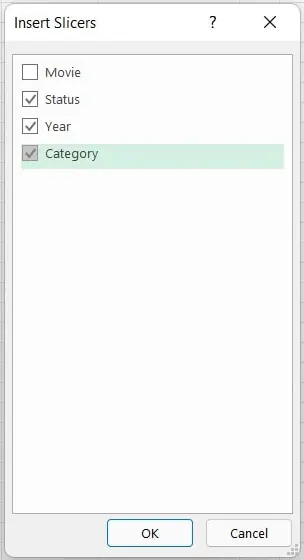
Insérerdu ruban et cliquez surSegment. - Dans la boîte de dialogue "Insérer des segments", cochez les cases pour les champs par lesquels vous souhaitez filtrer, comme 'Année' ou 'Statut'.
- Cliquez sur
OK, et Excel ajoute des objets segment à votre feuille de calcul, que vous pouvez ensuite cliquer pour filtrer vos données.
Par exemple, pour voir uniquement les résultats de 2015 dans un tableau croisé dynamique de prix du cinéma, vous cliqueriez simplement sur "2015" dans le segment Année. Le tableau croisé dynamique se met à jour instantanément. C'est indéniablement utile.
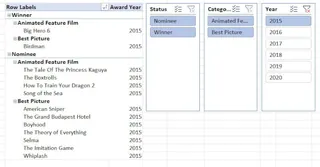
Cependant, cette approche manuelle révèle ses limites à mesure que votre analyse devient plus complexe.
Les coûts cachés des segments manuels
- Configuration et encombrement : Pour chaque dimension que vous souhaitez filtrer (Année, Région, Produit, Statut), vous devez insérer, positionner et redimensionner un segment séparé. Un tableau de bord conçu pour une analyse approfondie peut rapidement devenir une mosaïque de boîtes de segment, sacrifiant un espace écran précieux.
- Connexions rigides : Vous pouvez connecter un segment à plusieurs tableaux croisés dynamiques, ce qui est puissant pour les tableaux de bord. Cependant, il s'agit d'un processus manuel caché dans le menu "Connexions de rapport". Il a également une exigence stricte : tous les tableaux croisés dynamiques doivent être basés sur exactement la même source de données. Sinon, cela ne fonctionnera tout simplement pas.
- Limité par les questions ponctuelles : Les segments sont parfaits pour les questions prédéfinies. Mais que faire si votre manager pose une question inattendue ? "Montrez-moi les gagnants des 3 dernières années, mais seulement dans les catégories qui n'impliquent pas le jeu d'acteur." Il n'y a pas de segment pour cela. Vous êtes obligé de revenir à la création de filtres manuels complexes ou de manipuler vos données sources.
- Surcharge de maintenance : À mesure que les données changent ou que de nouvelles catégories sont ajoutées, les segments peuvent nécessiter d'être actualisés, restylés ou même recréés. Maintenir un tableau de bord complexe avec de nombreux segments est une tâche récurrente.
Les segments sont un outil pour afficher des données filtrées, pas pour les explorer de manière conversationnelle. Pour cela, vous avez besoin d'une nouvelle approche.
La nouvelle solution : L'IA Excel avec Excelmatic
Au lieu de cliquer sur des boutons, et si vous pouviez simplement dire à Excel ce que vous voulez voir ? C'est la promesse des agents d'IA Excel comme Excelmatic. Cela transforme l'analyse de données d'une tâche manuelle de pointage et de clic en une simple conversation.

Vous téléchargez votre fichier de données, puis vous discutez avec l'IA en langage naturel pour filtrer, analyser et visualiser vos données. Elle gère pour vous les tableaux croisés dynamiques, les formules et les graphiques.
Étape par étape : Filtrage interactif avec Excelmatic
Résolvons le même problème d'analyse des prix du cinéma, mais cette fois avec Excelmatic.
1. Téléchargez vos données
Tout d'abord, glissez-déposez votre fichier Excel ou CSV contenant les données des prix du cinéma dans Excelmatic. L'IA lira et comprendra instantanément la structure de vos données, y compris les colonnes comme 'Année', 'Catégorie', 'Titre du film' et 'Statut'.

2. Demandez ce que vous voulez en langage naturel
Au lieu d'insérer des segments, vous tapez simplement votre demande. La conversation remplace les clics.
Commencez par une demande large pour créer la vue initiale :
Créez un tableau croisé dynamique résumant les données par Année et Statut, montrant un décompte de films.
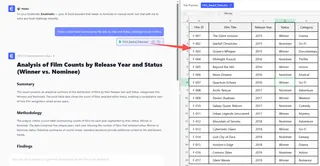
Excelmatic génère le tableau croisé dynamique. Maintenant, au lieu de cliquer sur des segments, vous posez simplement des questions de suivi pour le filtrer :
Filtrez ceci pour n'afficher que les données de 2015.Maintenant, montrez uniquement le statut 'Gagnant' pour cette année.D'accord, effacez les filtres et montrez-moi les gagnants pour 2016 et 2018.Créez un deuxième tableau croisé dynamique qui compte les nommés par rapport aux gagnants par catégorie, puis filtrez les deux tableaux pour n'afficher que les données de 2017.
Cette dernière instruction accomplit en une phrase ce qui nécessiterait de créer deux tableaux croisés dynamiques, d'insérer un segment et de configurer manuellement les "Connexions de rapport" dans Excel traditionnel.
3. Voyez les résultats et itérez instantanément
Excelmatic ne se contente pas de filtrer les données ; il vous les présente dans un format de tableau ou de tableau croisé dynamique clair. Vous pouvez immédiatement voir le résultat et poursuivre la conversation pour affiner votre analyse.
Vous voulez un graphique ? Demandez simplement.
Créez un graphique à barres pour ces données.Maintenant, changez-le en graphique à colonnes empilées.
Cette itération conversationnelle est impossible avec des segments statiques. Vous pouvez explorer des intuitions et répondre à des questions complexes en plusieurs étapes en quelques secondes.
4. Exportez votre rapport finalisé
Une fois que vous avez la vue exacte dont vous avez besoin, vous pouvez télécharger le résultat – qu'il s'agisse d'un tableau filtré, d'un tableau croisé dynamique ou d'un graphique – sous la forme d'un nouveau fichier Excel propre. Vous pouvez également copier les formules ou configurations de tableau croisé dynamique générées par Excelmatic et les coller dans votre propre classeur.
Exemple de conversation dans Excelmatic
Voici à quoi pourrait ressembler un flux de travail d'analyse typique dans une interface de chat :
Utilisateur : J'ai téléchargé mes données de prix du cinéma. Pouvez-vous créer un tableau croisé dynamique montrant le décompte de films par année et statut (gagnant/nommé) ?
Excelmatic : Fait. J'ai créé un tableau croisé dynamique avec 'Année' en lignes, 'Statut' en colonnes et un décompte de films en valeurs. Souhaitez-vous filtrer ou visualiser cela ?
Utilisateur : Oui, montrez-moi uniquement les données pour 2015 et 2016. Et pouvez-vous créer un graphique à barres pour visualiser cela ?
Excelmatic : D'accord, j'ai filtré le tableau croisé dynamique pour 2015 et 2016 et généré un graphique à barres empilées pour montrer la comparaison des gagnants et des nommés pour ces années. Vous pouvez visualiser le graphique maintenant ou télécharger le fichier Excel mis à jour.
Segments traditionnels vs. Excelmatic : Une comparaison rapide
| Fonctionnalité | Segments traditionnels | Excelmatic (IA Excel) |
|---|---|---|
| Comment filtrer | Cliquez manuellement sur des boutons à l'écran. | Tapez une phrase décrivant le filtre souhaité. |
| Processus de configuration | Insérez, positionnez et stylisez chaque objet segment. | Téléchargez un fichier et commencez à poser des questions. |
| Flexibilité | Limité aux champs prédéfinis dans la source de données. | Gère des questions complexes, en plusieurs parties et ponctuelles. |
| Espace tableau de bord | Les segments occupent un espace visuel important. | Une interface de chat propre et épurée. |
| Courbe d'apprentissage | Nécessite d'apprendre les paramètres, styles et connexions des segments. | Si vous pouvez décrire votre besoin métier, vous pouvez l'utiliser. |
FAQ
Q : Dois-je savoir créer des tableaux croisés dynamiques pour utiliser Excelmatic ?
R : Pas du tout. Vous pouvez simplement demander à Excelmatic de "créer un tableau croisé dynamique pour résumer les ventes par région", et il le construira pour vous. Vous n'avez besoin d'aucune connaissance préalable des champs ou paramètres des tableaux croisés dynamiques.
Q : Les données de mon entreprise sont-elles sécurisées lorsque je les télécharge sur Excelmatic ?
R : Oui. Excelmatic est conçu avec une sécurité de niveau entreprise. Les données sont chiffrées en transit et au repos, et ne sont pas utilisées pour l'entraînement des modèles. Pour les détails spécifiques de conformité, reportez-vous toujours à la politique de confidentialité officielle.
Q : Excelmatic peut-il se connecter à plusieurs tableaux croisés dynamiques comme les segments ?
R : Il fait quelque chose d'encore mieux. Au lieu de lier manuellement des objets, vous pouvez simplement énoncer votre objectif, comme "filtrez mes rapports de ventes et d'inventaire pour n'afficher que les données du T1." L'IA comprend le contexte et applique le filtre à travers votre analyse, générant le résultat unifié dont vous avez besoin.
Q : Et si ma question est complexe, comme "montrez-moi les gagnants des 3 dernières années dans les catégories qui commencent par 'Meilleur acteur' ?"
R : C'est là que l'IA Excel brille. Une requête comme celle-ci est extrêmement difficile à exécuter avec des segments standards mais est une simple instruction pour Excelmatic. Il peut analyser la logique complexe et fournir la réponse précise en quelques secondes.
Q : Puis-je récupérer le rapport filtré dans mon propre tableur Excel ?
R : Absolument. Vous pouvez télécharger n'importe quel tableau, tableau croisé dynamique, graphique ou rapport généré par Excelmatic sous forme de fichier .xlsx standard pour continuer votre travail hors ligne ou le partager avec des collègues.
Passez à l'action : Améliorez votre flux de travail Excel dès aujourd'hui
Chaque minute que vous passez à cliquer, redimensionner et gérer des segments est une minute que vous ne passez pas à l'analyse réelle. L'approche manuelle et basée sur le clic du filtrage des données est lente, sujette aux erreurs et peine à suivre la vitesse des questions métier.
En adoptant un agent d'IA Excel comme Excelmatic, vous passez d'opérateur à analyste. Vous pouvez poser des questions plus approfondies, explorer les données plus librement et fournir des insights plus rapidement que jamais.
Arrêtez de lutter avec vos rapports. Commencez une conversation avec vos données.
Essayez Excelmatic gratuitement et téléchargez le tableur même sur lequel vous utilisez des segments en ce moment. Posez-lui les questions auxquelles vous répondez manuellement et constatez la différence par vous-même.