Points clés :
- Les outils traditionnels de BI dans Excel comme Power Query et Power Pivot nécessitent une courbe d'apprentissage abrupte, impliquant de nouvelles interfaces et des langages complexes comme M et DAX pour gérer des jeux de données volumineux ou multiples.
- L'IA pour Excel, illustrée par Excelmatic, remplace cette complexité par une simple interface conversationnelle. Vous pouvez nettoyer, fusionner, modéliser et analyser des données en décrivant vos besoins en langage naturel.
- Utiliser un agent d'IA pour Excel réduit considérablement le temps nécessaire pour passer des données brutes à des insights exploitables, éliminant le besoin d'écrire du code ou de naviguer dans des menus complexes pour des tâches comme créer des tableaux croisés dynamiques, des graphiques et des rapports.
Le défi : Noyé sous les données et les outils "Power" complexes
Imaginez ceci : vous êtes analyste commercial, et votre manager a besoin d'un rapport de ventes pour la fin de la journée. Le problème ? Les données sont dispersées dans plusieurs fichiers. Vous avez une exportation CSV de votre CRM avec les transactions de vente brutes, une feuille Excel avec les détails des produits, et une autre avec les informations des équipes de vente régionales.
Pire, les données sont désordonnées. Le CSV a des espaces supplémentaires, des formats de date incohérents et des colonnes qui doivent être divisées. Vous savez qu'Excel "classique" va s'étouffer avec le volume de données et que les VLOOKUP entre plusieurs gros fichiers seront douloureusement lents et sujets aux plantages.
Vous avez entendu parler des outils "Power" dans Excel — Power Query, Power Pivot et le langage DAX. Ils promettent de résoudre exactement ces problèmes. Mais en commençant à les explorer, vous vous retrouvez face à un nouveau monde intimidant dans Excel :
- Un Éditeur Power Query séparé avec son propre ruban et sa propre logique.
- Un langage appelé M qui fonctionne en arrière-plan, et qu'on vous dit que vous pourriez avoir besoin de modifier.
- Un concept appelé le "Modèle de données" et la nécessité de créer des "relations" dans Power Pivot.
- Un nouveau langage de formules, DAX (Data Analysis Expressions), qui ne ressemble en rien aux formules Excel que vous connaissez et aimez.
Soudain, un rapport "simple" vous oblige à devenir un ingénieur de données junior. La courbe d'apprentissage est raide, et votre échéance approche. C'est une frustration courante pour des millions d'utilisateurs d'Excel qui ont besoin de plus de puissance mais n'ont pas le temps de maîtriser toute une nouvelle pile technologique de Business Intelligence (BI).
La solution traditionnelle : Naviguer dans le labyrinthe de Power Query & Power Pivot
Pour ceux qui osent se lancer, le chemin traditionnel pour créer un rapport robuste à partir de sources de données multiples et désordonnées implique un processus technique en plusieurs étapes.
Ce flux de travail est puissant, mais il est loin d'être simple. Décomposons les étapes typiques.
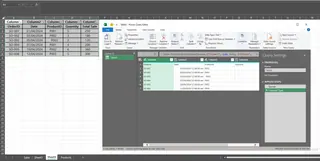
Étape 1 : Nettoyage et transformation des données avec Power Query
D'abord, vous utilisez Power Query (trouvé sous l'onglet Données > Obtenir et transformer des données dans les versions modernes d'Excel) pour vous connecter à vos différentes sources de données.
- Connexion aux sources : Vous créez des requêtes séparées pour votre CSV de ventes, votre fichier Excel de produits et vos données régionales. Chaque connexion ouvre l'Éditeur Power Query.
- Nettoyage et mise en forme des données : Dans l'éditeur, vous effectuez une série de clics pour nettoyer les données. Vous pourriez utiliser "Diviser la colonne" pour séparer un nom complet, "Supprimer les espaces" pour enlever les espaces supplémentaires, et "Modifier le type" pour corriger les formats de date. Chaque action est enregistrée dans le volet "Étapes appliquées".
- Fusion ou ajout de requêtes : Pour combiner vos données, vous utilisez la fonctionnalité "Fusionner les requêtes", qui est similaire à un VLOOKUP mais plus puissante. Vous devez soigneusement sélectionner les colonnes correspondantes (par ex.,
ProductID) et le bon "type de jointure" (par ex., Gauche externe, Interne).
Étape 2 : Modélisation et calculs des données avec Power Pivot & DAX
Une fois vos données nettoyées, vous ne les chargez pas dans une feuille Excel. Vous les chargez dans le Modèle de données. C'est là que Power Pivot entre en jeu.
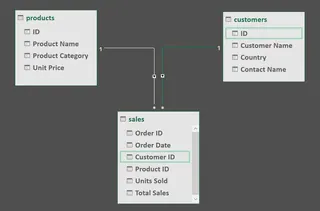
- Gérer le Modèle de données : Vous ouvrez la fenêtre Power Pivot, qui est, encore une fois, une autre interface séparée. Ici, vous pouvez voir vos tables.
- Créer des relations : Vous passez en "Vue Diagramme" pour tracer visuellement des lignes entre vos tables, créant ainsi des relations. Par exemple, vous faites glisser le
RegionIDde votre table Ventes vers leRegionIDde votre table Régions. Ceci est crucial pour que le modèle fonctionne correctement. - Écrire des mesures DAX : Les tableaux croisés dynamiques standard sont limités. Pour effectuer des calculs comme "Croissance annuelle" ou "Ventes totales pour les 5 meilleurs produits", vous devez écrire des formules en utilisant DAX. Une simple somme ressemble à
Total Sales := SUM(Sales[SaleAmount]), mais une logique plus complexe d'intelligence temporelle ou de filtrage peut devenir incroyablement difficile à écrire et à déboguer.
Les limites de l'approche traditionnelle
Bien qu'indéniablement puissante, cette méthode présente des inconvénients majeurs pour l'utilisateur moyen d'Excel :
- Courbe d'apprentissage massive : Vous n'apprenez pas seulement une nouvelle fonctionnalité ; vous apprenez deux nouveaux outils (Power Query, Power Pivot) et deux nouveaux langages (M et DAX).
- Flux de travail fragmenté : Vous sautez constamment entre la grille Excel, l'Éditeur Power Query et la fenêtre Power Pivot. C'est une expérience décousue et déroutante.
- Rigide et fragile : Une requête peut casser si un nom de colonne dans le fichier source change. Une formule DAX peut produire des résultats erronés si les relations du modèle de données sont incorrectes. Le débogage peut être un cauchemar.
- Exagéré pour les tâches courantes : Pour de nombreux rapports commerciaux standard, construire un modèle de données complet, c'est comme utiliser un marteau-piqueur pour casser une noix. L'investissement en temps ne justifie pas le résultat.
La nouvelle solution : L'IA pour Excel avec Excelmatic
Et si vous pouviez obtenir le même résultat — combiner, nettoyer et analyser plusieurs fichiers — sans jamais quitter votre feuille de calcul ni apprendre un nouveau langage ? C'est la promesse d'un agent d'IA pour Excel comme Excelmatic.

Excelmatic s'intègre directement à votre flux de travail de données, vous permettant d'utiliser le langage naturel pour commander vos données. Vous téléchargez simplement vos fichiers et commencez une conversation.
Un flux de travail radicalement simple étape par étape
Résolvons le même problème commercial en utilisant Excelmatic.
1. Téléchargez vos fichiers de données
Glissez-déposez tous vos fichiers — le CSV de ventes, la feuille Excel des produits et les données régionales — directement dans l'interface d'Excelmatic. L'IA les ingère et comprend leur structure.

2. Décrivez ce que vous voulez en langage naturel
Au lieu de cliquer dans des menus ou d'écrire du code, vous tapez simplement vos instructions.
Voici quelques exemples d'invites que vous pourriez utiliser :
- "J'ai téléchargé trois fichiers :
sales.csv,products.xlsxetregions.xlsx. D'abord, fusionnezsales.csvavecproducts.xlsxen utilisant la colonne 'Product ID'. Ensuite, fusionnez le résultat avecregions.xlsxen utilisant la colonne 'Sales Rep ID'." - "Dans la colonne 'Order Date', assurez-vous que toutes les dates sont au format 'MM/JJ/AAAA'."
- "Créez un tableau croisé dynamique qui montre le 'Sales Amount' total pour chaque 'Product Category' et 'Region'."
- "Ajoutez une nouvelle colonne appelée 'Profit Margin' et calculez-la comme
(Sales Amount - Cost) / Sales Amount." - "Maintenant, générez un graphique à barres montrant les 5 meilleurs commerciaux par ventes totales."

3. Examinez et itérez avec une conversation
Excelmatic générera instantanément le résultat — une nouvelle table, un tableau croisé dynamique, ou un graphique. Le meilleur, c'est que vous pouvez continuer la conversation pour l'affiner.
Si le tableau croisé dynamique semble bon, vous pourriez poursuivre avec :
- "Parfait. Maintenant, filtrez ceci pour ne montrer que les résultats de la catégorie 'Electronics'."
- "Pouvez-vous trier les régions des ventes les plus élevées aux plus basses ?"
- "Changez le type de graphique en graphique linéaire montrant les tendances de ventes par mois."
Ce processus itératif et conversationnel est impossible avec les "Étapes appliquées" rigides de Power Query. Avec Excelmatic, s'adapter à de nouvelles questions est sans effort.
4. Exportez votre rapport final
Une fois satisfait, vous pouvez télécharger le résultat final sous forme de fichier Excel propre et prêt à l'emploi contenant les données fusionnées, le tableau croisé dynamique et tous les graphiques que vous avez créés.
Exemple de dialogue : Des données brutes au rapport en quelques secondes
Voici à quoi pourrait ressembler une conversation typique avec Excelmatic :
Utilisateur : J'ai téléchargé sales_data.csv et employee_info.xlsx. Veuillez les fusionner en utilisant la colonne 'Employee ID'.
Excelmatic : J'ai fusionné les deux fichiers avec succès. La nouvelle table contient 15 000 lignes et inclut des colonnes des deux sources. Que souhaitez-vous faire ensuite ?
Utilisateur : Créez un tableau croisé dynamique pour montrer les ventes totales pour chaque département.
Excelmatic : Fait. Le tableau croisé dynamique est prêt. Le département 'Technology' a les ventes les plus élevées à 4,2 M$, suivi de 'Consulting' à 2,8 M$. Voulez-vous que je le visualise ?
Utilisateur : Oui, créez un graphique en secteurs pour la répartition des ventes par département. Et ajoutez des étiquettes de données montrant le pourcentage.
Excelmatic : Voici le graphique en secteurs montrant la répartition des ventes par département avec des étiquettes de pourcentage. Vous pouvez télécharger le nouveau fichier Excel contenant les données fusionnées, le tableau croisé dynamique et le graphique.
Power Query vs. Excelmatic : Une comparaison rapide
| Tâche | Traditionnel (Power Query / Power Pivot) | IA Excel (Excelmatic) |
|---|---|---|
| Fusion de données | Utiliser l'interface "Fusionner les requêtes", sélectionner les types de jointure. | "Fusionnez ces fichiers sur cette colonne." |
| Nettoyage de données | Cliquer à travers plusieurs options d'interface (Supprimer les espaces, Diviser, etc.). | "Nettoyez cette colonne en supprimant les espaces." |
| Calculs | Écrire et déboguer des formules DAX complexes. | "Créez une colonne pour X calculée comme Y / Z." |
| Flexibilité | Rigide ; les changements nécessitent de modifier les étapes appliquées ou le code. | Très flexible ; posez simplement une question de suivi. |
| Temps pour le résultat | Heures ou jours d'apprentissage et de mise en œuvre. | Minutes. |
FAQ
1. Dois-je connaître DAX ou le code M pour utiliser Excelmatic ? Absolument pas. Tout l'objet d'Excelmatic est d'éliminer le besoin de coder. Vous avez seulement besoin de décrire votre logique métier en langage naturel.
2. Excelmatic peut-il gérer des données provenant de plusieurs fichiers comme Power Query ? Oui. Vous pouvez télécharger plusieurs fichiers de données Excel, CSV ou autres et donner des instructions à l'IA sur la façon de les combiner, nettoyer et analyser ensemble.
3. Mes données sont-elles sécurisées lorsque je les télécharge sur Excelmatic ? La sécurité des données est une priorité absolue. Excelmatic utilise un chiffrement de norme industrielle pour les données en transit et au repos. Vos fichiers sont traités dans un environnement sécurisé et ne sont pas utilisés pour entraîner des modèles d'IA. Pour des politiques d'entreprise spécifiques, référez-vous toujours à la documentation officielle de confidentialité et de sécurité.
4. Et si l'IA ne comprend pas ma demande ? La nature conversationnelle de l'outil facilite la correction et l'affinement. Si le premier résultat n'est pas tout à fait correct, vous pouvez simplement fournir une instruction de clarification, comme vous le feriez avec un assistant humain. Par exemple, "C'est presque ça, mais je voulais dire que vous devriez sommer la colonne 'Revenue', pas 'Quantity'."
5. Excelmatic est-il un remplacement complet de Power BI ? Excelmatic est une alternative puissante et rapide pour la grande majorité des tâches d'analyse de données et de reporting qui sont typiquement effectuées dans Excel. Il est conçu pour les utilisateurs métier qui ont besoin de réponses rapidement sans configuration complexe. Power BI reste un outil dédié de niveau entreprise pour créer des tableaux de bord complexes et interactifs partagés dans toute une organisation. Excelmatic vous aide à faire la préparation et l'analyse avant que vous n'ayez peut-être besoin d'un outil comme Power BI.
6. Puis-je obtenir la formule Excel réelle d'Excelmatic ? Oui. Dans de nombreux cas, vous pouvez demander à Excelmatic non seulement d'effectuer un calcul, mais aussi de fournir la formule Excel qui l'obtient. C'est un excellent moyen d'apprendre de nouvelles formules tout en accomplissant votre travail plus rapidement.
Passez à l'action : Améliorez votre flux de travail Excel dès aujourd'hui
Pendant des années, la réponse aux problèmes complexes d'Excel a été d'apprendre des outils plus complexes. Cette ère est en train de se terminer. Vous n'avez plus à passer d'innombrables heures à lutter avec l'interface de Power Query ou à déboguer des formules DAX pour obtenir les insights dont vous avez besoin.
En adoptant un agent d'IA pour Excel comme Excelmatic, vous pouvez transformer votre relation avec les données. Les tâches fastidieuses et manuelles deviennent de simples conversations. Des heures de travail sont condensées en minutes. Vous pouvez enfin vous concentrer sur ce qui compte vraiment : analyser les résultats et prendre des décisions basées sur les données.
Arrêtez de laisser vos outils vous ralentir. Essayez Excelmatic dès aujourd'hui et découvrez l'avenir de l'analyse de données. Téléchargez la feuille de calcul qui vous pose problème et voyez comment une simple conversation peut la résoudre en quelques secondes.