Points clés :
- La solution traditionnelle pour pallier les limites d'Excel consiste à trouver, installer et apprendre à utiliser plusieurs compléments séparés, ce qui crée un flux de travail complexe et fragmenté.
- Un agent IA pour Excel comme Excelmatic regroupe les fonctions de dizaines de compléments — du nettoyage et de l'analyse de données à la création de graphiques avancés et de rapports — dans une interface conversationnelle unique.
- En utilisant Excelmatic, vous pouvez remplacer une collection coûteuse et difficile à maintenir de compléments, réduisant ainsi considérablement le temps de configuration, éliminant les problèmes de compatibilité et boostant votre productivité avec des données grâce à de simples instructions en langage naturel.
Contexte du problème & points de friction
Si vous êtes un utilisateur régulier d'Excel, vous avez probablement déjà rencontré un mur. Vous avez une tâche — peut-être nettoyer une liste de contacts désordonnée, tracer des données de ventes sur une carte, ou exécuter une prévision financière complexe — et les fonctionnalités intégrées d'Excel ne suffisent tout simplement pas. Votre prochaine étape logique est une recherche Google, qui vous conduit rapidement dans le terrier du lapin des "compléments Excel".
Au début, on a l'impression d'avoir découvert un trésor. Un complément pour trouver les doublons ! Un autre pour créer des graphiques en cascade ! Un pour l'analyse de mots-clés SEO, et un autre pour se connecter à votre plateforme d'analytics. Vous commencez à les installer, un par un, pour construire votre boîte à outils Excel parfaite.
Mais bientôt, un nouvel ensemble de problèmes émerge. Votre ruban Excel est maintenant encombré d'une douzaine de nouveaux onglets, chacun avec sa propre interface et sa courbe d'apprentissage. Un complément cesse de fonctionner après une mise à jour d'Office, tandis qu'un autre s'avère être un "essai gratuit" qui exige maintenant un abonnement. Votre service informatique commence à poser des questions sur la sécurité de l'installation de tant de logiciels tiers.
C'est le coût caché de l'écosystème des compléments : vous avez échangé un problème contre un autre. Au lieu d'un flux de travail rationalisé, vous êtes maintenant un administrateur système malgré vous pour un assemblage d'outils qui ne communiquent pas entre eux. Réaliser un simple rapport peut nécessiter d'exporter des données d'un complément, de les coller dans une nouvelle feuille, puis d'utiliser un second complément pour les visualiser. C'est lourd, inefficace et tout sauf fluide.
La Solution Traditionnelle : Un Assemblage de Compléments Excel
Pendant des années, l'approche "utilisateur avancé" acceptée a été d'augmenter Excel avec une collection soigneusement choisie de compléments. Ces outils sont réellement utiles et répondent aux limitations réelles du logiciel Excel de base.
Généralement, ces compléments se répartissent en quelques catégories clés :
- Productivité & Nettoyage des Données : Des outils comme
ASAP UtilitiesouDuplicate Finderqui offrent des raccourcis pour des tâches courantes, comme supprimer les doublons, nettoyer du texte ou sélectionner des cellules selon des critères complexes. - Graphiques Avancés & Visualisation : Des compléments qui fournissent des types de graphiques non natifs d'Excel, comme les
Graphiques à Jauge, lesGraphiques en Barres Radiales, ou des outils commeBing Mapspour tracer des données géographiques. - Analyse de Données & Modélisation : Cela inclut les outils intégrés
Utilitaire d'analyseetSolveurpour l'analyse statistique et l'optimisation, ainsi que des outils tiers pour la modélisation financière (Macabacus), l'analyse des risques (@Risk) ou l'exploration de données. - Outils de Niche & d'Intégration : Des compléments très spécifiques pour des tâches comme l'analyse SEO (
SEO Tools for Excel), la connexion à Google Analytics, ou la génération de codes QR.
Étapes et Limites de l'Approche par Compléments
Le flux de travail est toujours le même :
- Identifier un besoin spécifique (ex. : "J'ai besoin de créer une carte thermique").
- Rechercher et trouver un complément adapté.
- L'installer et l'activer, en espérant qu'il soit compatible avec votre version d'Excel et vos autres compléments.
- Apprendre son interface spécifique et ses options de menu.
- Exécuter votre tâche unique.
- Répéter pour chaque nouvelle exigence unique.
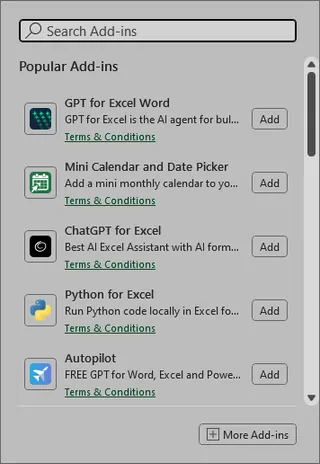
Bien que cette approche permette d'accomplir la tâche, ses limites deviennent criantes avec le temps :
- Fragmentation : Votre flux de travail de données est brisé. Le complément SEO n'a aucune idée de ce que fait le complément de graphiques. Vous copiez et collez constamment des données entre les sorties de différents outils.
- Charge Cognitive Élevée : Vous devez vous rappeler lequel de vos dix compléments effectue quelle fonction et comment utiliser son interface utilisateur unique.
- Cauchemar de Maintenance : Vous êtes responsable de la mise à jour de tous les compléments. Une mise à jour d'Excel peut casser tout votre flux de travail du jour au lendemain.
- Sécurité & Coût : Chaque complément est une vulnérabilité potentielle pour la sécurité. De plus, les coûts d'abonnement à plusieurs compléments premium peuvent rapidement s'envoler.
- Manque de Flexibilité : Les compléments sont rigides. Ils sont conçus pour bien faire quelques choses spécifiques. Si vous avez une demande légèrement différente, vous n'avez pas de chance. Vous ne pouvez pas simplement "demander" à votre complément de graphiques de calculer également la croissance annuelle et de l'afficher comme une annotation.
La Nouvelle Solution : Utiliser un Agent IA pour Excel (Excelmatic)
Et si, au lieu d'une boîte à outils encombrée de gadgets à usage unique, vous aviez un assistant intelligent capable de gérer toutes ces tâches ? C'est la promesse d'un Agent IA pour Excel comme Excelmatic.

Excelmatic transforme votre relation avec vos données. Vous arrêtez de chercher le bon bouton ou le bon complément. Au lieu de cela, vous énoncez simplement votre objectif en langage clair, et l'IA fait le travail pour vous. Elle combine les capacités d'un nettoyeur de données, d'un analyste, d'un concepteur de graphiques et d'un expert en formules dans une interface conversationnelle unique.
Étape par Étape : Remplacer une Douzaine de Compléments par une IA
Voici comment vous pouvez résoudre les mêmes problèmes en utilisant Excelmatic, mais avec un flux de travail radicalement simplifié.
1. Téléchargez Votre Fichier de Données
Commencez par télécharger votre fichier Excel ou CSV sur Excelmatic. C'est votre point de départ unique pour toute tâche, qu'il s'agisse de nettoyer, d'analyser ou de visualiser. L'IA scanne vos données et comprend leur structure.

2. Décrivez Votre Objectif en Langage Naturel
C'est là que la magie opère. Au lieu de cliquer dans des menus, vous tapez simplement ce que vous voulez.
Au lieu d'un complément "Duplicate Finder" :
Trouvez et supprimez toutes les lignes en double basées sur les colonnes 'Adresse Email' et 'Nom de Famille'.
Au lieu d'un complément "Bing Maps" ou "Geographic Heat Map" :
Créez une carte des États-Unis et codez par couleur chaque état en fonction de son volume total de ventes, du vert clair pour les ventes faibles au vert foncé pour les ventes élevées.
Au lieu d'un complément "SEO Tools" :
J'ai téléchargé mes données Google Search Console. Générez un tableau des 20 premiers mots-clés non-marqués par clics, et ajoutez des colonnes pour les impressions et le CTR moyen.
Au lieu de l'
Utilitaire d'analyse:Effectuez une analyse de régression linéaire pour comprendre la relation entre 'Budget Publicitaire' et 'Nouvelles Inscriptions'.
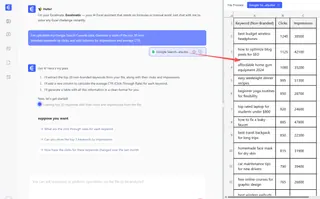
3. Examinez et Itérez sur les Résultats
Excelmatic ne vous donne pas seulement un résultat final et statique. Il présente le résultat — qu'il s'agisse d'un tableau, d'un graphique ou d'une formule — et vous invite à l'affiner. Cette itération conversationnelle est quelque chose qu'aucun complément traditionnel ne peut offrir.
Vous pouvez poursuivre la conversation :
- "Parfait. Maintenant, pour cette carte des ventes, pouvez-vous ajouter des étiquettes montrant le chiffre d'affaires exact pour les 5 premiers états ?"
- "Filtrez la liste de mots-clés pour n'afficher que ceux avec un taux de clics inférieur à 3 %."
- "Ajoutez une ligne de tendance au graphique d'analyse de régression et montrez-moi la valeur R-carré."
4. Exportez Votre Travail Finalisé
Une fois satisfait, vous pouvez télécharger un nouveau fichier Excel contenant tous les tableaux, graphiques et analyses générés. Vous pouvez également copier les formules générées par l'IA ou les configurations de tableau croisé dynamique pour les utiliser directement dans vos classeurs existants.
Exemple de Dialogue : Combiner Plusieurs Tâches
Imaginez que vous ayez besoin de nettoyer des données, d'effectuer un calcul financier et de les visualiser. Avec des compléments, ce serait un processus en trois étapes et plusieurs outils. Avec Excelmatic, c'est une conversation.
Utilisateur : J'ai téléchargé nos données de ventes trimestrielles. Tout d'abord, veuillez nettoyer la colonne 'Pays' en standardisant 'USA', 'U.S.' et 'United States' en 'USA'. Ensuite, calculez le Taux de Croissance Annuel Composé (TCAC) pour nos ventes mondiales de 2021 à 2023.
Excelmatic : J'ai standardisé la colonne 'Pays' comme demandé. Sur la base des données fournies, le TCAC pour les ventes mondiales de 2021 à 2023 est de 14,2 %. J'ai ajouté ce calcul à un tableau récapitulatif. Souhaitez-vous que je crée un graphique pour visualiser cette croissance ?
Utilisateur : Oui, créez un diagramme à barres montrant le total des ventes pour chaque année. Aussi, sur ce même graphique, ajoutez une étiquette de données montrant le pourcentage de croissance d'une année sur l'autre.
Excelmatic : Compris. Voici le diagramme à barres montrant le total des ventes pour 2021, 2022 et 2023, avec les pourcentages de croissance annuelle affichés au-dessus de chaque barre. Vous pouvez télécharger le fichier Excel mis à jour maintenant.
Compléments Traditionnels vs. Excelmatic : Une Comparaison Rapide
| Caractéristique | Approche par Compléments Traditionnels | Excelmatic (Agent IA Excel) |
|---|---|---|
| Flux de Travail | Fragmenté entre plusieurs outils | Unifié dans une interface de chat unique |
| Flexibilité | Rigide, spécifique à une fonction | Très flexible, demandes conversationnelles |
| Configuration & Maintenance | Élevée (Installation, mise à jour, vérification de compatibilité) | Zéro (Basé sur le cloud, toujours à jour) |
| Courbe d'Apprentissage | Raide (Apprendre l'interface de chaque complément) | Minimale (Décrivez simplement votre objectif) |
| Coût | Peut être élevé avec plusieurs abonnements | Modèle d'abonnement prévisible |
| Intégration | Mauvaise ; les outils ne communiquent pas | Transparente ; toutes les tâches dans un même contexte |
FAQ
1. Est-ce qu'Excelmatic remplace complètement TOUS les compléments Excel ? Pour la grande majorité des utilisateurs professionnels, oui. Excelmatic couvre les tâches les plus courantes et chronophages liées au nettoyage, à la transformation, à l'analyse, au reporting et à la visualisation des données. Les compléments de niche hautement spécialisés (par exemple, pour du matériel scientifique spécifique ou de la modélisation actuarielle complexe) peuvent encore être nécessaires, mais Excelmatic peut remplacer toute la suite de compléments de productivité et d'analyse générale.
2. Est-il sécurisé de télécharger les données sensibles de mon entreprise sur Excelmatic ? Excelmatic est conçu avec une sécurité de niveau entreprise à l'esprit. Les données sont chiffrées en transit et au repos, et nous adhérons à des politiques de confidentialité strictes. Nous n'utilisons jamais vos données pour entraîner des modèles pour d'autres clients. Pour les détails spécifiques de conformité, reportez-vous toujours à la politique de confidentialité officielle sur le site web.
3. Excelmatic peut-il gérer des tâches complexes comme le complément Solveur ? Oui. Vous pouvez décrire des problèmes d'optimisation en langage naturel. Par exemple, vous pourriez demander : "Étant donné cette liste de produits avec leurs coûts, prix et contraintes de production, trouvez la combinaison de produits optimale pour maximiser le profit." L'IA peut formuler et résoudre cela pour vous.
4. Et si mes données Excel sont vraiment désordonnées et incohérentes ? C'est un cas d'utilisation parfait pour Excelmatic. Il excelle dans le nettoyage des données. Vous pouvez donner des instructions comme "Supprimez tous les espaces de début/fin de la colonne 'Nom du Produit'", "Convertissez toutes les dates de la colonne 'Date de Commande' au format JJ/MM/AAAA", ou "Séparez la colonne 'Adresse Complète' en 'Rue', 'Ville' et 'État'."
5. Puis-je utiliser les formules ou graphiques générés par Excelmatic dans mes propres fichiers Excel hors ligne ? Absolument. Vous pouvez demander à Excelmatic de générer une formule complexe pour vous, puis simplement la copier-coller dans votre propre feuille de calcul. Vous pouvez également télécharger des fichiers Excel complets avec les graphiques, tableaux croisés dynamiques et données déjà formatés.
Passez à l'Action : Améliorez Votre Flux de Travail Excel avec Excelmatic
Arrêtez de perdre du temps à gérer un écosystème fragile de compléments. Chaque heure que vous passez à chercher un nouvel outil, à résoudre un problème de compatibilité ou à essayer de vous souvenir d'une séquence de clics spécifique est une heure que vous auriez pu passer à obtenir de véritables insights de vos données.
L'avenir du travail sur les données dans Excel ne consiste pas à avoir plus de boutons et plus d'onglets. Il s'agit de moins de friction et de plus d'intelligence. En passant à un flux de travail alimenté par l'IA, vous vous donnez, ainsi qu'à votre équipe, les moyens d'aller plus vite, de faire moins d'erreurs et de répondre à des questions commerciales complexes en quelques minutes, et non en quelques heures.
Prêt à voir la différence ? Essayez Excelmatic dès aujourd'hui. Téléchargez l'une des feuilles de calcul sur lesquelles vous travaillez en ce moment et essayez de lui demander d'effectuer une tâche pour laquelle vous utiliseriez normalement un complément. Commencez par l'une des instructions de cet article et découvrez un flux de travail Excel véritablement moderne.