
Points clés :
- Le flux de travail Excel traditionnel nécessite souvent de fusionner manuellement des données provenant de différentes tables (par exemple, ventes et produits) avec
VLOOKUPavant même de pouvoir commencer à créer un tableau croisé dynamique. - Un agent d'IA pour Excel comme Excelmatic élimine cette préparation fastidieuse. Vous pouvez simplement télécharger vos tables séparées et utiliser le langage naturel pour demander à l'IA de les joindre et de créer le rapport de synthèse dont vous avez besoin.
- En utilisant Excelmatic, vous pouvez remplacer des formules complexes et sujettes aux erreurs par de simples invites en langage naturel, réduisant considérablement le temps d'analyse et augmentant la flexibilité pour explorer vos données à la volée.
Le défi courant : rapports sur des données déconnectées
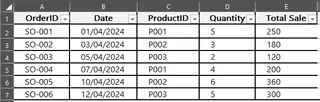
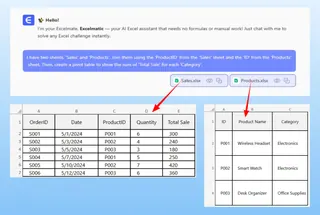
Imaginez que vous êtes un analyste commercial. Les données de votre entreprise se trouvent à différents endroits. Vous avez une grande table de transactions Ventes, exportée depuis votre CRM. Elle contient des milliers de lignes, avec des colonnes comme OrderID, Date, ProductID, Quantity et Total Sale.
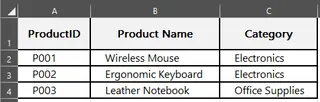
Séparément, vous avez une table de référence Produits, gérée par l'équipe d'inventaire. Cette table contient les détails pour chaque ProductID, y compris le Product Name et, surtout, la Category.
Votre responsable pose une question simple : "Quels sont nos ventes totales pour chaque catégorie de produits ce trimestre ?"
Cette demande "simple" crée immédiatement un obstacle. Vos principales données de ventes ne contiennent pas le nom de la Category ; elles n'ont qu'un ProductID. Pour répondre à la question, vous devez d'abord combiner les informations des deux tables. Pour des millions d'utilisateurs d'Excel, cela signifie une chose : il est temps de commencer un combat avec VLOOKUP.
La solution traditionnelle : un processus manuel en plusieurs étapes
Pour passer de vos données brutes au rapport final, le chemin traditionnel dans Excel implique une séquence d'étapes fragiles et chronophages. Il se décompose généralement en deux phases : la fusion des données avec VLOOKUP et la synthèse avec un tableau croisé dynamique.
Étape 1 : Fusion manuelle des données avec VLOOKUP
VLOOKUP (Recherche verticale) est une fonction Excel légendaire utilisée pour trouver quelque chose dans une table et l'apporter dans une autre. Dans notre scénario, vous l'utiliseriez pour extraire la Category de la table Produits dans votre table Ventes.
Voici la formule que vous écririez dans une nouvelle colonne "Category" de votre table Ventes :
=VLOOKUP([@[ProductID]],Products,3,FALSE)
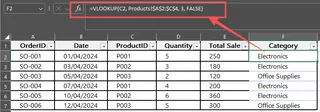
Décomposons cela :
[@[ProductID]]: C'est la valeur que vous recherchez (l'ID produit dans la ligne actuelle de la table Ventes).Products: C'est la table dans laquelle vous recherchez l'information (votre table de référenceProduits).3: Cela indique à Excel de renvoyer la valeur de la troisième colonne de la tableProduits(la colonneCategory).FALSE: Cela garantit une correspondance exacte, évitant des erreurs coûteuses.
Après avoir écrit la formule une fois, vous l'étendez sur des milliers de lignes et espérez le meilleur.
Étape 2 : Création du tableau croisé dynamique
Une fois que votre table Ventes est enrichie des données de Category, vous pouvez enfin construire votre tableau croisé dynamique.
- Sélectionnez l'intégralité de votre table
Ventes. - Allez dans Insertion > Tableau croisé dynamique.
- Dans le volet Champs du tableau croisé dynamique, faites glisser le champ
Categorydans la zone Lignes. - Faites glisser le champ
Total Saledans la zone Valeurs.
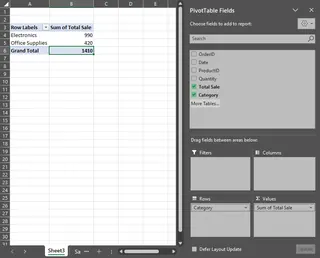
Vous obtiendrez votre synthèse, mais le processus est loin d'être parfait.
Les limites de l'approche manuelle
Bien que cette méthode VLOOKUP-puis-Tableau-croisé-dynamique fonctionne, elle est pleine de problèmes que tout utilisateur expérimenté d'Excel connaît trop bien :
- Fragile et sujet aux erreurs : Une seule erreur
#N/Adue à unProductIDmanquant peut perturber vos calculs. Si quelqu'un ajoute une colonne à la tableProduits, votrecol_index_numde2peut devenir incorrect, extrayant silencieusement des données erronées. - Chronophage et répétitif : Ce n'est pas une tâche ponctuelle. Chaque fois que de nouvelles données de ventes arrivent, vous devez répéter le processus : ajouter les données, étendre la formule
VLOOKUPet actualiser le tableau croisé dynamique. - Faibles performances : Sur des jeux de données de centaines de milliers de lignes, plusieurs formules
VLOOKUPpeuvent rendre votre classeur lent et peu réactif. - Manque de flexibilité : Et si votre responsable pose une question de suivi ? "Parfait, pouvez-vous maintenant me montrer les ventes par
Sous-catégorie?" Si ces données se trouvent dans une autre table, vous devez recommencer le processus fastidieux deVLOOKUP. - Courbe d'apprentissage élevée pour les alternatives : Les utilisateurs plus avancés pourraient suggérer d'utiliser
INDEX/MATCHou le Modèle de données de Power Pivot. Bien que puissants, ces outils introduisent encore plus de complexité (comme l'apprentissage de DAX ou de la modélisation des relations), les rendant inaccessibles à l'utilisateur métier moyen.
La nouvelle solution : Utiliser l'IA Excel (avec Excelmatic)
Et si vous pouviez sauter entièrement l'étape de préparation des données ? Et si vous pouviez simplement donner à Excel vos tables séparées et poser votre question en langage clair ? C'est exactement ce pour quoi sont conçus les agents d'IA Excel comme Excelmatic.

Excelmatic est un outil de chat alimenté par l'IA pour vos feuilles de calcul. Vous téléchargez vos données, puis vous pouvez discuter avec, lui demandant d'analyser, transformer, visualiser et rapporter sur vos données sans écrire une seule formule.
Résolvons le même problème en utilisant Excelmatic.
Étape 1 : Téléchargez votre fichier Excel
Tout d'abord, vous téléchargez simplement votre classeur Excel contenant à la fois les feuilles Ventes et Produits dans Excelmatic. Vous n'avez pas besoin de les fusionner au préalable. L'IA est conçue pour comprendre les données sur plusieurs feuilles.

Étape 2 : Décrivez votre objectif en langage naturel
Au lieu d'écrire une formule VLOOKUP, vous tapez simplement votre demande dans la boîte de chat. Vous pouvez être direct et précis sur ce dont vous avez besoin.
Voici quelques exemples d'invites que vous pourriez utiliser :
- "J'ai deux feuilles, 'Ventes' et 'Produits'. Joignez-les en utilisant le 'ProductID' de la feuille 'Ventes' et le 'ID' de la feuille 'Produits'. Ensuite, créez un tableau croisé dynamique pour afficher la somme de 'Total Sale' pour chaque 'Category'."
- "Créez un rapport de synthèse qui montre les ventes totales par catégorie de produit. Le nom de la catégorie se trouve dans la feuille 'Produits'."
- "Pour chaque catégorie dans l'onglet 'Produits', calculez les ventes totales à partir de l'onglet 'Ventes' et montrez-moi les résultats dans un tableau."
Étape 3 : Examinez et itérez sur les résultats
Excelmatic analysera votre demande, comprendra la relation entre les deux feuilles et générera instantanément le tableau croisé dynamique que vous avez demandé.
Mais la véritable puissance réside dans la nature conversationnelle de l'outil. Vous pouvez poursuivre le dialogue pour affiner votre analyse.
Utilisateur : J'ai un fichier Excel avec une feuille 'Ventes' et une feuille 'Produits'. Pouvez-vous me montrer les ventes totales pour chaque catégorie de produit ?
Excelmatic : Bien sûr. J'ai joint les deux feuilles sur l'ID produit et créé un tableau croisé dynamique résumant les ventes totales par catégorie. Voici le résultat :
| Catégorie | Somme de Total Sale |
|---|---|
| Boissons | 125 450 $ |
| Nourriture | 98 200 $ |
| Technologie | 215 800 $ |
| Bureau | 76 550 $ |
Utilisateur : Parfait. Pouvez-vous maintenant créer un diagramme à barres pour visualiser cela et le trier des ventes les plus élevées aux plus basses ?
Excelmatic : Fait. J'ai généré un diagramme à barres montrant les ventes par catégorie, triées par ordre décroissant. Vous pouvez télécharger le nouveau fichier Excel contenant ce diagramme et le tableau croisé dynamique.
Cette capacité à poser des questions de suivi change la donne. Pas besoin de revenir en arrière, de créer de nouvelles formules ou de reconfigurer manuellement un tableau croisé dynamique. Vous demandez simplement.
Traditionnel vs. Excelmatic : une comparaison rapide
| Aspect | Méthode traditionnelle (VLOOKUP + Tableau croisé dynamique) | Méthode Excelmatic IA |
|---|---|---|
| Temps pour obtenir le résultat | 15-30 minutes, selon la complexité | < 1 minute |
| Compétence requise | Intermédiaire (VLOOKUP, Tableaux croisés dynamiques) | Basique (Savoir décrire l'objectif métier) |
| Flexibilité | Faible. Les changements nécessitent un retravail manuel. | Élevée. Affinez facilement avec des questions de suivi. |
| Taux d'erreur | Risque élevé d'erreurs de formule ou de plage. | Faible. L'IA gère la logique de manière cohérente. |
| Maintenance | Nécessite des mises à jour manuelles pour les nouvelles données. | Il suffit de retélécharger le nouveau fichier et de redemander. |
FAQ
1. Excelmatic modifie-t-il mon fichier Excel d'origine ? Non. Excelmatic travaille sur une copie de vos données dans un environnement cloud sécurisé. Votre fichier d'origine reste intact sur votre ordinateur. Vous pouvez télécharger les résultats sous forme de nouveau fichier Excel.
2. Les données de mon entreprise sont-elles en sécurité lorsque je les télécharge sur Excelmatic ? Oui. Excelmatic est construit avec une sécurité de niveau entreprise. Les données sont chiffrées à la fois en transit et au repos, et ne sont jamais utilisées pour entraîner des modèles d'IA. Pour des besoins de conformité spécifiques, reportez-vous toujours à la politique de confidentialité officielle.
3. Dois-je connaître des formules Excel pour utiliser Excelmatic ? Pas du tout. Tout l'intérêt d'un agent d'IA Excel est de traduire vos demandes en langage naturel en résultats. Vous avez juste besoin de savoir ce que vous voulez faire avec vos données.
4. Et si mes données sont désordonnées ou que mes noms de colonnes ne sont pas parfaits ? L'IA d'Excelmatic est assez douée pour comprendre le contexte. Par exemple, elle peut souvent comprendre que "Prod_ID" dans une feuille correspond à "Product Identifier" dans une autre. Pour de meilleurs résultats, il est recommandé d'avoir des en-têtes de colonnes clairs, mais vous pouvez aussi guider l'IA dans votre invite, par exemple : "Joignez les tables en utilisant les colonnes 'Prod_ID' et 'Product Identifier'."
5. Excelmatic peut-il gérer des jointures plus complexes, comme des correspondances sur deux colonnes ou plus ? Oui. Vous pouvez simplement décrire la logique dans votre invite. Par exemple : "Créez une synthèse en joignant les tables 'Ventes' et 'RegionalManagers' où 'Sales.Region' correspond à 'RegionalManagers.Region' ET 'Sales.Year' correspond à 'RegionalManagers.FiscalYear'."
Adoptez un flux de travail plus intelligent dès aujourd'hui
Pendant des années, VLOOKUP a été le mal nécessaire de l'analyse de données Excel - un pont puissant mais maladroit entre des données déconnectées. Mais l'ère de l'assemblage manuel des données touche à sa fin.
En adoptant un agent d'IA Excel comme Excelmatic, vous pouvez recentrer votre attention de comment préparer les données à ce que les données vous disent réellement. Vous pouvez répondre à des questions métier complexes en quelques secondes, pas en heures, et consacrer votre temps précieux à l'analyse stratégique plutôt qu'au débogage de formules.
Prêt à laisser derrière vous les maux de tête de VLOOKUP ? Essayez Excelmatic gratuitement dès aujourd'hui et découvrez comment une simple conversation peut transformer votre flux de travail Excel.







