
Points clés :
- La fonction traditionnelle
RECHERCHEVdans Excel est puissante mais rigide, sujette aux erreurs et nécessite de compter manuellement les colonnes, ce qui rend les recherches de données fastidieuses et fragiles. - Les outils d'IA pour Excel comme Excelmatic remplacent les formules complexes par du langage naturel. Vous pouvez simplement décrire les données que vous souhaitez trouver ou fusionner, et l'IA gère automatiquement tout le processus de recherche.
- Utiliser Excelmatic pour les recherches de données élimine les erreurs
#N/A, gère sans effort les jointures complexes et permet une analyse flexible et conversationnelle, transformant une tâche de 30 minutes en une requête de 30 secondes.
Contexte du problème et points de friction
Imaginez ce scénario courant : vous avez une liste principale de tous les clients de votre entreprise dans une feuille Excel, avec des colonnes pour l'ID Client, le Nom, la Ville et l'État. C'est un énorme tableau avec des milliers de lignes.
Maintenant, votre responsable vous remet une petite liste séparée contenant seulement une poignée d'ID Clients et vous demande de "récupérer rapidement la ville pour chacun de ces clients".
Si vous êtes un utilisateur d'Excel, une fonction vous vient immédiatement à l'esprit : RECHERCHEV. C'est l'outil classique pour ce travail – faire correspondre une valeur d'une liste à une autre et récupérer les données associées. Mais soyons honnêtes, "rapidement" fait rarement partie de l'expérience RECHERCHEV.
D'abord, vous devez vous souvenir de la syntaxe exacte. Ensuite, vous devez vous assurer que votre valeur de recherche se trouve dans la première colonne de votre plage de données. Vous devez compter manuellement le numéro de la colonne qui contient les données de "Ville". Et si c'est la 15ème colonne ? Vous comptez. Et si quelqu'un ajoute une nouvelle colonne à la liste principale la semaine prochaine ? Votre formule se casse. Et puis il y a la redoutable erreur #N/A qui apparaît pour tout ID non trouvé, donnant à votre rapport un aspect désordonné et peu professionnel.
Cette simple demande de "récupérer des données" se transforme en un exercice frustrant d'écriture, de débogage et de protection d'une formule fragile. Pour une tâche qui devrait sembler simple, le processus manuel est étonnamment complexe et plein d'écueils potentiels.
La solution Excel traditionnelle : Étapes et limites
Pendant des décennies, RECHERCHEV a été la fonction incontournable pour cette tâche. Elle recherche une valeur verticalement dans la première colonne d'un tableau et renvoie une valeur correspondante d'une colonne spécifiée dans la même ligne.
La syntaxe ressemble à ceci :
=RECHERCHEV(valeur_cherchée; matrice_tableau; no_index_col; [valeur_proche])
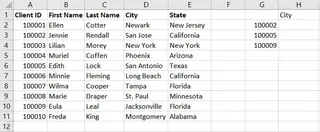
Décomposons comment vous résoudriez manuellement le problème de recherche de ville client.
Étape 1 : Identifier la valeur_cherchée
C'est la valeur que vous voulez trouver. Dans notre exemple, c'est le premier ID Client dans votre petite liste, disons dans la cellule G2.
Étape 2 : Définir la matrice_tableau
C'est toute la plage de vos données client principales, par exemple, A1:E11. Vous devez vous assurer que l'ID Client est la première colonne de cette plage. Vous voudrez également verrouiller cette plage avec des signes dollar ($A$1:$E$11) pour qu'elle ne se décale pas lorsque vous faites glisser la formule vers le bas.
Étape 3 : Déterminer le no_index_col
Maintenant, vous comptez manuellement les colonnes dans votre matrice_tableau pour trouver celle qui contient la ville. Si 'ID Client' est la colonne 1, 'Prénom' est 2, 'Nom' est 3, alors 'Ville' est la colonne 4. Vous entrez 4 dans la formule.
Étape 4 : Définir la valeur_proche
Vous voulez presque toujours une correspondance exacte, donc vous entrez FAUX. Cela indique à Excel de ne renvoyer un résultat que s'il trouve exactement l'ID Client.
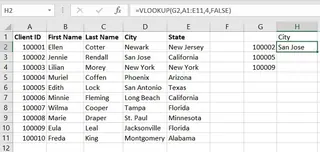
La formule finale dans la cellule H2 serait :
=RECHERCHEV(G2; $A$1:$E$11; 4; FAUX)
Vous faites ensuite glisser cette formule vers le bas pour tous les autres ID Clients de votre liste.
Les limites de la méthode RECHERCHEV
Bien qu'elle accomplisse la tâche, cette approche traditionnelle est entachée de problèmes :
- Elle ne regarde qu'à droite :
RECHERCHEVne peut rechercher une valeur que dans la colonne la plus à gauche de votre matrice de tableau. Si vous devez rechercher un ID Client et trouver une valeur dans une colonne à sa gauche,RECHERCHEVest inutile. Vous devriez réorganiser vos données ou passer à une combinaisonINDEX(EQUIV)plus complexe. - Index de colonne fragile : Le
no_index_colest un nombre figé. Si vous ou un collègue insérez une nouvelle colonne dans les données principales (par exemple, une colonne "Date d'adhésion" entre 'Nom' et 'Ville'), votre compte de colonne4est maintenant erroné. Il commencera à extraire les mauvaises données (ou une erreur) sans avertissement, corrompant silencieusement votre rapport. - Erreurs disgracieuses : Si un ID Client de votre liste n'existe pas dans le tableau principal,
RECHERCHEVrenvoie une erreur#N/A. Pour créer un rapport propre, vous devez encapsuler votre formule dans une autre fonction, commeSIERREUR, la rendant encore plus longue et complexe :=SIERREUR(RECHERCHEV(...); "Non trouvé"). - Ne renvoie que la première correspondance : Si vos données ont des ID Clients en double,
RECHERCHEVtrouvera le premier dans la liste et s'arrêtera. Il n'a aucun moyen intégré de vous montrer toutes les correspondances possibles, ce qui peut être trompeur. - Pas intuitif : Pour quiconque ne "vit" pas dans Excel, la syntaxe n'est pas explicite. Expliquer
no_index_colou pourquoiFAUXest important à un nouveau membre de l'équipe est un casse-tête de formation courant.
La nouvelle approche : Utiliser l'IA Excel (avec Excelmatic)
Au lieu de mémoriser des formules et de structurer manuellement vos données, et si vous pouviez simplement dire à Excel ce que vous voulez faire ? C'est exactement ce pour quoi sont conçus les agents d'IA Excel comme Excelmatic. Vous téléchargez votre fichier et utilisez le langage naturel pour effectuer des tâches complexes comme les recherches de données.

Voici comment vous pouvez résoudre exactement le même problème en une fraction du temps.
Étape 1 : Téléchargez votre fichier de données
D'abord, vous téléchargez simplement votre classeur Excel contenant à la fois la liste principale des clients et la courte liste d'ID que vous devez rechercher. Excelmatic accepte les fichiers Excel (.xlsx, .xls) et CSV. Pour de meilleurs résultats, assurez-vous que vos données ont des en-têtes de colonnes clairs comme "ID Client", "Ville", etc.

Étape 2 : Décrivez votre objectif en langage naturel
Au lieu d'écrire une formule, vous tapez une demande dans l'interface de chat. Vous pouvez être direct et spécifique sur ce que vous voulez accomplir.
Voici quelques exemples d'invites que vous pourriez utiliser :
- "J'ai deux feuilles, 'Client Master' et 'Lookup List'. Pour chaque 'ID Client' dans 'Lookup List', trouvez la 'Ville' correspondante dans la feuille 'Client Master' et ajoutez-la comme nouvelle colonne."
- "Fusionnez mes deux tableaux en fonction de la colonne commune 'ID Client'."
- "En utilisant l'ID client, récupérez la ville et l'état pour les clients de la deuxième feuille."
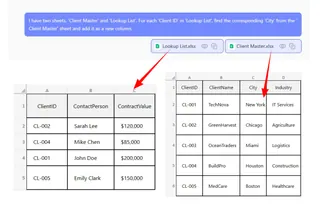
L'IA d'Excelmatic comprend la relation entre vos tableaux et l'intention derrière votre demande.
Étape 3 : Examinez et itérez sur les résultats
En quelques secondes, Excelmatic vous présentera le résultat – un nouveau tableau montrant votre liste de recherche originale avec la colonne "Ville" correctement remplie. Il n'y a pas de formules à vérifier ni d'erreurs à corriger.
Le meilleur, c'est que c'est une conversation. Vous pouvez facilement affiner ou étendre votre demande. Par exemple, vous pourriez enchaîner avec :
- "Parfait. Maintenant, ajoutez aussi la colonne 'État'."
- "Filtrez cette liste pour ne montrer que les clients de 'New York'."
- "Pouvez-vous trier la liste finale par ordre alphabétique de ville ?"
Cette approche conversationnelle de l'analyse de données est impossible avec des formules statiques. Elle vous permet d'explorer vos données et de répondre à des questions de suivi à la volée.
Étape 4 : Exportez vos données nettoyées
Une fois que vous êtes satisfait du résultat, vous pouvez télécharger le tableau nouvellement créé en tant que fichier Excel propre en un clic. Les données sont prêtes à être partagées ou utilisées dans une présentation, sans formules désordonnées ni erreurs #N/A.
Exemple de dialogue
Voici à quoi pourrait ressembler une interaction typique avec Excelmatic pour cette tâche :
Utilisateur : J'ai téléchargé un fichier avec deux onglets : 'Tous les clients' et 'IDs à vérifier'. Je dois trouver la ville pour chaque client listé dans 'IDs à vérifier' en faisant correspondre leur 'ID Client' avec les données de l'onglet 'Tous les clients'.
Excelmatic : Compris. J'ai fusionné les données pour vous. J'ai ajouté les colonnes 'Prénom', 'Nom', 'Ville' et 'État' à votre liste 'IDs à vérifier' en fonction de l'ID Client. Souhaitez-vous que je supprime l'une de ces nouvelles colonnes ?
Utilisateur : C'est parfait, mais je n'ai besoin que de la colonne 'Ville' pour l'instant. Veuillez supprimer les autres.
Excelmatic : Fait. Le tableau montre maintenant uniquement l'ID Client et sa 'Ville' correspondante. Vous pouvez télécharger le fichier Excel mis à jour ci-dessous.
RECHERCHEV vs. Excelmatic : Une comparaison rapide
| Fonctionnalité | RECHERCHEV traditionnelle |
Excelmatic (IA Excel) |
|---|---|---|
| Temps de réalisation | 5-15 minutes (écriture, débogage, nettoyage) | < 1 minute |
| Courbe d'apprentissage | Modérée ; nécessite de comprendre la syntaxe, les références absolues et la gestion des erreurs. | Minimale ; nécessite la capacité de décrire un besoin métier en langage naturel. |
| Flexibilité | Faible. Se casse si des colonnes sont insérées/supprimées. Ne regarde qu'à droite. | Élevée. Comprend le contexte. Peut regarder à gauche, à droite et fusionner des données complexes. |
| Gestion des erreurs | Manuelle. Nécessite SIERREUR pour gérer les erreurs #N/A. |
Automatique. Renvoie des données propres, indiquant clairement quelles valeurs n'ont pas été trouvées. |
| Questions de suivi | Nécessite d'écrire de nouvelles formules entièrement ou de filtrer manuellement. | Simple. Posez simplement une question de suivi dans le chat. |
FAQ
1. Dois-je connaître des formules Excel pour utiliser Excelmatic ?
Non. C'est le principal avantage. Vous n'avez pas besoin de connaître RECHERCHEV, INDEX(EQUIV) ou toute autre formule. Vous avez juste besoin de pouvoir décrire le résultat souhaité en langage naturel.
2. Mes données sont-elles en sécurité lorsque je les télécharge sur Excelmatic ? La confidentialité et la sécurité des données sont des priorités absolues. Excelmatic utilise des connexions et une infrastructure sécurisées pour traiter vos fichiers. Pour des détails spécifiques sur le traitement des données et la confidentialité, il est toujours préférable de consulter la politique de confidentialité officielle sur le site web. Votre fichier original n'est pas modifié.
3. Et si ma colonne de recherche n'est pas la première colonne de mes données ?
C'est une limitation classique de RECHERCHEV qu'Excelmatic élimine complètement. Parce que vous utilisez le langage naturel, l'IA comprend quelles colonnes faire correspondre, quelle que soit leur position dans le tableau. Vous pouvez simplement dire "Faites correspondre 'ID Client' de Feuille1 avec 'Numéro Client' dans Feuille2."
4. Excelmatic peut-il gérer les correspondances approximatives, comme l'option VRAI de RECHERCHEV ? Oui. Vous pouvez lui demander de trouver la correspondance la plus proche. Par exemple, vous pourriez demander : "Pour chaque montant de vente, trouvez le palier de commission correspondant dans le tableau des taux, en arrondissant au palier inférieur le plus proche."
5. Que se passe-t-il si une valeur que je recherche n'existe pas ?
Au lieu de renvoyer une erreur #N/A, Excelmatic laissera simplement la cellule correspondante vide ou vous pouvez lui indiquer comment gérer les valeurs manquantes, par exemple en écrivant "Non trouvé". Cela donne un résultat beaucoup plus propre et professionnel dès le départ.
6. Puis-je utiliser les formules générées par Excelmatic dans mes propres feuilles ? Oui. En plus de fournir les données finales, Excelmatic peut également générer la formule Excel exacte nécessaire pour effectuer la tâche. Vous pouvez copier cette formule et la coller dans votre propre classeur, ce qui est un excellent moyen d'apprendre ou d'automatiser des tâches dans vos fichiers existants.
Passez à l'action : Améliorez votre flux de travail Excel avec Excelmatic
Arrêtez de perdre du temps à lutter avec des formules RECHERCHEV fragiles. Les minutes que vous passez à compter des colonnes, à verrouiller des références de cellules et à nettoyer des erreurs #N/A s'accumulent en heures de productivité perdue chaque mois.
En adoptant un agent d'IA Excel, vous déplacez votre attention de comment effectuer une tâche dans Excel vers quelle question métier vous voulez résoudre. Rechercher des données devient aussi simple que de poser une question, vous redonnant un temps précieux pour vous concentrer sur une analyse plus stratégique.
Prêt à voir par vous-même ? Essayez Excelmatic dès aujourd'hui. Téléchargez l'un des fichiers sur lesquels vous travaillez actuellement et utilisez l'une des invites de cet article. Expérimentez par vous-même comment une simple conversation peut remplacer une formule complexe.





