
Points clés :
- Le suivi manuel des congés des employés dans Excel implique de jongler avec plusieurs feuilles et d'écrire des formules complexes et sujettes aux erreurs comme SOMME.SI.ENS, RECHERCHEV et diverses fonctions de date.
- Un agent IA pour Excel comme Excelmatic automatise ce processus. Téléchargez simplement vos fichiers d'employés et de transactions et utilisez un langage simple pour demander les jours restants, vérifier les règles de la politique et générer des rapports récapitulatifs.
- L'utilisation d'Excelmatic réduit considérablement le temps passé sur l'administration RH, minimise les erreurs de calcul et fournit des réponses instantanées et flexibles aux requêtes ad hoc sur les soldes de congés des employés.
Contexte du problème et points de friction
Pour tout professionnel des RH, manager ou propriétaire de petite entreprise, la gestion des congés des employés est une tâche récurrente et étonnamment complexe. Cela semble simple en surface : suivre le nombre de jours auxquels les employés ont droit et soustraire les jours qu'ils ont pris. Mais en réalité, c'est un casse-tête de gestion de données qui ne demande qu'à arriver.
Vous commencez généralement par une liste principale d'employés dans Excel. Cette feuille contient les noms des employés, leurs identifiants, leurs dates d'embauche et leur allocation annuelle totale de congés. Ensuite, vous avez un fichier ou un onglet séparé, un "journal des transactions", où vous ou les membres de votre équipe enregistrez chaque période de congés avec la date de début, la date de fin et le nombre total de jours pris. Maintenant, le vrai travail commence. Vous devez créer une troisième feuille de synthèse, un "Suivi des Congés", qui vous donne une vue d'ensemble en temps réel et précise de la situation de chacun.
C'est là que les points de friction émergent. Pour calculer les jours restants d'un seul employé, vous devez :
- Rechercher son allocation totale dans la liste principale.
- Aller dans le journal des transactions et additionner tous les jours de congés qu'il a utilisés jusqu'à présent.
- Soustraire les jours utilisés de l'allocation totale.
Maintenant, imaginez faire cela pour une équipe de 50 personnes. Le processus devient un enchevêtrement de RECHERCHEV, SOMME.SI.ENS et de formules de date. Et s'il existe des politiques d'entreprise spécifiques, comme "les employés ne peuvent prendre leur premier congé que six mois après leur date d'embauche" ? Vous êtes alors obligé d'écrire des instructions SI imbriquées compliquées combinées avec DATE.MOIS pour signaler les violations. C'est chronophage, sujet aux erreurs humaines et incroyablement difficile pour un collègue de reprendre si vous êtes absent.
Solution Excel traditionnelle : Étapes et limites
Dans un environnement Excel traditionnel, la création d'un suivi de congés semi-automatisé nécessite une certaine maîtrise de l'écriture de formules. L'objectif est de créer un tableau de bord qui extrait les données de vos feuilles sources et calcule les indicateurs clés.
Voici une approche manuelle typique :
- Configurez vos feuilles : Vous auriez au moins trois feuilles de calcul :
Employés(avec les dates d'embauche et l'allocation totale),Transactions(un journal de tous les congés pris) etSuiviCongés(votre tableau de bord de synthèse).

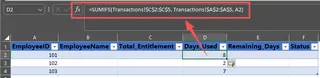
- Calculez les jours utilisés avec
SOMME.SI.ENS: Dans votre feuilleSuiviCongés, pour chaque employé, vous devez additionner ses jours de congés utilisés à partir de la feuilleTransactions. La formule ressemblerait à quelque chose comme ceci :
Cette formule additionne la colonne=SOMME.SI.ENS(Transactions[JoursUtilisés], Transactions[IDEmployé], [@[IDEmployé]])JoursUtilisésdans le tableauTransactions, mais uniquement pour les lignes où l'IDEmployécorrespond à l'employé actuel dans votre tableau de synthèse.
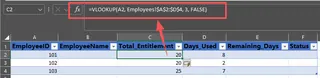
- Recherchez l'allocation avec
RECHERCHEV: Pour obtenir le total des congés annuels, vous utiliseriez uneRECHERCHEVouINDEX/EQUIVpour l'extraire de la feuilleEmployés.=RECHERCHEV([@[IDEmployé]], Employés!A:C, 3, FAUX)
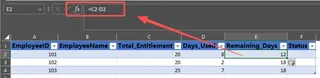
- Calculez les jours restants : C'est la partie facile — une simple soustraction des deux colonnes que vous venez de créer.
=[@[Allocation Totale]] - [@[Jours Utilisés]]
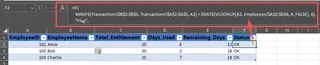
- Validez les règles métier avec
SIetDATE.MOIS: C'est là que cela devient vraiment compliqué. Pour vérifier la règle des "6 mois", vous devez trouver la date de congé la plus précoce pour un employé en utilisantMIN.SI.ENS, trouver sa date d'embauche avecRECHERCHEV, ajouter six mois avecDATE.MOIS, puis envelopper le tout dans une instructionSIpour renvoyer un statut "Alerte" ou "OK". La formule peut rapidement devenir un monstre difficile à lire et à déboguer.
Les limites de la méthode manuelle
Bien que cette approche fonctionne, elle est fragile et inefficace.
- Complexité des formules : Les formules, en particulier pour la validation des règles, sont longues et difficiles à comprendre ou à modifier pour quiconque n'est pas un expert Excel. Une simple virgule mal placée peut casser tout le rapport.
- Mises à jour manuelles : Si les plages de données sources changent (par exemple, vous ajoutez plus de lignes au journal des transactions), vous devrez peut-être mettre à jour manuellement vos formules ou les sources de données de votre tableau croisé dynamique. Oublier d'"Actualiser" un tableau croisé dynamique est une source classique d'erreurs de reporting.
- Manque de flexibilité : Et si votre manager demande : "Qui a plus de 10 jours de congés restants et a été embauché avant 2022 ?" Répondre à cette question ad hoc nécessite de créer de nouveaux filtres, des colonnes auxiliaires, voire un tout nouveau rapport.
- Risque d'erreur élevé : Avec autant d'étapes manuelles, de copier-coller de formules et de liens entre les feuilles, le risque qu'une simple erreur entraîne des soldes de congés incorrects est incroyablement élevé. Cela peut causer de réels problèmes de moral des employés et de paie.
La nouvelle méthode : Utiliser un agent IA Excel (Excelmatic)
Au lieu de lutter avec des formules, un agent IA Excel comme Excelmatic vous permet d'atteindre le même objectif par une simple conversation. Vous téléchargez vos fichiers de données et dites à l'IA ce que vous voulez calculer, exactement comme vous le feriez avec un assistant humain.

L'approche globale
Excelmatic agit comme votre analyste de données personnel. Vous téléchargez vos feuilles de calcul Employés et Transactions. L'IA comprend la structure et le contenu de vos fichiers. À partir de là, vous pouvez lui demander d'effectuer des calculs, de fusionner des données, de vérifier des conditions et de visualiser les résultats. L'ensemble du processus est conversationnel, itératif et ne nécessite aucune écriture de formule.
Guide étape par étape
Voici comment vous pouvez créer le même suivi de congés en une fraction du temps en utilisant Excelmatic.
1. Téléchargez vos fichiers de données
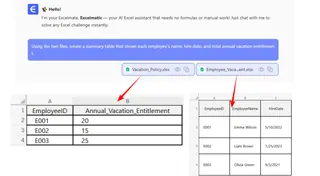
Connectez-vous à Excelmatic et téléchargez vos fichiers Excel ou CSV. Dans ce cas, vous téléchargeriez à la fois le fichier maître des employés et le journal des transactions de congés. Excelmatic peut analyser les données de plusieurs fichiers simultanément.

2. Décrivez votre objectif en langage simple
Une fois vos fichiers téléchargés, vous pouvez commencer la conversation. Utilisez des invites simples pour dire à l'IA ce dont vous avez besoin.
Voici quelques exemples d'invites que vous pourriez utiliser :
- "En utilisant les deux fichiers, créez un tableau récapitulatif qui montre le nom, la date d'embauche et l'allocation annuelle totale de congés de chaque employé."
- "Maintenant, calculez le total des jours de congés utilisés par chaque employé à partir du journal des transactions et ajoutez-le comme une nouvelle colonne appelée 'Jours Utilisés'."
- "Ajoutez une autre colonne nommée 'Jours Restants' en soustrayant 'Jours Utilisés' de 'Allocation Totale'."
- "Sur la base de la date d'embauche et du journal des transactions, ajoutez une nouvelle colonne pour signaler tout employé dont le premier congé a commencé moins de 6 mois après sa date d'embauche."
3. Examinez et itérez sur les résultats
Excelmatic générera instantanément le tableau récapitulatif que vous avez demandé. Mais vous n'êtes pas obligé de vous arrêter là. La véritable puissance réside dans la possibilité d'affiner votre analyse avec des questions de suivi.
- "Triez le tableau pour afficher les employés avec le plus de jours restants en haut."
- "Filtrez ce résultat pour ne me montrer que les employés du département 'Ventes'."
- "Créez un graphique à barres qui visualise les 'Jours Restants' pour chaque employé."
Cette itération conversationnelle est impossible avec une approche basée sur des formules. Vous obtenez des réponses immédiates à vos questions sans jamais toucher à la barre de formule.
4. Exportez votre rapport final
Une fois que vous êtes satisfait du tableau récapitulatif, de l'analyse ou du graphique, vous pouvez télécharger le résultat sous forme d'un nouveau fichier Excel propre en un seul clic. Vous pouvez également copier les formules ou les configurations de tableau croisé dynamique qu'Excelmatic génère si vous souhaitez les réutiliser dans votre classeur d'origine.
Exemple de conversation
Voici à quoi pourrait ressembler une interaction typique dans Excelmatic :
Utilisateur : J'ai téléchargé ma liste d'employés et mon journal de congés. Pouvez-vous les fusionner et calculer les jours de congés restants pour tout le monde ?
Excelmatic : Certainement. J'ai créé un tableau récapitulatif avec l'ID Employé, le Nom, l'Allocation Annuelle, les Jours Utilisés et les Jours Restants. J'ai remarqué une règle métier mentionnée dans vos notes concernant une période d'attente de 6 mois pour le premier congé. Souhaitez-vous que je valide cette règle par rapport à vos données ?
Utilisateur : Oui, s'il vous plaît. Ajoutez une colonne et signalez toute personne ayant enfreint cette règle.
Excelmatic : J'ai ajouté une colonne 'Vérification Règle' au tableau. Deux employés, John Doe et Jane Smith, ont été signalés pour avoir pris des congés dans les 6 mois suivant leur date d'embauche. Souhaitez-vous voir les détails spécifiques des transactions pour eux ?
Traditionnel vs. Excelmatic : Une comparaison rapide
| Aspect | Méthode Excel traditionnelle | Méthode IA Excelmatic |
|---|---|---|
| Temps de construction | 1-2 heures de configuration et de débogage | 5-10 minutes de conversation |
| Compétence requise | Avancée : SOMME.SI.ENS, RECHERCHEV, DATE.MOIS, SI |
Basique : Capacité à décrire votre objectif en langage simple |
| Flexibilité | Rigide. De nouvelles questions nécessitent de nouvelles formules. | Très flexible. Posez librement des questions ad hoc. |
| Taux d'erreur | Élevé. Sujet aux erreurs de formule et de copier-coller. | Faible. La logique est appliquée de manière cohérente par l'IA. |
| Maintenance | Difficile. Difficile à mettre à jour ou à transférer la propriété. | Facile. L'historique des conversations sert de documentation. |
FAQ
Ai-je besoin de connaître des fonctions Excel avancées comme RECHERCHEV ou SOMME.SI.ENS pour utiliser Excelmatic ?
Non, pas du tout. Vous avez juste besoin de décrire le résultat que vous voulez en langage simple. L'IA gère la logique complexe de recherche, de correspondance et de sommation des données en arrière-plan.
Excelmatic modifiera-t-il mon fichier Excel d'origine ? Non. Excelmatic travaille sur une copie de vos données dans un environnement cloud sécurisé. Vos fichiers d'origine ne sont jamais modifiés. Vous pouvez télécharger les résultats sous forme de nouveau fichier Excel.
Mes données sensibles sur les employés sont-elles en sécurité lorsque je les télécharge ? La sécurité des données est une priorité absolue. Excelmatic utilise un chiffrement de norme industrielle pour les données en transit et au repos. Pour des détails spécifiques sur les politiques de sécurité et de confidentialité, il est toujours préférable de consulter le site web officiel.
Excelmatic peut-il gérer des règles métier complexes et des calculs de date ? Oui. Comme le montre l'exemple du suivi des congés, vous pouvez décrire des règles comme la "période d'attente de 6 mois" en langage naturel, et l'IA peut traduire cela en une vérification logique sur vos données basées sur des dates.
Et si mes données sont un peu désordonnées ? Bien que des données propres avec des en-têtes de colonnes clairs fonctionnent mieux, Excelmatic peut également aider avec des tâches de base de nettoyage de données. Vous pouvez lui demander de "supprimer les espaces", "changer les formats de date" ou "diviser une colonne en deux", par exemple.
Puis-je exporter les formules qu'Excelmatic crée ? Oui. Dans de nombreux cas, Excelmatic peut fournir la formule Excel exacte qu'il a utilisée pour générer un résultat. Vous pouvez ensuite copier cette formule et la coller dans votre propre feuille de calcul pour la réutiliser.
Passez à l'action : Améliorez votre flux de travail Excel avec Excelmatic
Arrêtez de passer des heures précieuses à lutter avec des formules fragiles et à mettre à jour manuellement vos rapports RH. Le temps que vous perdez à déboguer une RECHERCHEV cassée est du temps que vous pourriez passer sur des initiatives RH plus stratégiques.
En tirant parti d'un agent IA Excel, vous transformez une tâche fastidieuse et sujette aux erreurs en une conversation rapide et instructive. Vous pouvez créer, valider et mettre à jour votre suivi des congés des employés en quelques minutes, pas en quelques heures, et gagner la flexibilité de répondre instantanément à toute question qui se présente.
Prêt à le voir par vous-même ? Essayez Excelmatic dès aujourd'hui. Téléchargez votre feuille de calcul de suivi des congés actuelle et posez-lui l'une des questions de cet article. Il est temps de laisser l'IA s'occuper du travail manuel.





