
Points clés :
- Les recherches bidirectionnelles et approximatives traditionnelles dans Excel nécessitent des formules complexes et imbriquées comme
VLOOKUP(INDEX(MATCH(...), MATCH(...)), ...)qui sont difficiles à construire, à lire et à déboguer. - Les outils d'IA pour Excel comme Excelmatic remplacent ces formules alambiquées par de simples questions en langage naturel, vous permettant de demander directement les informations dont vous avez besoin à partir de plusieurs tableaux.
- L'utilisation d'Excelmatic réduit considérablement le temps consacré aux tâches de recherche, de plusieurs minutes ou heures à quelques secondes, élimine les erreurs de formule et rend l'analyse des données plus flexible et accessible à tous les utilisateurs.
Contexte du problème et points de friction
Imaginez que vous êtes un analyste gérant un simple tableau de bord. Vous avez deux tableaux dans votre feuille Excel. Le premier est une prévision de température sur 5 jours pour plusieurs villes internationales. Les lignes sont les villes (Londres, Paris, Tokyo) et les colonnes sont les jours (Jour 1, Jour 2, etc.). Le deuxième tableau est une simple "clé d'interprétation" qui traduit une plage de température en un texte descriptif, par exemple 0-10°C est "Froid", 11-20°C est "Doux", et ainsi de suite.
La demande de votre manager semble simple : "Crée un outil où je peux sélectionner une ville et un jour, et il me donne instantanément la prévision météo."
Cette demande "simple" est le début d'un casse-tête classique dans Excel. Vous réalisez immédiatement que c'est un problème en deux étapes :
- D'abord, vous devez trouver la température spécifique en recherchant une valeur à la fois dans une ligne et une colonne simultanément (une recherche bidirectionnelle).
- Ensuite, vous devez prendre cette température et trouver où elle se situe dans les plages de votre clé d'interprétation (une recherche approximative).
Pour quiconque a passé du temps sur Excel, les mots "formules imbriquées", "INDEX/MATCH" et "VLOOKUP avec correspondance approximative" commencent à clignoter dans votre esprit. C'est faisable, mais c'est fastidieux, sujet aux erreurs et cela crée une formule qu'un collègue ne peut quasiment pas comprendre sans une explication détaillée. Et si une ville est ajoutée ? Et si le format des jours change ? La formule se casse. C'est là que l'approche manuelle d'Excel montre ses limites.
La solution Excel traditionnelle : Étapes et limites
Pour résoudre ce problème manuellement, vous devez maîtriser et combiner plusieurs fonctions avancées d'Excel. La formule finale est un témoignage de la puissance d'Excel, mais aussi de sa complexité.
Voici le processus étape par étape typique :
Étape 1 : Effectuer la recherche bidirectionnelle avec INDEX/MATCH
Tout d'abord, vous devez récupérer la température correcte dans la matrice de prévision. VLOOKUP seul ne peut pas le faire, car il ne recherche que sur une seule colonne. La solution standard est une combinaison d'INDEX et de MATCH.
INDEX(tableau, num_ligne, [num_colonne]): Cette fonction renvoie une valeur d'un tableau ou d'une plage (letableau) à un numéro de ligne et de colonne spécifié.MATCH(valeur_recherchée, matrice_recherche, 0): Cette fonction trouve la position d'unevaleur_recherchéedans une plage (matrice_recherche). Le0assure une correspondance exacte.
Vous utilisez MATCH deux fois : une fois pour trouver le numéro de ligne de la ville sélectionnée, et une deuxième fois pour trouver le numéro de colonne du jour sélectionné.
Dans la feuille de calcul montrée, le tableau de prévision de température est en B2:F8, avec les noms des villes en A2:A8 et les jours en B1:F1. Un tableau "Clé d'interprétation" est en H2:I7. Pour récupérer une température, vous configureriez des cellules de saisie pour la sélection de la ville et du jour—par exemple, dans les cellules J11 et J12 (ou une autre cellule disponible dans les colonnes A-J). La formule serait :
=INDEX(B2:F8, MATCH(J11, A2:A8, 0), MATCH(J12, B1:F1, 0))
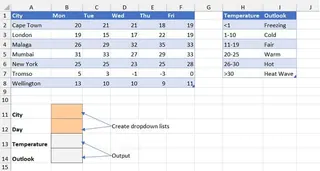
Cette formule trouve correctement la température, mais nous n'en sommes qu'à mi-chemin.
Étape 2 : Effectuer la recherche approximative avec VLOOKUP
Maintenant, vous avez la température (par exemple, 22°C). Vous devez trouver son interprétation correspondante dans le tableau "Clé d'interprétation" en H2:I7. Pour cela, utilisez VLOOKUP avec son argument range_lookup défini sur TRUE pour une correspondance approximative :
=VLOOKUP(temperature, H2:I7, 2, TRUE)
Important : Pour que cela fonctionne, la première colonne de votre tableau de recherche (les seuils de température dans la colonne H) doit être triée par ordre croissant.
Étape 3 : Imbriquer les formules et faire face à la complexité
Pour obtenir la réponse finale dans une seule cellule, imbriquez la formule INDEX/MATCH de l'Étape 1 dans la formule VLOOKUP de l'Étape 2 :
=VLOOKUP(INDEX(B2:F8, MATCH(J11, A2:A8, 0), MATCH(J12, B1:F1, 0)), H2:I7, 2, TRUE)
Cette formule fonctionne. Mais elle présente des limites significatives :
- Difficile à lire et à déboguer : Si vous obtenez une erreur
#N/Aou#REF!, bonne chance pour en trouver la source. Est-ce leMATCHde ligne ? LeMATCHde colonne ? La plage duVLOOKUP? - Fragile : Si quelqu'un insère une ligne ou une colonne, ou si le tableau de recherche n'est pas trié correctement, la formule se casse silencieusement, donnant souvent une mauvaise réponse au lieu d'une erreur.
- Courbe d'apprentissage élevée : Expliquer cela à un membre junior de l'équipe ou à un manager non technique est un défi en soi. Cela crée un silo de connaissances.
- Inflexible : Et si votre manager demande maintenant : "Quelle ville est la plus chaude le Jour 3 ?" ou "Montre-moi l'interprétation pour toutes les villes le vendredi." Votre formule soigneusement construite est inutile pour ces questions ad hoc. Vous devez recommencer depuis le début.
La nouvelle solution : Utiliser l'IA Excel (Excelmatic)
Au lieu de construire une chaîne complexe de fonctions, et si vous pouviez simplement décrire le résultat que vous voulez en langage clair ? C'est exactement ce pour quoi les agents d'IA Excel comme Excelmatic sont conçus. Vous téléchargez votre fichier et commencez une conversation avec vos données.

Voici comment vous résoudriez exactement le même problème en une fraction du temps avec Excelmatic.
Étape 1 : Téléchargez votre fichier de données
Tout d'abord, vous téléchargez simplement votre classeur Excel contenant les deux tableaux—la prévision de température et la clé d'interprétation—sur Excelmatic. Il accepte les formats .xlsx, .csv et autres formats courants. L'IA lira et comprendra instantanément la structure de vos données.

Étape 2 : Décrivez votre résultat souhaité en langage naturel
Au lieu d'écrire une formule, vous tapez votre question dans l'interface de chat. Vous pouvez être aussi spécifique ou général que vous le souhaitez.
Pour le problème initial, vous pourriez demander :
J'ai un tableau de prévision et une clé d'interprétation. Pour Paris le Jour 4, quelle est la prévision météo ?
Ou, pour obtenir les deux informations :
En utilisant les deux tableaux, trouvez la température pour Londres le Jour 3 et dites-moi ensuite son interprétation correspondante.
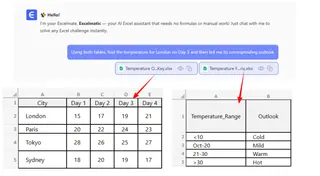
Étape 3 : Obtenez une réponse instantanée et itérez
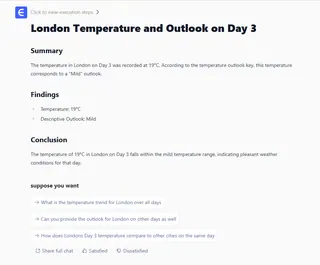
L'IA d'Excelmatic ne se contente pas de donner un chiffre. Elle comprend la logique en deux étapes de votre demande, effectue la recherche bidirectionnelle, trouve la correspondance approximative et vous donne la réponse finale, lisible par un humain.
Elle pourrait répondre par : "La prévision météo pour Paris le Jour 4 est 'Agréable'."
La vraie puissance vient de l'itération. Vous pouvez poursuivre la conversation pour explorer davantage vos données, ce qui est incroyablement fastidieux avec des formules statiques.
- "Quelle est l'interprétation pour chaque ville le Jour 5 ?"
- "Quelle ville a la température la plus élevée le Jour 2 ?"
- "Créez un nouveau tableau qui montre l'interprétation, et non la température, pour toutes les villes sur les 5 jours."
Excelmatic générera ces résultats—qu'il s'agisse d'une simple réponse textuelle, d'un nouveau tableau récapitulatif ou d'un graphique—à la volée.
Étape 4 : Exportez vos résultats
Une fois que vous avez la réponse ou le nouveau tableau dont vous avez besoin, vous pouvez le télécharger en un seul clic sous forme de nouveau fichier Excel. Les données générées sont propres, précises et prêtes à être partagées ou utilisées dans un rapport. Vous pouvez également demander à Excelmatic de générer une formule pour vous si vous devez la placer dans un classeur existant.
Exemple de dialogue
Voici à quoi pourrait ressembler une conversation typique avec Excelmatic pour résoudre ce problème :
Utilisateur : J'ai téléchargé mon fichier avec une grille de prévision de température et un tableau de référence d'interprétation. Pouvez-vous m'aider à déterminer l'interprétation pour une ville et un jour spécifiques ?
Excelmatic : Bien sûr. Quelle ville et quel jour vous intéressent ?
Utilisateur : Commençons par Tokyo le Jour 5.
Excelmatic : La température prévue pour Tokyo le Jour 5 est de 28°C. Sur la base de votre tableau de référence d'interprétation, cela correspond à une prévision "Chaud".
Utilisateur : Parfait ! Maintenant, pourriez-vous créer un nouveau tableau qui remplace toutes les températures de la prévision d'origine par leurs interprétations correspondantes ? Je veux voir l'interprétation de toute la semaine pour toutes les villes.
Excelmatic : Fait. J'ai généré un nouveau tableau avec les villes en lignes et les jours en colonnes, où chaque cellule contient la prévision météo correcte. Vous pouvez le visualiser maintenant ou le télécharger en tant que fichier Excel.
Formules traditionnelles vs. Excelmatic : Une comparaison rapide
| Aspect | Excel traditionnel (INDEX/MATCH/VLOOKUP) | Excelmatic (Agent IA) |
|---|---|---|
| Temps de résolution | 10-20 minutes (pour un expert) | < 1 minute |
| Compétence requise | Connaissance experte des fonctions imbriquées | Capacité à décrire le problème en langage clair |
| Flexibilité | Très faible. La formule est rigide et à usage unique. | Très élevée. Posez facilement des questions de suivi. |
| Taux d'erreur | Risque élevé d'erreurs de syntaxe, de plage ou de logique. | Faible. L'IA gère la logique complexe en interne. |
| Maintenabilité | Difficile. Difficile à comprendre et à mettre à jour. | Sans effort. Posez simplement une nouvelle question. |
FAQ
1. Dois-je connaître INDEX/MATCH pour utiliser Excelmatic pour ce type de recherche ? Non, pas du tout. Vous avez seulement besoin de décrire ce que vous essayez de trouver. L'IA gère la logique de recherche complexe pour vous, qu'il s'agisse d'une recherche bidirectionnelle, approximative ou même multi-tableaux.
2. Les données de mon entreprise sont-elles sécurisées lorsque je les télécharge sur Excelmatic ? La confidentialité et la sécurité des données sont des priorités absolues. Excelmatic utilise des protocoles sécurisés pour le transfert et le traitement des données. Pour des détails spécifiques sur la gestion des données et le chiffrement, reportez-vous toujours à la politique de confidentialité officielle sur le site web. Vos données ne sont pas utilisées pour entraîner des modèles.
3. Et si mes en-têtes de tableau ou mes données ne sont pas parfaitement propres ? L'IA d'Excelmatic est conçue pour être robuste et peut souvent interpréter des en-têtes désordonnés ou incohérents (par exemple, "Jour 1" vs "Jour_1"). Cependant, pour de meilleurs résultats, il est toujours bon d'avoir des noms de colonnes clairs et descriptifs.
4. Excelmatic peut-il générer la formule complexe pour que je l'utilise dans ma propre feuille ?
Oui. Bien qu'Excelmatic puisse effectuer l'analyse directement, vous pouvez également lui demander "d'écrire une formule Excel pour faire cela". Il peut générer la formule INDEX/MATCH ou XLOOKUP pour que vous la copiiez et la colliez dans votre propre classeur, agissant comme un assistant expert en écriture de formules.
5. En quoi est-ce différent de simplement utiliser XLOOKUP ?
XLOOKUP est une fonction fantastique et puissante qui simplifie de nombreux scénarios de recherche par rapport à VLOOKUP ou INDEX/MATCH. Cependant, c'est toujours une formule. Vous devez comprendre sa syntaxe et comment l'imbriquer pour des recherches bidirectionnelles. Excelmatic supprime le besoin d'écrire aucune formule, rendant le processus plus rapide et accessible aux utilisateurs de tous niveaux.
Passez à l'action : Améliorez votre flux de travail Excel dès aujourd'hui
Chaque minute que vous passez à lutter avec une formule complexe et imbriquée est une minute que vous ne passez pas sur l'analyse et la prise de décision réelles. La combinaison INDEX/MATCH est un outil puissant, mais elle représente une manière plus ancienne et plus manuelle de travailler avec les données.
En adoptant un agent d'IA Excel comme Excelmatic, vous pouvez décharger la mécanique fastidieuse de la récupération des données et vous concentrer sur le "quoi" et le "pourquoi" derrière vos données. Au lieu de déboguer une formule, vous pouvez poser votre prochaine question commerciale critique.
Prêt à arrêter de mémoriser des formules et à commencer à avoir une conversation avec vos données ? Essayez Excelmatic gratuitement dès aujourd'hui. Téléchargez la feuille de calcul même avec laquelle vous avez du mal et posez-lui la question à laquelle vous essayez de répondre. Vous pourriez être surpris de voir à quel point vos problèmes les plus complexes peuvent être simples.





