Points clés :
- Les budgets de voyage traditionnels dans Excel nécessitent une saisie manuelle fastidieuse pour chaque dépense, une configuration complexe de formules comme
SOMMEouSOMME.SI.ENS, et sont sujets aux erreurs. - Un outil d'IA pour Excel comme Excelmatic révolutionne ce processus en vous permettant d'analyser vos données de dépenses en langage naturel, contournant complètement l'écriture manuelle de formules et la configuration de tableaux croisés dynamiques.
- En utilisant Excelmatic, vous pouvez obtenir des réponses instantanées à vos questions budgétaires, générer des graphiques en quelques secondes, et passer moins de temps sur les feuilles de calcul et plus de temps à profiter de votre voyage.
Contexte du problème & points de friction
Planifier un voyage est excitant. Vous tracez les destinations, réservez les vols et rêvez de nouvelles expériences. Mais vient ensuite la partie moins glamour : gérer le budget. Pendant des décennies, l'outil privilégié pour cela a été Microsoft Excel. Vous créez une feuille de calcul, configurez des colonnes pour "Date", "Catégorie", "Description" et "Montant", et enregistrez consciencieusement chaque dépense, d'un café du matin à une facture d'hôtel importante.
Bien que cette méthode semble organisée, quiconque l'a réellement utilisée connaît la réalité. Vous êtes dans un magnifique train à travers les Alpes suisses, mais au lieu de profiter du paysage, vous êtes penché sur votre ordinateur portable, essayant de vous souvenir si ce billet de train coûtait 45 € ou 54 €. Vous rentrez à votre hôtel après une longue journée de visites, et maintenant vous avez une poche pleine de reçus à saisir.
La vraie frustration commence lorsque vous voulez obtenir des insights de vos données. Combien avons-nous dépensé en nourriture jusqu'à présent ? Dépassons-nous le budget pour les activités ? Répondre à ces questions "simples" nécessite de filtrer, de trier ou d'écrire des formules comme SOMME.SI.ENS. Si vous faites une erreur dans une formule ou supprimez accidentellement une cellule, l'ensemble de votre calcul budgétaire peut être faussé. La feuille de calcul qui devait apporter de la clarté devient rapidement une source de stress et une corvée chronophage.
La solution Excel traditionnelle : Étapes & limites
L'approche classique pour créer un budget de voyage dans Excel consiste à construire un suivi manuel à partir de zéro. Bien qu'elle offre du contrôle, c'est un processus rigide et laborieux.
Voici un résumé du flux de travail manuel typique :
Configuration de la feuille : Vous commencez avec un classeur vierge et créez des en-têtes. Une configuration typique comprend des colonnes comme
Date,Catégorie de dépense(par ex. Nourriture, Transport, Hébergement),DescriptionetMontant. Vous pourriez également ajouter une colonneMontant budgétépour comparaison.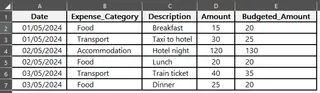
Saisie des données : C'est la partie la plus chronophage. Vous devez saisir manuellement chaque transaction. Cela demande de la discipline et peut être particulièrement difficile à maintenir pendant le voyage lui-même.
Calcul des totaux : Pour comprendre vos dépenses, vous avez besoin de formules. Vous utiliserez la fonction
SOMMEpour obtenir le total général de toutes les dépenses.=SOMME(D2:D7)Cette formule additionne toutes les valeurs de la colonne "Montant".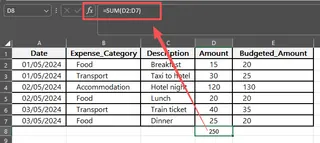
Synthèse par catégorie : Pour obtenir une répartition des dépenses, vous avez besoin d'une fonction plus avancée comme
SOMME.SIou vous devez construire un Tableau Croisé Dynamique. Vous pourriez créer un tableau de synthèse séparé et utiliser des formules comme celle-ci pour chaque catégorie :=SOMME.SI(B:B; "Nourriture"; D:D)Cette formule additionne tous les montants où la catégorie correspondante dans la colonne B est "Nourriture". Vous devriez répéter cela pour chaque catégorie.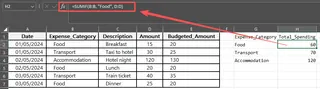
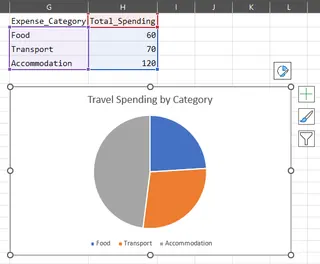
Visualisation : Si vous voulez voir la répartition de vos dépenses visuellement, vous devrez créer un graphique. Cela implique de sélectionner vos données de synthèse, d'aller dans l'onglet "Insérer", de choisir un type de graphique (comme un camembert ou un histogramme), puis de le formater pour qu'il soit lisible.
Les limites de la méthode manuelle
Bien que fonctionnelle, cette approche traditionnelle est truffée de problèmes qui la rendent peu pratique pour les voyages modernes :
- Extrêmement chronophage : Le besoin constant de saisie manuelle et de mise à jour des formules consomme un temps précieux qui pourrait être consacré à la planification ou à la détente pendant vos vacances.
- Sujette aux erreurs : Une simple faute de frappe dans une formule ou une mauvaise référence de cellule peut conduire à des calculs budgétaires incorrects, ce qui va à l'encontre de l'objectif de la feuille de calcul.
- Inflexible : Et si vous vouliez analyser les dépenses par ville, et pas seulement par catégorie ? Vous devriez revenir en arrière, ajouter une nouvelle colonne "Ville", la remplir pour toutes les entrées passées, puis créer de nouvelles formules
SOMME.SI.ENSou un nouveau Tableau Croisé Dynamique. Répondre à des questions ad hoc est un projet majeur. - Courbe d'apprentissage élevée : Bien que
SOMMEsoit basique, des fonctions commeSOMME.SI.ENSet les subtilités des Tableaux Croisés Dynamiques nécessitent un certain niveau de maîtrise d'Excel. Un compagnon de voyage qui n'est pas un utilisateur d'Excel ne peut pas facilement contribuer ou analyser les données. - Difficile à maintenir : À mesure que la liste des dépenses s'allonge, la feuille de calcul devient lente et difficile à gérer. Suivre les plages de formules et s'assurer que tout est à jour est une bataille constante.
La nouvelle solution : Utiliser un Agent d'IA pour Excel (Excelmatic)
Au lieu de construire et de lutter avec un système manuel, vous pouvez utiliser un Agent d'IA pour Excel comme Excelmatic pour faire le gros du travail à votre place. L'idée centrale est simple : vous fournissez les données brutes, puis vous posez des questions à l'IA en langage clair pour obtenir les synthèses, analyses et graphiques dont vous avez besoin.

Comment cela fonctionne avec Excelmatic
Le processus est conversationnel et intuitif, transformant une tâche fastidieuse en une analyse rapide et interactive.
1. Téléchargez vos données de dépenses
D'abord, vous avez simplement besoin d'un journal simple de vos dépenses. Vous pouvez le conserver dans un fichier Excel ou CSV pendant votre voyage. Tout ce dont vous avez besoin, ce sont des en-têtes de colonnes clairs comme Date, Catégorie, Ville et Montant. Ensuite, vous téléchargez simplement ce fichier sur Excelmatic.

2. Décrivez les résultats que vous voulez en langage clair
C'est là que la magie opère. Au lieu d'écrire des formules, vous demandez simplement ce que vous voulez. Vous pouvez commencer de manière générale puis devenir plus spécifique.
Voici quelques exemples d'invites que vous pourriez utiliser pour votre fichier de budget de voyage :
- "Quel est le total de mes dépenses pour le voyage ?"
- "Montrez-moi une répartition de mes dépenses par catégorie et triez-la du plus élevé au plus bas."
- "Créez un graphique en camembert pour visualiser la répartition de mes dépenses par catégorie."
- "Combien ai-je dépensé à Paris par rapport à Rome ?"
- "Listez toutes mes dépenses de transport qui dépassaient 50 $."
- "Quel était mon budget quotidien moyen pour la nourriture ?"
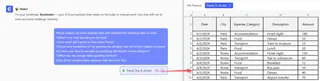
3. Examinez et itérez sur les résultats
Excelmatic générera instantanément le résultat – qu'il s'agisse d'un tableau de synthèse, d'un tableau croisé dynamique, d'une formule ou d'un graphique. Le meilleur, c'est que vous pouvez continuer la conversation pour affiner l'analyse.
Vous n'avez pas besoin de recommencer pour poser une nouvelle question. Posez simplement une question de suivi.
- "D'accord, maintenant retirez 'Vols' de ce tableau de synthèse."
- "Pouvez-vous changer ce graphique en camembert en histogramme ?"
- "Ajoutez une nouvelle colonne qui calcule un pourboire de 15 % pour toutes les dépenses 'Restaurant'."
Cette approche conversationnelle rend l'analyse de données incroyablement flexible et puissante. Vous pouvez explorer vos données sous n'importe quel angle sans écrire une seule formule.
4. Exportez vos résultats
Une fois que vous avez l'analyse ou le graphique dont vous avez besoin, vous pouvez le télécharger sous forme de nouveau fichier Excel. Ce fichier contiendra les tableaux et graphiques générés, que vous pourrez ensuite partager ou utiliser dans un rapport de voyage plus large. Vous pouvez également copier les formules ou les paramètres de Tableau Croisé Dynamique qu'Excelmatic génère et les coller dans votre propre classeur.
Exemple de conversation avec Excelmatic
Voici à quoi pourrait ressembler une interaction typique pour analyser un budget de voyage :
Utilisateur : J'ai téléchargé mon journal de dépenses pour mon voyage en Italie. Pouvez-vous résumer mes dépenses totales par catégorie ?
Excelmatic : Bien sûr. J'ai créé un tableau croisé dynamique montrant vos dépenses totales pour chaque catégorie. 'Hébergement' a été votre plus grosse dépense à 1 500 €, suivie de 'Nourriture' à 850 €.
Utilisateur : Super. Maintenant, créez un graphique en camembert montrant la répartition en pourcentage de ces catégories. Et pouvez-vous me dire le total que j'ai dépensé uniquement dans la ville de 'Florence' ?
Excelmatic : Voici le graphique en camembert visualisant la répartition de vos dépenses. Vos dépenses totales à Florence s'élèvent à 975 €. Souhaitez-vous une ventilation détaillée de vos dépenses à Florence ?
Méthode traditionnelle vs. Excelmatic : Une comparaison rapide
| Aspect | Méthode Excel traditionnelle | Méthode IA Excelmatic |
|---|---|---|
| Temps pour obtenir un insight | 30-60 minutes (configuration, saisie, formules) | < 1 minute (téléchargement et question) |
| Flexibilité | Faible. De nouvelles questions nécessitent de nouvelles formules ou tableaux croisés dynamiques. | Élevée. Posez n'importe quelle question de suivi en langage clair. |
| Compétence requise | Intermédiaire (SOMME.SI, Tableaux Croisés Dynamiques, Graphiques) | Débutant (Savez-vous poser une question ?) |
| Taux d'erreur | Risque élevé d'erreurs de formules et de plages incorrectes. | Faible. L'IA gère la logique complexe. |
| Maintenance | Mises à jour et vérifications manuelles constantes requises. | Aucune. Il suffit de télécharger le dernier fichier de données. |
FAQ
Q1 : Dois-je être un expert Excel pour utiliser Excelmatic ?
Non, pas du tout. Excelmatic est conçu pour tout le monde. Si vous pouvez décrire ce dont vous avez besoin en une phrase, vous pouvez l'utiliser. Il supprime complètement le besoin de connaître des fonctions ou formules Excel spécifiques.
Q2 : Mes données financières sont-elles en sécurité lorsque je les télécharge sur Excelmatic ?
Oui. Excelmatic est construit avec la sécurité des données comme priorité. Vos fichiers sont traités de manière sécurisée, et la plateforme ne stocke pas vos données à long terme sans votre permission. Pour plus de détails, reportez-vous toujours à la politique de confidentialité officielle.
Q3 : Excelmatic va-t-il modifier mon fichier Excel d'origine ?
Non. Excelmatic travaille sur une copie de vos données au sein de la plateforme. Votre fichier original sur votre ordinateur reste intact et en sécurité.
Q4 : Et si mes données sont un peu désordonnées ?
Pour de meilleurs résultats, il est bon d'avoir des en-têtes de colonnes propres. Cependant, l'IA d'Excelmatic est souvent capable de comprendre de légères incohérences. Elle peut même vous aider avec des tâches de nettoyage de données si vous lui demandez, par exemple, "Trouvez et supprimez toutes les lignes en double dans mon journal de dépenses."
Q5 : Puis-je utiliser les formules et graphiques générés par Excelmatic dans mes propres feuilles de calcul ?
Absolument. Excelmatic peut vous fournir la formule exacte ou la configuration de Tableau Croisé Dynamique qu'il a utilisée. Vous pouvez la copier et la coller directement dans votre propre classeur Excel, ce qui est un excellent moyen d'apprendre comment les tâches avancées sont réalisées.
Q6 : Est-ce mieux que d'utiliser simplement un modèle de budget de voyage Excel pré-fait ?
Bien que les modèles fournissent une structure, ils sont tout aussi rigides qu'une feuille de calcul manuelle. Vous ne pouvez remplir que les champs qu'ils fournissent. Avec Excelmatic, votre analyse est dynamique. Vous pouvez poser n'importe quelle question sur vos données, ce qui la rend bien plus puissante et flexible qu'un modèle statique.
Passez à l'action : Améliorez votre flux de travail de budget de voyage dès aujourd'hui
Arrêtez de laisser la gestion fastidieuse des feuilles de calcul jeter une ombre sur vos voyages. Les heures passées à saisir manuellement des données, à écrire des formules et à lutter avec des graphiques sont des heures que vous ne récupérerez jamais.
En adoptant un agent d'IA pour Excel, vous pouvez transformer votre budget de voyage d'un document statique et frustrant en un copilote financier dynamique et perspicace. Obtenez des réponses instantanées, repérez les dépassements avant qu'ils ne deviennent un problème et prenez des décisions éclairées à la volée.
Prêt à expérimenter l'avenir de l'analyse de feuilles de calcul ? Essayez Excelmatic dès aujourd'hui. Téléchargez le journal de dépenses de votre dernier voyage et posez-lui une des questions de cet article. Vous serez étonné de tout ce que vous pouvez découvrir en quelques secondes seulement.