Points clés :
- Le suivi manuel des dépenses mensuelles dans Excel implique des formules fastidieuses pour calculer les différences, des règles complexes de mise en forme conditionnelle et la création manuelle de graphiques, ce qui est chronophage et sujet aux erreurs.
- Les outils d'IA pour Excel comme Excelmatic automatisent l'intégralité de ce processus. Vous pouvez simplement demander en langage clair de "comparer les dépenses du mois dernier avec celles de ce mois-ci, mettre en évidence les différences et créer un graphique récapitulatif."
- Utiliser Excelmatic permet d'économiser un temps considérable chaque mois, d'éliminer les erreurs de formules et de fournir des visualisations instantanées et dynamiques de votre budget, permettant des décisions financières plus rapides et plus précises.
Le Problème : La Corvée Mensuelle du Rapport de Dépenses
Pour tout propriétaire de petite entreprise, chef de service ou même pour un freelance assidu, la fin du mois apporte une tâche familière : la réconciliation budgétaire. Vous avez une feuille de calcul avec vos dépenses, soigneusement catégorisées. Il y a deux colonnes cruciales : 'Mois dernier' et 'Ce mois-ci'.
Les questions fondamentales sont toujours les mêmes :
- Où est passé notre argent ?
- Avons-nous dépensé plus ou moins que le mois dernier ?
- Quelles catégories ont connu les plus grands changements ?
Répondre à ces questions ne se limite pas à regarder les chiffres bruts. Vous devez calculer l'écart pour chaque catégorie, distinguer visuellement les dépassements des économies, et créer un résumé facile à présenter et à comprendre. Ce processus, bien que critique, devient rapidement une corvée répétitive et étonnamment manuelle dans Excel. Un petit oubli dans une formule ou une mise à jour oubliée de la plage de données d'un graphique peut conduire à des conclusions erronées et à une mauvaise planification financière.
La Solution Excel Traditionnelle : Étapes et Limites
Traditionnellement, vous aborderiez cela avec une combinaison de formules, de mise en forme conditionnelle et de l'assistant graphique. C'est une méthode fiable, mais elle est rigide et nécessite une approche manuelle en plusieurs étapes à chaque fois.
Supposons que vos données ressemblent à ceci, avec les catégories de dépenses dans la colonne A, les dépenses du 'Mois dernier' dans la colonne B et celles de 'Ce mois-ci' dans la colonne C.
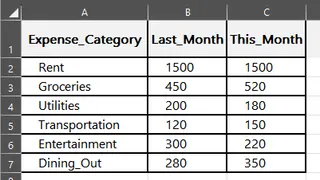
Voici le flux de travail manuel que vous suivriez :
Étape 1 : Calculer la Différence
D'abord, vous avez besoin d'une nouvelle colonne, appelons-la 'Différence'. Dans la première cellule de données de cette nouvelle colonne (par exemple, D2), vous taperiez la formule pour soustraire les dépenses du mois dernier de celles de ce mois-ci :
=C2-B2
Ensuite, vous saisissez la poignée de recopie (le petit carré en bas à droite de la cellule) et la faites glisser vers le bas pour appliquer cette formule à toutes vos catégories de dépenses.
Étape 2 : Appliquer une Mise en Forme Conditionnelle pour des Indices Visuels
Une colonne de chiffres est difficile à parcourir. Vous voulez voir les dépassements (nombres positifs) en rouge et les économies (nombres négatifs) en vert.
- Sélectionnez toute la colonne 'Différence'.
- Allez dans Accueil > Mise en forme conditionnelle > Nouvelle règle.
- Choisissez "Appliquer une mise en forme uniquement aux cellules qui contiennent".
- Configurez une règle pour
Valeur de la cellule > 0et formatez la couleur de la police en rouge. - Répétez le processus pour créer une autre règle pour
Valeur de la cellule < 0, en formatant la couleur de la police en vert. - Pour plus de style visuel, vous pourriez aller dans Mise en forme conditionnelle > Jeux d'icônes et choisir un style "feux tricolores".
Cela fait ressortir les écarts, mais nécessite de naviguer dans plusieurs menus pour chaque condition.
Étape 3 : Créer un Graphique Récapitulatif
Un graphique est essentiel pour les présentations. Vous créeriez typiquement un histogramme pour comparer les deux mois côte à côte.
- Sélectionnez votre plage de données, y compris les noms des catégories et les colonnes 'Mois dernier' et 'Ce mois-ci' (par exemple,
A1:C7). - Allez dans Insertion > Graphiques et sélectionnez un Histogramme groupé.
- Excel générera un graphique de base que vous devrez ensuite nettoyer : ajouter un titre, ajuster la légende et peut-être modifier les couleurs.
Les Limites de la Méthode Manuelle
Bien que ce processus fonctionne, il est entaché d'inefficacités qui s'accumulent avec le temps :
- Chronophage & Répétitif : Ce processus de 15 à 30 minutes doit être répété chaque mois ou à chaque fois que vous obtenez un nouvel ensemble de données.
- Sujet aux Erreurs : Une simple erreur, comme étirer une formule incorrectement ou sélectionner la mauvaise plage de données pour le graphique, peut invalider votre rapport entier.
- Rigide & Difficile à Mettre à Jour : Que se passe-t-il lorsque vous ajoutez une nouvelle catégorie de dépenses, comme "Services Cloud" ? Vous devez manuellement étendre vos formules et, plus ennuyeux, aller dans les paramètres du graphique pour mettre à jour sa plage de source de données. Oublier cette étape est une source courante d'erreurs de reporting.
- Courbe d'Apprentissage Élevée : Bien que les étapes semblent simples, maîtriser les règles de mise en forme conditionnelle et les plages de graphiques dynamiques (en utilisant des Tableaux Excel ou des fonctions DECALER) sont des compétences de niveau intermédiaire à avancé.
La Nouvelle Solution : Utiliser un Agent d'IA Excel (Excelmatic)
Au lieu d'être un opérateur Excel, et si vous pouviez être un directeur ? C'est la promesse des agents d'IA Excel comme Excelmatic. Vous téléchargez vos données et dites simplement à l'IA ce que vous voulez réaliser, en utilisant un langage clair.

L'intégralité du processus manuel en plusieurs étapes est condensée en une simple conversation.
Étape 1 : Téléchargez Votre Feuille de Dépenses
Glissez-déposez votre fichier Excel ou CSV contenant les données de dépenses directement dans Excelmatic. L'IA lira vos données et vous en montrera un aperçu. Cela fonctionne mieux avec des en-têtes clairs comme 'Catégorie', 'Mois dernier' et 'Ce mois-ci'.

Étape 2 : Décrivez Votre Objectif en Langage Clair
Maintenant, au lieu de cliquer dans des menus et de taper des formules, vous demandez simplement ce que vous voulez. Vous pouvez le faire en une seule fois ou étape par étape.
Voici quelques exemples d'invites que vous pourriez utiliser :
"Créez une nouvelle colonne nommée 'Écart' qui est la valeur de 'Ce mois-ci' moins 'Mois dernier'.""Pour la colonne 'Écart', mettez en surbrillance tous les nombres positifs avec une police rouge et tous les nombres négatifs avec une police verte.""Générez un histogramme qui compare les dépenses du 'Mois dernier' et de 'Ce mois-ci' pour chaque 'Catégorie'."
Ou, vous pouvez les combiner en une seule requête puissante :
"Calculez la différence entre les dépenses de 'Ce mois-ci' et du 'Mois dernier'. Ensuite, créez un histogramme pour visualiser la comparaison pour chaque catégorie et mettez en évidence les différences, en rendant les augmentations rouges et les diminutions vertes."
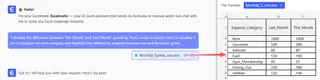
Étape 3 : Examinez et Itérez sur les Résultats
Excelmatic effectuera instantanément les calculs, appliquera la mise en forme et générera le graphique. Mais le véritable pouvoir réside dans la capacité à poursuivre la conversation. L'IA se souvient du contexte, vous permettant d'affiner les résultats sans effort.
- Utilisateur :
"Triez le graphique pour afficher les catégories avec les dépenses les plus élevées ce mois-ci en haut." - Utilisateur :
"Filtrez le tableau pour n'afficher que les catégories où l'écart était supérieur à 100 $." - Utilisateur :
"Quel est le montant total que nous avons dépassé ce mois-ci ?"
Cette approche conversationnelle rend l'analyse ad hoc, incroyablement lourde dans Excel traditionnel, trivialement facile.
Un Exemple de Conversation avec Excelmatic
Voici à quoi pourrait ressembler ce flux de travail dans un dialogue réel :
Utilisateur : Voici mon rapport de dépenses mensuelles. Pouvez-vous me montrer la différence de dépenses pour chaque catégorie entre ce mois-ci et le mois dernier ?
Excelmatic : Fait. J'ai ajouté une colonne 'Différence' montrant 'Ce mois-ci' - 'Mois dernier'. Les valeurs positives indiquent une augmentation des dépenses. Souhaitez-vous que je mette visuellement en évidence ces changements ?
Utilisateur : Oui, s'il vous plaît. Mettez les augmentations en rouge et les diminutions en vert. Créez également un graphique à barres pour comparer les totaux du mois dernier et de ce mois-ci côte à côte pour chaque catégorie.
Excelmatic : D'accord, j'ai appliqué la mise en forme conditionnelle et généré le graphique à barres demandé. Il est clair que 'Marketing' et 'Abonnements Logiciels' ont connu les plus fortes augmentations. Le nouveau fichier Excel avec le tableau et le graphique est prêt à être téléchargé.
Traditionnel vs. Excelmatic : Une Comparaison Rapide
| Aspect | Excel Traditionnel | Excelmatic (Agent d'IA) |
|---|---|---|
| Temps de Réalisation | 15-30 minutes | Moins de 2 minutes |
| Compétences Requises | Formules, menus de Mise en forme conditionnelle, Assistant Graphique | Capacité à décrire votre objectif en langage clair |
| Flexibilité | Faible (Les mises à jour sont manuelles et rigides) | Élevée (Affinez facilement avec des questions de suivi) |
| Risque d'Erreur | Moyen (Erreurs de formules, sélection de plage incorrecte) | Faible (L'IA gère la logique et les plages de données) |
| Mises à Jour | Nécessite un retravail manuel pour de nouvelles données | Téléchargez simplement un nouveau fichier et répétez l'invite |
FAQ
1. Dois-je connaître des formules Excel pour utiliser Excelmatic ? Non. Le principal avantage d'Excelmatic est que vous pouvez utiliser le langage naturel pour obtenir les résultats souhaités. L'IA génère les formules, tableaux ou graphiques nécessaires pour vous.
2. Mes données financières sont-elles en sécurité lorsque je les télécharge sur Excelmatic ? Oui. Excelmatic est conçu avec la sécurité à l'esprit. Les fichiers sont traités dans un environnement sécurisé et isolé et ne sont pas stockés à long terme ni utilisés pour entraîner des modèles. Consultez toujours la politique de confidentialité officielle pour des informations détaillées.
3. Excelmatic peut-il créer une mise en forme conditionnelle comme des cellules rouges et vertes ? Absolument. Comme montré dans les exemples, vous pouvez simplement décrire la règle de formatage que vous voulez, comme "rendre les valeurs positives rouges et les valeurs négatives vertes", et l'IA l'appliquera à la colonne spécifiée.
4. Et si mes en-têtes de colonnes ne sont pas parfaits, comme "Mois dern." au lieu de "Mois dernier" ? L'IA est généralement très douée pour comprendre les synonymes et les abréviations courantes. Cependant, pour des résultats plus fiables, il est toujours recommandé d'utiliser des en-têtes de colonnes clairs et descriptifs.
5. Puis-je exporter le graphique et le mettre dans ma présentation PowerPoint ? Oui. Excelmatic vous permet de télécharger les résultats sous forme d'un nouveau fichier Excel. Ce fichier contiendra le graphique généré, que vous pourrez ensuite copier-coller dans PowerPoint, Word ou toute autre application comme un graphique Excel normal.
6. Excelmatic modifie-t-il mon fichier Excel d'origine ? Non, votre fichier d'origine n'est jamais modifié. Excelmatic travaille sur une copie de vos données dans son environnement sécurisé et fournit le résultat sous forme d'un nouveau fichier à télécharger.
Passez à l'Action : Améliorez Votre Flux de Travail Excel Dès Aujourd'hui
Chaque mois que vous passez à mettre à jour manuellement ce rapport de dépenses est du temps que vous auriez pu passer à analyser les insights et à prendre des décisions stratégiques. Le processus manuel n'est pas seulement lent ; c'est un risque récurrent d'erreur qui peut compromettre votre contrôle financier.
En passant à un agent d'IA Excel, vous transformez une corvée fastidieuse en un dialogue rapide et interactif. Vous pouvez terminer votre rapport mensuel en quelques minutes, pas en heures, et poser instantanément des questions de suivi qui auraient auparavant nécessité tout un nouvel ensemble de formules et de graphiques.
Prêt à récupérer votre temps et à créer de meilleurs rapports ? Essayez Excelmatic gratuitement dès aujourd'hui. Téléchargez votre feuille de calcul de dépenses et utilisez l'une des invites de cet article. Voyez par vous-même comment une simple conversation peut révolutionner votre relation avec Excel.