
Points clés :
- Les sommes traditionnelles dans Excel, du simple
SUMauxSUMIFimbriqués complexes, sont un processus manuel, chronophage et sujet aux erreurs, surtout lorsque vos questions et vos données évoluent. - Les outils d'IA pour Excel comme Excelmatic remplacent l'écriture de formules par le langage naturel. Vous pouvez simplement demander : "Quel est le total des ventes pour la région Nord ?" au lieu de construire manuellement une formule
SUMIF. - Utiliser Excelmatic pour les tâches de sommation fournit des résultats instantanés, gère les conditions complexes sans effort et permet une analyse rapide de type "et si" en posant simplement des questions de suivi, ce qui augmente considérablement votre productivité.
La routine quotidienne des sommes manuelles dans Excel
Imaginez ceci : vous êtes responsable des ventes, et c'est la fin du mois. Vous avez une feuille de calcul débordant de données de ventes brutes — chaque transaction listée avec le commercial, la région, le produit et le montant de la vente. Votre première tâche est simple : trouver le total général de toutes les ventes.
Assez facile, un rapide =SUM() fait l'affaire.
Mais ensuite, les vraies questions commencent à affluer de votre directeur :
- "Quel était le total des ventes pour la région 'Nord' ?"
- "D'accord, mais qu'en est-il des ventes de la région 'Nord' pour le 'Produit A' uniquement ?"
- "Pouvez-vous me donner le total combiné pour les régions 'Nord' et 'Sud' ?"
- "J'ai besoin de voir un total cumulé jour par jour des ventes pour tout le trimestre."
Soudain, votre simple fonction SUM ne suffit plus. Chaque question vous renvoie à votre feuille de calcul, non pas pour trouver une réponse, mais pour construire une nouvelle formule plus complexe. Vous vous retrouvez à lutter avec SUMIF, SUMIFS et des combinaisons délicates de références de cellules absolues et relatives. Et si vos données brutes contiennent une seule cellule d'erreur comme #N/A, toutes vos formules se cassent, renvoyant une erreur frustrante. C'est la réalité pour des millions d'utilisateurs d'Excel : ce qui commence comme une tâche simple devient rapidement un exercice complexe, sujet aux erreurs et chronophage de gymnastique des formules.
La solution Excel traditionnelle : Une bibliothèque de fonctions SOMME
Pour répondre à ces questions de plus en plus spécifiques, Excel fournit une famille de fonctions liées à SUM. Bien que puissantes, chacune a sa propre courbe d'apprentissage et ses propres limites.
La boîte à outils de base : De SUM à SUMIFS
Décomposons l'approche traditionnelle pour résoudre notre problème de rapport de ventes.
Total des ventes simple (
SUM) : Pour le total général, vous utilisez la fonctionSUM.=SUM(D2:D8)Cela additionne tous les nombres dans la plage spécifiée (D2:D8). C'est rapide et simple.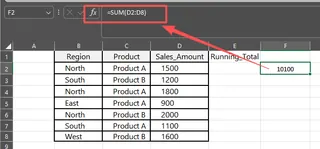
Somme conditionnelle avec un critère (
SUMIF) : Pour trouver le total des ventes pour la région "Nord", vous avez besoin deSUMIF.=SUMIF(B2:B8, "Nord", D2:D8)Cette formule indique à Excel de chercher dans la colonne région (B2:B8) le mot "Nord" et, pour chaque correspondance trouvée, d'additionner la valeur correspondante dans la colonne des ventes (D2:D8).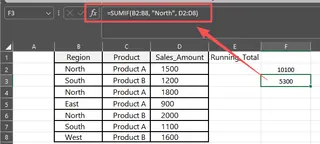
Somme conditionnelle avec plusieurs critères (
SUMIFS) : Pour affiner et obtenir la région "Nord" et le "Produit A", vous devez passer àSUMIFS.=SUMIFS(D2:D8, B2:B8, "Nord", C2:C8, "Produit A")Notez que la syntaxe est différente. Ici, la plage de somme (D2:D8) vient en premier, suivie des paires de plages de critères (B2:B8, C2:C8) et de leurs critères ("Nord", "Produit A").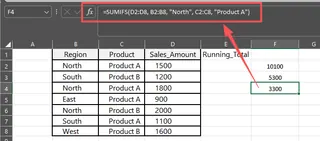
Gérer les conditions "OU" (Plusieurs
SUMIF) : Pour obtenir le total pour "Nord" OU "Sud", il n'y a pas de fonction unique. Vous devez additionner deux fonctionsSUMIF.=SUMIF(B2:B8, "Nord", D2:D8) + SUMIF(B2:B8, "Sud", D2:D8)Cela devient déjà lourd et difficile à lire.
Calculer un total cumulé : Pour voir une somme cumulative, vous devez mélanger astucieusement des références absolues et relatives. Dans une nouvelle colonne, votre première formule serait :
=SUM($D$2:D2)Lorsque vous faites glisser cette formule vers le bas, la cellule de départ$D$2reste verrouillée, tandis que la cellule de finD2se met à jour enD3,D4, et ainsi de suite, créant une plage qui s'étend et calcule le total jusqu'à ce point. C'est un classique d'Excel, mais ce n'est pas intuitif pour les débutants.
Les limites de l'approche manuelle
Bien que ces fonctions fonctionnent, elles créent un système rigide et fragile.
- Charge cognitive élevée : Vous devez vous souvenir de la fonction à utiliser (
SUMIFvsSUMIFS), de l'ordre correct des arguments et de la façon d'écrire les critères (par exemple, mettre du texte entre guillemets). - Chronophage et répétitif : Chaque nouvelle question de votre patron signifie écrire et déboguer une nouvelle formule. Une simple demande peut se transformer en 15 minutes de création de formule.
- Sujet aux erreurs : Une virgule mal placée, une plage de cellules incorrecte ou une faute de frappe dans un critère peuvent faire échouer tout le calcul. Les formules impliquant une logique matricielle (comme utiliser
SUMavecIFERRORpour ignorer les erreurs) sont encore plus complexes et nécessitent une combinaison de touches spéciale (Ctrl+Shift+Enterdans les anciennes versions d'Excel) que la plupart des utilisateurs trouvent confuse. - Faible flexibilité : Ces formules sont statiques. Si vous voulez changer la région de "Nord" à "Est", vous devez modifier manuellement la formule. Vous ne pouvez pas simplement poser une question de suivi.
- Cauchemar de maintenance : Si vous ajoutez de nouvelles lignes de données, vous devez vous souvenir de revenir en arrière et de mettre à jour manuellement les plages dans toutes vos formules (par exemple, changer
D1000enD1100). Oublier de le faire est une source courante de rapports inexacts.
La nouvelle solution : Utiliser l'IA Excel avec Excelmatic
Et si vous pouviez sauter les formules entièrement ? Et si vous pouviez obtenir tous ces totaux simplement en posant des questions en langage clair ? C'est exactement ce pour quoi un agent d'IA Excel comme Excelmatic est conçu.

Excelmatic agit comme votre analyste de données personnel. Vous téléchargez votre feuille de calcul, puis vous entamez une conversation avec l'IA, en lui disant ce dont vous avez besoin. Il gère l'analyse, génère les résultats et vous permet de poursuivre la conversation pour affiner votre demande.
Étape par étape : Des données brutes aux totaux instantanés avec l'IA
Résolvons les mêmes défis de rapport de ventes en utilisant Excelmatic.
1. Téléchargez votre fichier de données
Premièrement, glissez-déposez simplement votre fichier Excel ou CSV dans Excelmatic. L'IA lira vos données et vous montrera un aperçu, comprenant automatiquement les en-têtes et les types de données.

2. Demandez les totaux en langage naturel
Au lieu d'écrire des formules, vous tapez simplement vos questions dans la boîte de discussion.
Pour un simple
SUM:Quel est le total de la colonne 'Montant des ventes' ? ou plus simplement, Additionnez toutes les ventes.
Pour un équivalent
SUMIF:Calculez le total des ventes pour la région 'Nord'.
Pour un équivalent
SUMIFS:Quels sont les totaux des ventes pour la région 'Est' pour le 'Produit B' ?
Pour une condition "OU" :
Montrez-moi le total combiné des ventes pour les régions 'Nord' et 'Sud'.
Pour un total cumulé :
Ajoutez une nouvelle colonne qui montre le total cumulé des ventes, trié par date.
Pour gérer les erreurs :
Additionnez la colonne des ventes, mais traitez les cellules avec des erreurs comme 0.

L'IA analyse votre demande, effectue le calcul correct en arrière-plan et vous donne la réponse instantanément.
3. Visualisez et itérez sur les résultats
Excelmatic ne vous donne pas seulement un nombre. Il peut présenter un tableau récapitulatif ou une nouvelle colonne dans l'aperçu de vos données. La vraie puissance réside dans la capacité à poursuivre la conversation.
Vous pouvez poser des questions de suivi pour creuser plus profondément, ce qui est impossible avec une formule statique.
4. Exportez vos résultats
Une fois que vous êtes satisfait de l'analyse, vous pouvez télécharger un nouveau fichier Excel contenant tous les résultats — qu'il s'agisse d'un tableau récapitulatif, d'une nouvelle colonne avec des totaux cumulés ou d'une version nettoyée de vos données originales.
Exemple de conversation avec Excelmatic
Voici à quoi pourrait ressembler un flux de travail typique :
Utilisateur : J'ai téléchargé mon rapport de ventes du T3. Pouvez-vous calculer le total des ventes pour la région 'Ouest' où la taille de la transaction dépassait 5 000 $ ?
Excelmatic : Certainement. Le total des ventes pour la région 'Ouest' avec des transactions de plus de 5 000 $ est de 124 350 $. J'ai créé un tableau récapitulatif pour vous. Souhaitez-vous que je liste les transactions individuelles qui composent ce total ?
Utilisateur : Oui, et aussi créez un tableau croisé dynamique qui montre la répartition des ventes par commercial pour cette région uniquement.
Excelmatic : Fait. J'ai généré la liste des transactions éligibles. J'ai également créé un tableau croisé dynamique montrant les totaux des ventes pour chaque commercial dans la région 'Ouest'. Vous pouvez le visualiser maintenant et télécharger le fichier Excel mis à jour.
Formules traditionnelles vs Excelmatic : Une comparaison rapide
| Fonctionnalité | Excel traditionnel | Excelmatic (IA Excel) |
|---|---|---|
| Méthode | Écrire manuellement des formules SUM, SUMIF, SUMIFS |
Poser une question en langage clair |
| Flexibilité | Rigide ; une nouvelle formule est requise pour chaque nouvelle question | Conversationnel ; posez des questions de suivi pour affiner |
| Gestion des erreurs | Nécessite des formules complexes IFERROR ou matricielles |
Souvent automatique, ou gérée avec une simple demande |
| Vitesse | Minutes à heures, selon la complexité | Secondes à minutes |
| Courbe d'apprentissage | Raide pour les fonctions avancées et les combinaisons | Minimale ; si vous pouvez poser une question, vous pouvez analyser des données |
FAQ
Q : Dois-je connaître les fonctions Excel comme SUMIF pour utiliser Excelmatic ?
R : Absolument pas. Tout l'intérêt d'Excelmatic est de remplacer le besoin de mémoriser et d'écrire des formules. Vous avez juste besoin de pouvoir décrire la question métier à laquelle vous essayez de répondre.
Q : Et si mes données ont des en-têtes de colonnes désordonnés comme "Nom du Rep Ventes" au lieu de "Commercial" ?
R : L'IA d'Excelmatic est conçue pour comprendre le contexte. Elle peut généralement comprendre ce que vous voulez dire. Si elle n'est jamais sûre, elle demandera des clarifications. Vous pouvez également faire référence aux colonnes par leur lettre (par exemple, "somme colonne D").
Q : Excelmatic peut-il calculer des totaux à partir de données réparties sur plusieurs feuilles ou fichiers ?
R : Oui. Vous pouvez télécharger plusieurs fichiers. Votre première étape serait de demander à l'IA de combiner ou fusionner les données. Par exemple : "Combinez les données des feuilles 'Janvier' et 'Février' en un seul tableau", puis vous pouvez effectuer vos calculs de somme sur l'ensemble de données unifié.
Q : Les données financières de mon entreprise sont-elles en sécurité lorsque je les télécharge sur Excelmatic ?
R : La sécurité des données est une priorité absolue. Excelmatic utilise un chiffrement de norme industrielle pour les données en transit et au repos. Vos fichiers sont traités de manière sécurisée et ne sont pas utilisés pour entraîner des modèles d'IA. Pour les détails spécifiques de conformité, reportez-vous toujours à la politique de confidentialité officielle.
Q : Excelmatic peut-il faire plus que des sommes ?
R : Oui. Les sommes ne sont que le début. Vous pouvez demander à Excelmatic de calculer des moyennes, compter des éléments, créer des tableaux croisés dynamiques, générer des graphiques, nettoyer des données, reformater du texte et même écrire des formules complexes pour que vous les utilisiez dans vos propres feuilles de calcul.
Commencez : Améliorez votre flux de travail Excel dès aujourd'hui
Chaque minute que vous passez à lutter avec la syntaxe de SUMIF ou à déboguer une formule cassée est une minute que vous ne passez pas sur l'analyse stratégique. L'approche manuelle de l'agrégation des données est un goulot d'étranglement qui coûte du temps, invite aux erreurs et limite votre capacité à répondre rapidement aux questions.
En adoptant un agent d'IA Excel, vous déplacez votre attention du comment calculer quelque chose vers ce que vous voulez découvrir. Laissez l'IA gérer la mécanique de la sommation, du filtrage et de l'agrégation.
Prêt à arrêter d'être un rédacteur de formules et à commencer à être un analyste de données ? Essayez Excelmatic gratuitement dès aujourd'hui. Téléchargez l'une des feuilles de calcul sur lesquelles vous travaillez en ce moment et posez-lui la question à laquelle vous essayez de répondre avec une formule. Vous pourriez être surpris de la rapidité avec laquelle vous obtenez votre réponse.





